ug拖动打开stp文件 注册表
从零开始学游击,我是风云老师,今天我们学习第一排的第十三行命令,导入里面的这个导入 stp 的一个格式,我们直接呢点击这个命令,点击完事之后呢弹出这样一个导入菜单栏,我们首先呢选择,我们需要导入图档,点击浏览。好, 那么这个导入 s t p 的话呢,只针对于我们这个文件,后者名为点 s t p 格式的才可以导入进来。好,我们选择他,然后的话呢,我们再点击 ok 这边模型的数据的话呢,如果说我们指导产品实体的话呢,可以只选实体,但是有时候呢我们担心啊,客户给我们图导里面呢有其他东西,所以的话呢,我们尽量把这些呢啊都可以选上去,这个呢没有关系,我们直接呢点击确定就可以了啊,其他地方呢我们用默认的。 好,这样的话呢,我们这个进度栏就马上再跑。好,跑完之后呢,我们这个产品呢就已经导入进来了,是一个 stp 格式。

粉丝6.9万获赞28.0万
相关视频
 01:46查看AI文稿AI文稿
月月,你把这一百个 stp 文件打成 prt 文件发给我再下班啊啊,一百个一个打开,老师,我得到什么时候才能下班啊?哎,亲爱的,你怎么唉声叹气的?哎,你刚刚听到了吧,好歹帮我分担一点吧。 你不知道邮件能批量转换文件格式吗?哎,还得我来装大量的 stp 文件。要导出成 prt 文件,除了一个个打开之外,邮件软件本身就自带的有一个转换工具,点击中面左下角的开始 sk 头,找到西门子对应的 ug 版本的文件夹, 打开文件,找到 stp 的小工具,二零三和二一四都可以点击工具运行,如果你出现按任意键之后没动静的情况,那就是你加码的问题,重新安装新版加法就行,需要的小伙伴可以来我这领取一份。按照 完加完以后右键此电脑,点击属性,点击高级系统设置,点击环境变量,然后新建一个系统变量变量名,填写这个变量值的话就浏览目录,找到加网文件的位置,默认的话可以参考这个,然后一路点击确定,就可以 用同样的方式再次打开工具,这时候点击它就会弹出一个这样的小窗口,第一个选项就是导入的意思,我们点击它,打开工具后选择文件夹,找到我们需要转换的文件,然后点击这个闪电标识,等待转换完成就行。 当他没动静后,我们再次打开目标文件的文件夹,你就会发现所有的 steam 文件就多出了一个 prt 格式的文件了。谢谢打工人,不然今天又得加班了。这又有什么啊,都是机舱粉丝朋友想学的话可以找我了解啊,点赞加关注,学习游击不迷路!
2353UG学习达龚仁 01:33查看AI文稿AI文稿
不转格式不生成,查看 stp 一 身轻,怎么我一打开 stp 文件,它就生成一堆子零件啊?你这样查看 stp 文件, 电脑文件夹都要撑爆了!今天教你一个只看不动的好方法。平时直接用软件打开 stp 文件, 软件会自动把它转换成 prt 格式,连带里面的子零件也全部分解出来,跟解压压缩包似的,一堆文件乱糟糟的,明明只想单纯查看而已, 这时候换个思路就行。先新建一个空白的建模文件,再在这个空白文件里用导入功能打开 stp 文件。 选好要查看的 s t p 文件后,重点来了,在对话框下方找到展屏装配选项,把它勾选上,再点击确定。 这样操作之后, s t p 文件就不会以装配形式散开,而是以多实体的样式完整展示出来。 而且不管文件多大,都不会在文件夹里生成多余的 prt 文件,查看完直接关掉就行,超清爽!当然,缺点也很明显,每次查看都得重复,这个步骤花费的时间也一样长。 不过话说回来,这不正好适合摸鱼,也算是另一种意义上的优点了。
324吾思UG知识分享君 00:29查看AI文稿AI文稿
一招搞定多个部件 p 二 t 土档批量转为 stp 格式,启动中找到 similix, 十点零 选择 step ap 二幺四选择 export 调出,选择需要展出的 p 二 t 文件, 全部选择,点击开始搞定。打开方件夹可以看到批量转出后的 sdp 图档了,你学会了吗?
25车铣复合@钟晨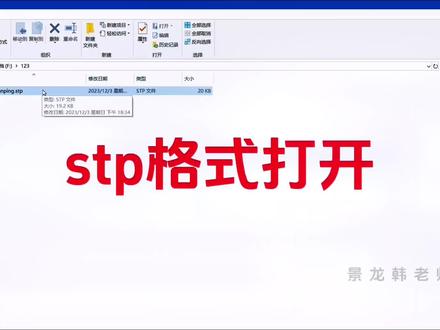 00:33查看AI文稿AI文稿
许多小伙伴都跟我说 s t p 格式的文件无法打开,我们来看一下这是什么问题。首先打开 ug, 按下,打开 f 盘, 因为我的文件是保存 f 盘的,然后文件名一二三进入,进入以后呢,并没有这个格式,但是我们的尾数是 stb 格式的,所以我们文这样类型里选择 stb 格式,现在我们就有了这个文件, 确定按一下,这样文件就已经打开了,这就是我们打开 stb 格式的一个方法。
 01:47查看AI文稿AI文稿
那我们在使用 ug 软件过程中,如何去正确地打开 stp 这个文档格式的一个文件呢?那我们很多兄弟第一时间想到的就是在文件里面去找到打开, 然后去找到文件存放的位置之后啊,然后在文件类型下面啊,去把它改成为 stp 格式的啊, 这种方法肯定是可以打开的啊,但是在我们打开的过程中啊,它会出现一些坐标系啊,点呐这些乱七八糟的东西啊, 甚至它是我们正常 ug 的 正常 ug 的 一个后缀名,它是 prt 的 啊, prt, 但是如果说你直接打开我们 stp 的 话,它的文件后缀名就变成了 stp 点 p r p 啊,但是随着我们在后期的设计文文件的增大啊,它可能会导致我们整个文档会崩掉啊,所以说不建议大家直接去打开 s t p 文件的格式,那如何去正确的去使用它呢?找到 u g 左上角的 文件啊,在这边我们选择到导入,然后再往下拉,找到我们这个 s t p 二一四 是吧,然后再找到我们这个浏览位置,然后找到我们放置的位置,点击桌面,也是在这边桌面选择文件,点击确定,然后在这边啊模型数据里面,你看我们可以去勾选这些曲线曲面体啊,这些作弊性和产品数据啊,一些乱七八糟的,你可以勾选,也可以不勾选啊,根据自己 来要求来啊,我们直接点击确定啊,这个是黑色加载框,千万不能够提前关闭啊,它是 u g 的 本身一个加载框,耐心等待它加载完成即可啊,那我们现在就是正确的 s d p 的 打开方式,那你学会了吗?关注我,带你每天学习一个 u g 小 技巧。
49模具设计赵老师 04:32查看AI文稿AI文稿
好,大家好,我是志成数控王老师,今天学习低版本如何打开高版本优技土档,我现在这个提前准备的有,这个是二二零六,那我目前用到的版本呢?是二零一五,这里能看到里边画好的。有有这个优技 就是 prt 的这样的图档, stp 或者其他的啊,那如果是现在我直接点击文件打开好选择这个优技图档,他这个是二零六创建出来的啊,确定 好,现在开始报错啊,咱们看一下重点啊,这就是因为部件文件出自比当前 nx 版本更新的版本,就是说我的二零一五比二二零六比比他 他这个版本低,所以呢,我打不开,打不开他这个格式的文件怎么办呢?那咱们需要通过导入啊,文件新件。 好,确定好文件,咱们点击导入。刚才我看见有 stp 和 iges 两种格式啊,咱们比如说选择 iges 这个格式, 那导入字就是咱们文件存储的位置浏览,我这个在桌面啊,这个就是 iges 曲面。好确定导入 iges 的时候呢,咱们需要设置啊,这是导入的,你要做标系的话,你也可以选开,然后想放 放在哪个图层,你可以放到固定的图层里边。高级这一步大家一定要注意啊,这里边有一个曲面自动缝合,这样的话他会倒进来的时候片体会比较少,他会自动把这些片体缝合成实体。好确定, 耐心等待一下, 如果你用的是比较高的版本,你的同事用的版本比较低,他现在导入进来了,对吧?这个是用 iges 这个格式导进来,那另外一个呢?咱们可以文件 新建好确定,我看到里边还有一个是 stp, 文件选择导入,直接选择 stp, 二零三或者二幺四都可以,二四二都行选择,然后导入字,咱们同样去找这个文件,这是 stp, 实体 stp 啊。确定, 那这里边咱们自动缝合曲面,这个一定要启用好。确定 好,现在实体已经导入进来,那现在 咱们做一个简单总结,如果说你用的是高版本,你的同事用的是低版本,比如说你用的二零一五一九五三,你同事用的八点零、十点零或者是十二这些版本, 那如果是想要把你做好的图档发给你的同事,你可以通过导入转换一下格式,可以转换为 iges, 也可以转换为 stp 或者是 x 杠 tx 杠 t 的这种格式呢?咱们下节内容再讲。 另外一个就是你的客户用的版本比你的版本高,那你可以让你客户呢把文件格式转换一下,转换文转换为 iges 或者是 step, 不管是 step 还是 iges, 大家一定要注意,这里边有一个细节, 曲面自动缝合,这个一定要启用好,这节内容到此结束,谢谢大家。
482志成数控技能培训 01:41查看AI文稿AI文稿
这个 s t e p 格式的文件,我们直接双击是打不开的,所以这个就不尝试了,我们可以通过这个 n x 二三一二或者是 u g 的 其他版本啊,新建一个文档文件,然后点击导入,选择这个 s t e p, 比如我选择二零三吧,点击这个浏览,我这个是放在桌面的,我点击桌面,然后选择 s t e p 这个文件格式,点击确定, 自动缝合坐标系给它放进来,然后点击确定,稍微等待一下,它就可以把这个文件打开。 好,现在这个文件已经被导入进来了,这个就我们可以进行正常的编程。那另外一种方式的话,可以文件直接新建 好,直接点击确定,那我把这个先关掉啊,我们可以尝试着点击文件,然后点击打开,可以在这个格式里边给它换成所有文件, 然后选择我们要打开的 s t e p 格式的文件,然后点击确定。 哦,这个文件也是可以被打开的,就是两种,一种是导入,一种是打开,然后如果大家有这样的需求,也可以尝试着自己做一下,点击头像关注一下,持续分享邮寄相关知识,谢谢大家。


猜你喜欢
最新视频
- 1.5万大胡子说AI