三维家怎么画中式窗
这么复杂的中式窗如何快速制作呢?乔治能七步成诗,我能七步成型呢?尤其最后一步进行,古人记得先点赞再看。 第一步,放向平面,长度七十,宽度九十,分段七成九。第二步,右将转化为可编辑多边停,两折边界转换到面右将插入当球面。 第三步,点着面右键插入单除面,再点着面 右键插入单除面,得到基本停。第四步,两折边黄庭连接中边,两折边移除 两个面 右键插入当除面。两折面右键插入,按多边停插入当除面。第五步,两折边 右将当除,不要当除顶点两个面右将插入,按多边零插入当除面。 第六步,两折左右边界扩大,回到边层级,反点翻除中边,再添加可丢改器,转化为可边级多边停。最后全两边切角,再给光滑组磨平就完成了。喜欢的点赞鼓励一下!

粉丝2.7万获赞17.1万
相关视频
 01:12查看AI文稿AI文稿
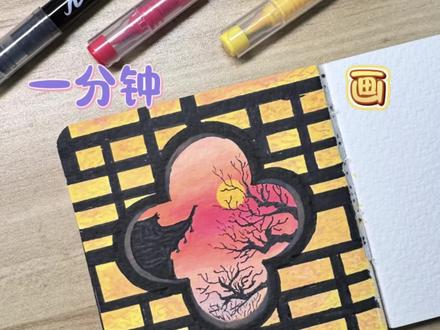
今天用马克笔画一张装饰海棠花窗,先上下左右定一下位置,写一个米字,用半圆定住花框的外轮廓,找一下厚度, 接着找出窗框的线条,修一下细节,擦掉辅助线,用彩铅勾一遍,开始上色。先用橘黄色、橘色、红色过渡,下面加一点点紫色。 画窗就很简单啦,用黄色沾橘色平涂就好啦,颜色不均匀也没关系。玻璃受光源的影响,本来就有深有浅,加上小纹理。接着把窗框和外围框架用黑色平涂, 窗户的厚度用深灰色和橘色进行提亮,让它更有立体感。 加个小太阳和飞檐, 画个小树枝, 完成。
84铮爱画🍀 04:00查看AI文稿AI文稿
大家好,我是三维家培训师胖子,今天我们给大家带来柱子添加门窗的讲解, 那么我们首先进入到我们软件操作界面啊,进入来之后我们为什么会要说到这一个问题,就是柱子添加门窗,因为在我们做到像类似于别墅户型或者上下楼布局啊,不同的时候, 上下楼的那个墙体他不在一个立面上啊,不在一个水平面上,那么或者是说我们碰到这种想单独设置我们的这个墙体高度的情况下,那么我们就可以使用我们的柱子 来添加我们的门窗,并且呢当做我们的这个户型的一部分。好,那么我们接下来给大家讲解一下啊,柱子呢是如何添加门窗的?首先我们在户型里 找到我们的结构部件,柱子,鼠标左键按住他,拖到我们的这个户型里面来,点 这个柱子之后,我们就会看到他左右上下左右的这个位置的一个参数,并且呢在右边有我们的柱子的一个数据菜单栏, 我们在这个里面可以修改它的尺寸,在这里我们去模拟它进行作为墙体的时候,需要注意的一点就是它的长度是这个墙面的厚度,而不是墙面的长度啊,那么我们在设置模拟这个墙的时候啊, 厚度就是这个长度的这里收杆,比如说我们现在要模拟一道两百四的厚度的墙体,我们就在长度这里输入两百四回车啊,将它的这个长度呢设定设定为我们的厚度啊,理解的时候呢,稍微需要注意一下这个点。好,那么呢在我们这个时候,我们比如说这面墙是三米长 的一个墙,那么我们在他这个厚度这里输入他的长度三米啊,那么啊这样子我们就可以把这个墙体呢 是一个模拟出来。好,那么在我们制作这个墙体的时候,我们需要设置他单独的一个高度,我们也可以在这个菜单栏里面进行一个输入他的高度的一个定位,比如说我们是一个单独的一面矮的墙,那么我们可以输入 两米四啊,输入回车或者是更低啊,或者更低,就是根据你自己所需要的一个高度呢进行一个设定,进行一个设定好,那么设置好他的墙体之后啊, 长度和厚度设定好之后呢,那么这个时候我们就可以开始往上面添加门窗了啊,我们可以直接在下面找到这个简单的一个门窗设置,比如说我们的一个双开门,鼠标左键按住往上面拖啊,我们这个时候 就可以放到我们的这个柱子上面去了,好,我们去三 d 里面呢,看一下我们的这个效果,点击三 d 啊,鼠标右键按住我们就可以看到啊,这样子我们就可以在我们的柱子上面单独的添加我们的这个门窗啊,不管是门也好,窗也好啊,都可以进行一个添加啊, 主要的呢就是注意一下我们的这个厚度的这个地方的设定,就是在他的长度这里设为他的厚度啊,然后呢他的厚度这里设为他的这个墙体的长度啊,这一点呢是需要我们各位呢去注意一下的 柱子添加门窗的这个讲解呢,就到这里结束啊,那么各位如果有疑问的话呢,我们可以点击这个右下角的客服图标啊,进行一个问题的查询,客服图标可以进入到我们客服的查询界面,里面输入你想搜索的问题,比如门窗 放置输入后点击发送啊,首先我们会选择我们的小维人工智能回答如何添加门窗,如果 找不到你所需要的解答的这个问题的答案,那么我们可以点击转人工啊,搜索我们的这个人工回答界面啊,由我们的客服专门来为您解答您的问题。好的,那么感谢各位观看。
333vjia.js 01:44查看AI文稿AI文稿
遇到样式复杂的中式窗,不知如何快速制作?给你七步独门秘籍,特别最后一步,争取了,记得先点赞再看!第一步,创量平面长度虚直宽度九十分段七成九。 第二步,右将转化为可编辑多边形,选择边界转换到面右,将插入单重量。 第三步,两个面右键插入单独面,再两个面 右键插入仓鼠面,得到基本型。第四步,两个边黄形连接中标,两个边移除 两层面 右键插入单除面。两个面右键插入,按多边停,插入 三头面。第五步,两个边 右键删除,不要删除顶点。两个面右键插入,按多边停插入删除面。 第六步,选择所有边界扩大,回到边层级房顶翻除中标,再添加可丢改器,转化为可编辑多边形。最后全两边切角,再给光滑组磨平就完成了。喜欢的点赞鼓励一下!
173学3Dmax上扮家家 02:09查看AI文稿AI文稿
新年就要画福字,今天用皇冠 cad 教大家做一个福气满满的窗铃前式机,准面绘制中心点几行 绘制直线进行镜像 绘制参考线绘制三段,添加相等约束 进行拉伸,薄臂特征选择两侧对称。草图中单机要进行拉伸的局部范围 进行线性阵列,方向分别为 x 轴、 y 轴距离一百十力数,三个 国风文样轻松搞定。进行布尔计算,合并为一个实体实体面绘制草图绘制参考线绘制圆,添加镶嵌约束, 拉伸切除选择单向贯穿,反侧切除拉伸凸台选择草图圆,加厚方向为方向一,厚度十二,设置圆角。 实体面绘制参考线,尺寸标注使用草图文字命令选择位置,输入文字,选择对齐方式和文字样式 进行拉伸取消勾选合并结果进行布尔计算, 设置外观和颜色就完成了。皇冠 c、 a、 d 祝大家新春快乐,福气满门!
12CrownCAD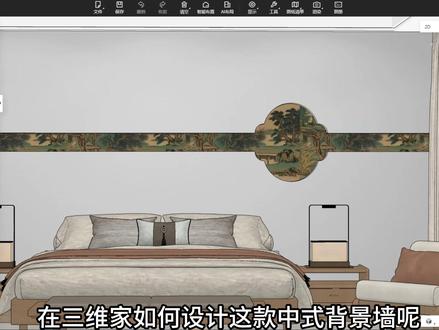 01:54查看AI文稿AI文稿
在三维家如何设计这款中式背景墙呢?点赞关注,我来教你进入顶墙模式。鼠标双击背景墙进入使用会至直线,分割出左侧衣柜位置, 宽度为衣柜整体深度六百一十八,使用辅助线添加辅助线,点击下边线,在鼠标向上移动,输入一一零零回车。点击右边线,在鼠标向左移动,输入一一零零回车。使用矩形,会制个六百八十乘六百三十, 输入六百八十,按 tab 切换,输入六三零回车。继续使用辅助线,点击矩形上边往下移动,吸附侧边中点, 吸附终点时候会显示十字光标。继续辅助线向上向下分别偏移,八十使用会至直线,分别会至两条直线,选择辅助线,清空辅助线,再选中不要的线段,按 delete 删除鼠标滚轮放大矩形区域, 使用矩形工具位置八十乘八十小矩形,左机确认起点,移动后输入八十 tab 切换,输入八十回车。右机矩形选择复制移动吸附到其他三个位置,分别左机确认, 选择会制弧线,分别会制圆弧部分,左击弧线两个端点,再吸附弧高,小圆弧,这里弧高,输入二十五回车。注意,如果发现吸附不太好,就一定要再放大画面, 分别选中不要的线条,按 delete 进行删除。分别选中左侧和上下侧,设置突出值为一百, 点击右上角,完成退出顶墙。在素材广场找到材质贴图壁纸画,移动放置到墙面。
83三维家懒猪老师 00:23查看AI文稿AI文稿
三维家怎么做这种三节纱窗设计呢?进入定制铝门窗设计,双击自由会窗,搜索平开窗系列,六点零拨入窗框,修改尺寸,在窗纱一体活动扇中拨入三节纱窗的样式, 右侧可调整纱窗的各种参数,搞定,看一下三 d 效果。
12三维家软件 01:44查看AI文稿AI文稿
这种复杂的中式窗你会做吗?能做的快吗?原创的独家秘籍来了,七步就能完成,快到离谱!想要促成笔记,快关注! 第一步,创量平面长度七十,宽度九十,分段七乘九。第二步,右将转化为可编辑多边形,两折边界转换到面,右将插入当除面。 第三步,点着面,右将插入当熟面,再点着面, 右将插入当属面,得到基本停。第四步,两得边黄停,连接中边,两得边移除 两层面, 右将插入当球面两人面,右将插入,按多边零插入 翻除面。第五步,两个边 右将当除,不要当除顶两两个面,右将插入,按多边零插入当除面。 第六步,两折左右边界扩大,回到边层级房顶,翻除中边,再添加可丢改器,转化为可编辑多边停。最后全两边贴角,再给光滑主模停就完成了,你学会了吗?
148学3Dmax上扮家家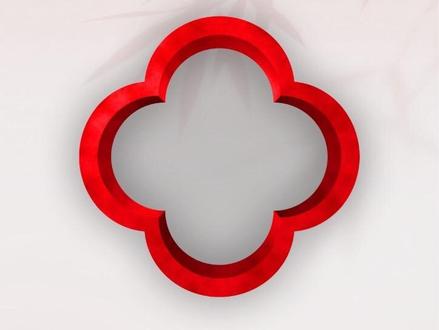 02:32查看AI文稿AI文稿
来教你一分钟之内做出镂空四叶草造型。首先我们新建图层,点击我们的形状工具,椭圆工具, 点击填充填充,这里有个小方框的色板,我们选择自己想要的颜色,我这里选红色,然后点击确定描边,这里我们把它关掉就行。接着我们拉一个圆,按住 shift 拉出一个正圆出来, 按住 alt, 鼠标出现这两个小箭头的时候,我们往下拉一个,然后我们按住 shift, 选中这两个图层,然后 ctrl 加勾复制一层, 然后再 ctrl 加 t, 鼠标右键顺时针旋转九十度,出现这个梅花图案后,我们再按住 shift, 把这几个图层全部选中, 然后 ctrl 加 e 合并掉,合并之后呢,我们再点击我们的形状工具, 这边我们把填充给关掉描边我们给他打开。颜色呢这里我们选择自己想要的颜色,然后点击确定 描边,这里如果你的嫌太细,你就把数值拉大一点,拉到合适的位置,太粗也不行。然后确定之后呢, 我们再复制一层,接着我们把后面的梅花窗给三个画掉,鼠标右键,鼠标右键图层,三个画图层, 然后把这个梅花窗 缩小,完成之后两个颜色太相近了,我们就简单的加 u, 把明度往暗处调就可以。 调完之后我们拉到合适的大小,这样我们一个梅花窗框就做好了。接下来我把它放到场景中细画看看吧。 好了,这样一个搭配梅花窗框的效果图就做好了。
4画笔很忙


