Gemini导出word步骤
粉丝6023获赞1.8万
相关视频
 01:31查看AI文稿AI文稿
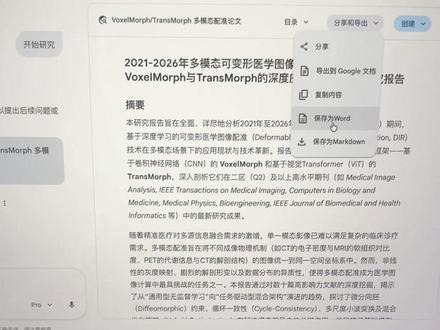
哈喽,大家好,不知道大家有没有和我遇到同样的问题,就是在用完 jimmy 呃, db research 之后呢,我想把它这个结果导出,导出为 word, 因为其实它的格式已经非常好了。然后, 但是呢,其实我,我们甚至连甚至连 markdown 都没法导出,然后我就做了一个插件,我们可以导出 markdown, 对,导出完的 markdown 呢,就是这个样子,它是很标准格式的。然后,然后既然 markdown 都导出了,然后我就做出了一个东西,它可以直接导出为 word, 大家可以看一下。 ok, 导出完之后呢,我们把它打开, 你看一下他的内容,是那个格式是非常,就是和原来内容是非常一致的,格式也比较漂亮。其实你说他甚至已经感觉是一篇论文的形式,就是要达到论文的级别,当然还是, 嗯,还是差一点,但是已经,嗯非常不错了。和,那和你看这个表格也不错,包括表格上面呢,还有这个啊,表头涂注啊,提注, 嗯,就算,如果说大家如果说里面有公式的话,我这里面好像是没有公式的,如果是有工有公式的话,也是可以识别的。呃,你看他这里面的这些都是,呃,他不是普通的文本,都是可以编辑的一些这些小符号,所以说大家可以试一试。
1818北屿Yorick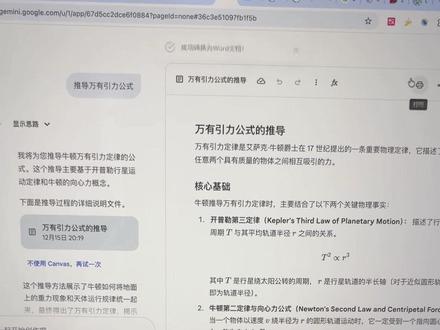 01:44查看AI文稿AI文稿
哈喽,大家好,上个视频讲了,就是我为了让 jimmy david research 导出为 word 开发了一个插件,但是有人就是提出了两个比较不错的方法,这里我也可以可以给大家分享一下。首先是可以直接复制内容,然后粘贴到 word 里面, 嗯,但是这样的话就是说如果说我们有公式的话,嗯,他这些公式的话就是格式是不正确的。还有一个就是直接导出到这个 google 文档, google 文档里面, 但是这个也是和 word 一 样,他公式都没法,嗯,没法,呃,正确的显示。如果说可能是,嗯,这个可能也需要安装一个插件,那既然都要安装插件的话,那我觉得那咱不如一步到位,对不对? 对。然后在这里不但可以分享为 word, 也可以分享为 markdown。 然后其实大家发现这个并不是 deep research, 就是 这是 converse, 就是 converse, 也是支持导出的,我们保存一下,看一下效果怎么样。 好的,我们打开一下看一下。好的,这是我们导出的,然后可以对比一下,就直接复制的。 这两个样式还是有区别的啊。就是首先这个他这些格式啥的就是会比较像我们一些论文的一些格式,包括他的公式都正确显示的 一步一步的,就是基本上和你原来的内容不会有太大的差异,但这样的话你这些公式就很烦人,你手动改的话,那你这不是途综工作量吗?好的,好,谢谢。今天的分享就到这里,大家如果说还有什么问题也可以在评论区留言。
306北屿Yorick 00:22查看AI文稿AI文稿
jame 内容复制到 word 常常乱码。 e s 随心转 app 是 解决此痛点的利器,一键转换无需手动删减 markdown 符号可自动解析。 ai 格式 完美导出智能还原层级标题加粗列表及复杂数学公式,生成的 word 文档排版整齐。
 03:01查看AI文稿AI文稿
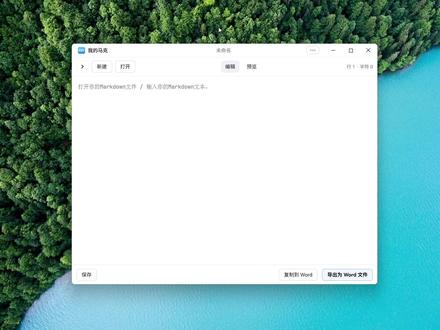
好久不见,各位,前阵子开发了一款软件叫我的马克,它的主要功能是将 ai 生成的内容转化为 word。 接下来我们就以查的 gpt 为例来说明一下我的马克的功能。我们打开查的 gpt, 这样查找 gpt, 生成一道矩阵乘法例题,并且给出 python 代码。 下面是查找 gpt 给出的答案,答案包答案包含了数学公式以及高量的 python 代码。我们点击底部的复制按钮, 然后回到 word, 鼠标右键选择保留原格式的复制。可以看到 数学公式并没有正确渲染,而是变成了一堆字母, 并且代码也没有保留高量格式。 那么接下来我们来看一下我的马克是如何解决这个问题的。我们回到叉的 gpt, 点击底部的复制按钮, 然后打开我的马克,将复制得到的内容粘贴到我的马克的编辑框当中,然后点击底部的复制到 word 按钮, 然后回到 word, 鼠标右键选择保留原格式的复制。 可以看到数学公式能够正确渲染,并且代码也保留了高亮格式。 这就是我的马克的主要功能,它能够将 ai 生成的内容转化为 word 文档,并且保留原格式。 除了查的 gbt 之外,我的马克还支持豆包、 kimi、 同音、千问以及谷歌的吉米尼等果粒味大模型, 这就是视频的主要内容,我们下一期再见。
46萝卜哥 00:42查看AI文稿AI文稿
kimmy 的 这个功能非常强,大家一定要进去,那就是他把 office 的 功能加到进去了。我们以前在使用 ai 大 模型进行长文本输出的时候呢,你会发现很多时候我们需要对格式进行一个排版,比如说你使用 deepsafe 输出了很多长文本,你把这些文本复制到本地 word 的 时候, 格式有时候会乱,需要你花大量时间进行调整。那么你现在借助 kimi 的 话,它会自动地把这些内容写到这个 word 里面,而且这个 word 是 可以编辑的。最关键的是什么呢?这个 word 我 们还可以再下载,下载后你会发现 word 里面文字内容的格式不需要排版,也不需要去调整,我们就可以直接去使用, 这样我们就省掉了大量的一个文字排版的时间,你说是不是赶快去用起来,我是张老师,关注我学习更多 ai 工具使用技巧。
30张老师讲论文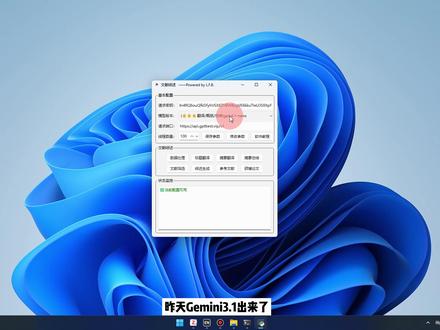 03:32查看AI文稿AI文稿
昨天 gemini 三点一出来了,引发了全网热议,今天我们也来试试看在文献综述软件上的表现。在软件的更多模型列表中找到 gemini 三点一 pro 模型, 然后拿出我们珍藏已久的文献数据,中英文的数据我分别放在 ennote 合作篇章里的。我们先把这些中英文的数据按照指定格式导出来。首先是 ennote, 我们 ctrl 加 a 选中全部文献数据,然后将这些数据导出为 xml 格式, 专门放在一个文件夹里。同样的, ctrl 加 a 全选作 taro 里的数据,右键导出为 csv 格式。可以看到我们的文件夹里 已经有了两个软件里面所有的数据了。接下来我们使用数据处理功能,把这个文件夹拖进去,就把数据全部整理到表格里了,这样就非常方便直观。由于有英文的数据, 我们选择标题翻译一下,方便我们筛选。这里的翻译我用的是 gpt 四点一 nano 模型,因为这个模型很便宜,速度很快,用来翻译正好。当然标题翻译只会翻译英文的,本身是中文的,不会翻译。翻译完毕了, 这里会自动弹出文献筛选的界面,直接打开。接下来我们把标题或者标题翻译中没有能源转型的界面直接打开。接下来我们把标题或者标题翻译中没有能源转型的界面直接打开。接下来我们把标题或者标题翻译中没有能源转型的数据删掉,点击高级筛选, 然后在这里添加筛选的条件,第一个条件是标题,第二个条件是标题翻译。然后我们把筛选数来的数据全部导出来,这里选出来了两百条,这两百条就是咱们后面文献综述的基础了。为了好辨识, 我还是随便给他一个命令,当然也可以放到一个好找的文件夹里。我们还可以对这些文献的摘要进行一个总结,文献数量不多,我选个稍微好一点的模型。 jimmy 二点五 pro 这个就是一句话,总结这篇文献的摘要是常见综述写作的句型,我们复制到五二的里看看效果,我个人的评价就是凑篇幅用的。然后就是我们今天最重要的测评了, 我们使用松树生成功能,把数据拖过来,然后这里选择五个话题。接下来就是漫长的等待。等了将近二十分钟,可以看到 jamaican 三点一 pro 已经将这批文献从五个方面进行了分析。然后我们简要地看一看它写的内容。首先是在文字量上来说,文字比较充实,写的篇幅比较大。然后是文字风格,我觉得还是比较专业的,在文献的引用上 完全是真实文献。点击这个抄链接,我们可以在刚才的表里去找到这篇引用的文献。最后我就不再逐一解读了,大家可以暂停视频进行查看哦。 软件还生成了 word 格式的版本,我们可以直接用来修改,然后借助 endnote 或者做 terra, 把这些引用手动插入上去就可以了。 最后就是这是 ai 生成的内容,我们只能作为一个写作思路的参考,并不能拿来直接发表使用哦。好了,看起来咱们那三点一 pro 除了慢一点,其他都没毛病。视频到此为止了,拜拜。
3165六非博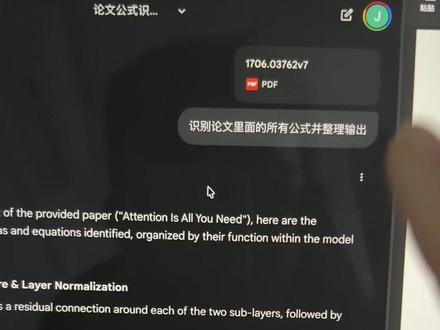 00:23查看AI文稿AI文稿
还是评论区的哥们牛啊!他把论文发给 jimmy, 然后让他把论文里面所有公式整理并输出,我们看一下回答的内容。 然后呢,重点来了,再用咱的 excel 插件把想要的公式直接复制过来就好了,而且复制后你可以在他基础上去修改,怎么修改都没问题,真的省事多了,非常而且非常流畅,非常丝滑。
5463北屿Yorick 01:09查看AI文稿AI文稿
我想问一下,现在还有人傻傻地自己做 ppt 吗? german 有 这个隐藏的功能,强大到没朋友,一键就能生成完美的 ppt, 并不是一堆不可修改的图片。你做 ppt, 是 不是网上找一堆好看的模板, 等你塞进自己的内容和照片后,就变得逻辑不通,风格不协调,整体是不像了。但是用 german 的 cover, 咱们点工具,然后选这个 convers, 然后呢?点这个加号上传文件,然后你可以上传 pdf, 也可以上传 word, 也可以上传一段录音或者一段笔记,然后你让它生成 ppt, 只要你上传的文件思路清晰,几分钟就能按你的要求 生成逻辑清晰、风格统一的 ppt。 而且你再点导出到谷歌幻灯片,就导出了成品的 ppt。 这个 ppt 文件呢,每个细节都是可以修改的,不仅是文字,还是图片,还是背景,都可以修改,比如去掉这张图片的背景, 比如用 ai 重新生成这张图片,几秒钟呢,就能生成这张图片,然后你给它替换,就是这么简单,这么神奇。
1664相逢何必曾相识 00:42查看AI文稿AI文稿
ai 漫剧王炸更新, gemini three 加 sedans two 的 出现直接宣布了这场比赛结束。只需将小说原文丢进去,系统会自动调用 gemini 大 模型分析剧情,拣写出剧情脚本,智能生成剧本分镜直接告别了繁杂的提示词和智能指令,人物一致性的烦恼也被彻底解决了。在 山师图场景道具参考图一键生成,从片头到片尾,主角形象保持的一模一样,还能进行古风赛璞璞日系动漫三帝国漫画风的随意切换,并且全程云端运行,低配电脑也能跑,还支持素材的一键预览和高清导出来 看看最终成品效果。教程学习资料打包好了,评论区扣八百八十八直接给你!
864桔桔子 03:07
03:07


