三星tab s9和平精英键位设置

粉丝76获赞3728
相关视频
 03:31查看AI文稿AI文稿
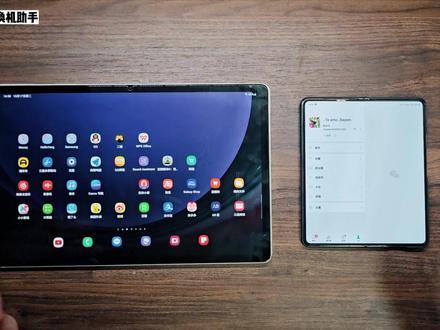
首先如果我们刚拿到平板,肯定最先一步,如果你有三星手机的话,毫无疑问那就是 s 换机助手,通过 s 换机助手啊,发送数据,平板这边接收数据,那么你换过来之后,载体和你的手机是完全一样的,你看我这又换过来了,然后像这些排版什么的, 但是有点你换过来之后呢,你的排版其实和手机也是一样的啊,他都是这种正方形的,你看到没有,所以说这点三星后期可以改一改,当然你竖过来的话,那就 没什么问题了啊,但是这个排版你还是需要通过自己的这个宽画幅自己动一动,所谓屏幕大,肯定你不能像手机一样底下一个散打金刚后台桌面返回就完全操作了,或者有的人喜欢用这个侧边返回,我是不太习惯啊 啊,所以说呢,这个大平板当你要手持了的话,你再去这样返回操作就非常累赘,所以说一定要记住啊,运用好单手模式。首先单手模式很简单,第一点那就是先 缩放设置,在这里打开,向下滑动打开,同时面板这里一定要打开,这样你在任何一个地方只要下滑就会打开你的,同时面板再滑一下就下来了啊,你再竖屏也是不用再这样滑一下了,毕竟板幅大很累对吧。然后就是手势操作,手势操作直接在设置里面 显示导航条,这里呢可以按成虚拟手势,全屏手势,这个因人而异,你自己去选择啊,当然你也可以隐藏手势按键啊,当然你最重要的还是可以进入 调整你的手势灵敏度啊,这些你都需要知道,这就是正常的普通三大金刚啊后台。然后呢,返回桌面这边就是返回啊啊,但是呢,最重要的还是一点,那就是 one hundred recent 啊,这个单手的侧边触控非常重要。 首先一就是去英语商城下载 good lock, 下载完 good lock 呢之后选择便利功能里面的 one handoprecent 啊,直接点击进去啊,这里面你可以看到左右两边这个条,就可以 详细自定义左侧按钮和右侧按钮,你分别可以定义左侧的这个直线还是斜上对角还是斜下对角。我目前选择的这个是直线返回,那就是返回键。然后呢,斜上对角是快速启动 这个启动器,这个启动器还是很好使的,平时你这样拿平板的时候啊,你去来回点这个要受力,这个点非常的麻烦。你现在的话,你只要左手向上一划啊,直接就可以快速启动你的启动器,点击你相应的位置 啊,甚至他比底栏还要好用啊,你毕竟底栏是够不太着,所以说这个弯焊的在这个平板上的游泳确实要大于手机的。斜的向上是这个后台,你这样呢,就不需要再这样再滑一下了,这样的话,你这样直接返回,斜着向上就是后怀, 所以是非常轻松啊,当然你这个可以完全进去自定义到底是你因人而异,上一首下一首详细的智能多截图,你是三个方向,也就相当于你两只手一共有了三个触发模式 和快捷方式啊,供你自定义去选择。当然你也可以详细去调整他的这个宽度啊,触发的时间,这个默认就好啊,这个官方给你贴合的这个百分之五十是比较不错的,如果太宽的话是影响操作的啊,当你有了这套方式,即使是横着拿这么宽啊,那你用平板也是游刃有余啊,直接切换后台 对吧?返回两下返回,我想要快速启动,直接斜着上滑,快速斜着上滑,如果我想打开这个同时面板,我就快速斜上,就是同时面板,只要停留这个就是长距离滑动,我们在长距离滑动很简单,什么叫 什么叫长距离滑动?目前是短距离啊,你只要轻轻一上啊,就会有短距离触发长距离就是你说白了就停顿一会,他就会触发长距离。 长距离是选择这个打开同时面板啊,这个直接向上就打开同时面板,甚至我都不需要这么下滑,而且那个下滑只是在桌面才有用啊,这个的话你在任何随时随地只要斜上滑都会打开这个同时面板,所以说大屏幕的 是你要记住选择一个自己好用的,那也就是说有了左右加上这六个,再加上这个长距离三个,也就说个边六个,一共十二个自定义,如果你真的用熟了的话,这个粘性真的是非常高的。
916你好帅杨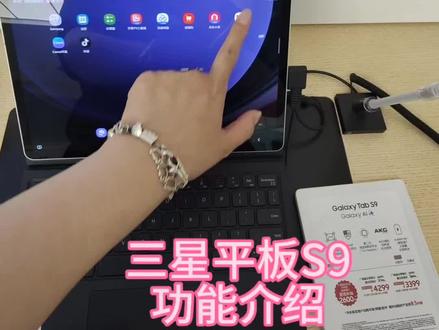 00:46
00:46 00:28
00:28 06:02查看AI文稿AI文稿
在飞秒状态下就可玩度就高了啊。这个打开我们三星笔记,比如说我们快速做一个文档,这里三星笔记的详细功能和攻略我在这里就不展开了,展开的话这个节目两小时结束不了,你可以一步观看我这个节目我已经做了详细的打工人法宝啊,这个三星笔记该怎么使用啊? 然后呢?比如说我们要快速当一个文件啊,我们选择侧边栏,选择一个浏览器放在这里打开,比如说我们搜一个视频文件,举个例子,我们需要把这些汇总一下, 上个文件之类的,那我们只需要摁住 s 喷啊,需要,那你需要的文字直接点击复制好,下面接着看。好,这个也需要复制好,再往下看。好,这个也需要摁住 s 喷,之后你就会出现一个悬浮,就会有一个悬浮的这个小笔触, 你可以详细的选择,借助 spin 的精准度啊,真的是非常好用,你可以复制任何文字,当然有些保护呢,你是复制不了的啊,我就点进去,比如说这句话 啊,我需要我就点击复制。下面这句话也需要我们再找一个复制,然后这个也需要,我们就复制啊,不错不错。然后复制差不多了,来到三星笔记这边啊,我们直接点击,直接点击我们刚才的粘贴本,把刚才复制的东西就全部拉过来了啊,然后 你不需要挨个来复制啊,直接就全部拉过来了,但是拉过来没有图,没有图片,显得稍显生硬啊,那我们再拉个图片啊,我们点击这个小笔,你的 s 份抽出来之后都会有这个小笔啊,点击这个多截图啊,然后选择好 固定啊,你可以长按拖住拖进来,你也可以点击让他缩小放在这,你接着去找你喜欢的,然后呢,你的手悬浮在这,你可以让他对比一下啊,这个图你需不需要找到一个真正适合自己的,然后你再像我刚才这样拖进来 之后呢,你就可以随意更改,然后呢,你再通过三星笔记啊,分享各种 pdf, microsoft word, ppt 这些格式,就都直接可以通过微信 s 互传,然后是三星多频联动往外发了啊,这就是一个简单的一个联动啊,你如果不想 复制那么多,行,来个挨个复制,你只想单独拖一个文字的话,那也不需要那么麻烦,只要选中了之后,我们只需要长按,这个文字就浮起来了,然后直接拉到这里,这个文字就过来了啊,那个是适合这种盗文案的时候可以来回这样盗啊,是这个意思 啊,当然这个图片目前的话,因为这个网站的问题,你不能直接长按拖过来,但是呢,你的这个相册里的啊,都可以长按拖进来啊,这还是非常好用的啊,图片的话,像刚才用这个多截图也是非常方便。同样我们打开微信也是一个道理啊,这图片都可以快速选中啊,拖到你的这个微信里面,然后呢,你 你的浏览器上面的文字啊,依旧也是可以按住 s 碰键啊,选中哦,然后这是长按,也是完全直接可以拖到这里直接拖进来了啊。这个所以说微信目前来讲的话,拖这些还是比较方便的,那么从微信直接拖出去的话,目前来说还是不可以的啊,你需要多一个步骤,再加一个分屏,选择一个三星多频联动 啊,然后呢把它这拖到三千多名联动再下去,这个我们一会再说。这个呢,目前就是你在分屏状态下可做的一些操作,可能很多人到这种状态了,不想来回再切换输入法,或者是再切换三星笔记了啊,或者在在在在输入法和 s 碰之间相互切换了啊,都直接用笔很舒服,那一样,你可以直接在这里写字,你好 啊,你在哪,对吧?然后他会自动写字,你点击发送就行了,他是一个全局书写,比如说你在这个网页上也是一样,点开之后我们直接在这上面写百度啊, 他自动就识别到百度了啊,这个都是一样的东西,同样我们在输入栏搜索网页的时候,也是你可以直接在这里写,你好, 对吧?它自动识别,然后你就百度一下就行了啊。这个这个你需要注意一点,它有一个全区书写,但是前提一点,这个全区书写只能用三星输入法。 然后我再借一下 spin 这个浮窗指令,当你点拿出 spin 之后,旁边会有一个小的浮窗,这里呢会有快速新建笔记,然后呢,这个查看所有笔记 spin 都是有磁性悬浮的啊,这些你知道悬浮他就告诉你是啥。智能多截图截图我已经刚才跟你讲了, 点开智能作业图啊,你可以截方的截云截圆啊,比如说我想绕开这个,只截这个,那只截这俩,那就截出来个葫芦形,我们可以直接点击呃,保存成偏近格式,当然你也可以选择这个云自动抠图,他可以自动抠出来这个规则的球体啊,当然如果你抠的不满意,你还可以加啊, 把这个加上扣上,如果他觉得多了的话,你可以点击减啊,把这个再减去,他都是带吸附的,很好用,弄完了之后点击完成啊,他就会这个流出你所扣的东西,然后你可以复制固定在旁边啊,接着干你的事啊,你也可以选择拖拽下载,或者是缩小放大关闭都可以, 这个就是智能多截图,然后呢,像这些截屏,编写这些好玩好看的乐趣的一些东西,面子上的功夫你们自己去研究玩就行。然后还有一个这个悬浮翻译很好用,点开之后呢,你可以在这里切换语言,他的语言非常丰富啊,你的原语言是啥?你想翻译成什么样的语言?几乎小众语全都有,连越南语都有啊,我们切换一个越南语, 我们选择一个三星生活助手悬浮,它自动选取,然后呢,你点击进去之后就可以进入详细的这个越南话,你可以点击听一下,然后呢,我们选择一个英语,比如说什么值得买,它自动选取什么值得买, 然后呢,我们点击,我们可以直接复制,我们也可以点进去啊,详细看一下啊,这个 what is worth me by 啊,选择播放,然后呢,选择播放他会给念出来啊, what is worth buying。 所以说这个对于学习党来说真的是非常好用啊,你直接摁住 s 碰,你还可以详细选取这些文字, 对吧?然后呢,你你你想直接识字啊,你直接悬浮,他就给你告诉你这个英文怎么写啊?用的是这个百度翻译,国外的版本用的是谷歌,可能会更加精准啊 啊,这个就是一个侧边栏,你需要用的侧边栏还有一个快速的方法,就是快速新建笔记。我们很多人其实三行笔记依赖程度很高啊,你看了我三行笔记保姆一教学之后,你会就会发现三行笔记真的是他的灵魂。那如何快速使用三行笔记?很简单 啊,我们只需要按住 s 碰键,在你的屏幕上点两下,那就会快速新建一个新建笔记的这个图层啊,你直接在上面写,写完了保存就可以了,这是一个快速打开笔记的方法, 这比你点一下这个,再点一下这个会更加的快啊。当然你在息屏的状态下,拿出你的笔,摁住啊,然后呢接近你的屏幕,这就是息屏书写,你可以在息屏下快速书写,书写完了之后保存保存在三星笔记里面。
504你好帅杨 11:18查看AI文稿AI文稿
三星叉八, s 九是二零二三年下半年我最推荐的三星产品,如果四个产品只能选一个的话,我一定会选它。首先这个屏幕对比 s 八的话,那简直就是一个质的飞跃,因为大家知道 s 八是 lcd 的屏, 这个屏的质量其实挺糟糕的。第二点呢,平板他有十二加二五六这个选项了,因为三星这种小型的平板最高可能是八 g, 就他没有十二 g 这个选项,今年终于有了十二加二五六这个配置也足够用了。第三件事呢,他的屏幕终于支持自适应刷新率了, 动它,它是一百二,你不动的话它就是三十。三星的平板有好几年这个屏幕它就是一百二,它是没有自身刷新率的,这次终于有了。下一个呢,就是它这个指纹识别,还有这个面部识别啊,比之前真的是好了太多了,之前用 s 八的时候老是剪 解不了锁,现在终于成了,哎,我 s 八吐槽那几个点在 s 九上基本上给我解决了。我之前推荐三星平板的时候,我只推荐八加或者是七加,但是这次不一样了,这次是九九 plus 九 out 就是你就随便选吧, 觉得他们都是可以的,而且他们还支持了 ip, 六八在我眼里啊,这是品质的标杆之一,哪怕我一辈子都用不上。咱们先说一下续航,这是很多朋友都关心的事情, 三英这边是我做了四个小时的笔记,看两个小时的 b 站,打了一个小时的元神,七个小时的情况下,他的剩余电量是为百分之十。苹果呢,亮屏时间为五小时二十二分钟, 我是原神,一个小时, b 站两个小时,我当时用苹果的 goono 记笔记的时候,他就坚持到两个多小时,他就坚持不住了。三星呢?用三星笔记记笔记的时候,当时我坚持了四个小时,同样都是十一寸, 一个是七个小时,一个是五小时二十二分钟,这俩的差别我觉得应该是比较大的。那还有朋友关系说,那如果我不打游戏,我就是记笔记,看看视频啥的,他能够坚持多久?这个是我测出来的他的极限。我记了五个小时的笔记, 看了四个小时的 b 站,一个小时的抖音,他的亮屏时间为九小时九分钟,剩余电量为百分之一,这个是他的极限成绩, 这个成绩比我的 s 八 plus 要好。这个呢,就是在我听课五个小时的时候,我记的笔记我觉得量还是非常大的。这五个小时我在听课的时候, 如果你像是我这样这么大的量去记笔记,你这个一个小时的掉电可能在百分之十一左右。那如果你还有一种情况下是怎么记笔记呢?哎,这有一 ppt 是吧?然后呢,你在这呢,你就是写点东西,听老师讲的时候重点给标记一下, 不像我刚才那种纯记笔记那么频繁的话,那你一个小时可能掉电在百分之八到百分之九,这个完全是根据你记笔记的量大于小去进行判断。我的老观众知道我是老师,我需要大量的记笔记,看乐谱,做题之类的。 平板对于我而言学习的属性是远大于娱乐的,如果你正好也是需要记笔记的话,我觉得这块可以跟你好好分享一下,接下来就是它的 spin 怎么样?首先我只用过三星的平板跟苹果的平板, 其他的安卓平板我没用过,所以我就不评价了,我只说三星和苹果啊,这个 spen 的书写体验是要比这个苹果的这根笔要强非常多的。以前没有三星的时候,我也没觉得苹果写字很糟糕, 自从用了三星的平板用了一年多以后,当我再回头用苹果的时候,我发现好崩溃啊,这字写的特别难看, 他这个写字真的让你没有感觉,你写出来就让我写着很糟糕,如果用三星的笔写的话,他有这种 你听见了吧,就这种沙沙的声音,我也不是说什么我要求我的字有多么的好看,就我自己拿纸记录的,和我在这上面的字基本上是差不多的。我要是拿这根笔去写的话,那它它就成这个样子的,用 s 喷用,时间长了回头再用它的话,是真的不愿意记笔记很痛苦, 写字的过程中这根笔完胜这根笔真的不好,我如果是以学习为主的话,我肯定应该是不会再去选择用它去记东西了。在没用三星之前,我记笔记都是用勾闹去记的, 就是后来我发现三星应该是会成为第一个支持 goodnote 安卓品牌,所以他以后要是也支持的话,那 ipad 在我这就基本上没有什么太大的优势。其实现在也没什么特别大 优势了,对这个笔要求比较高的话,那这个是完胜的。黑色是 s 八,白色呢是 s 九,这个 s 八比这 s 九稍微的矮一点,这是我跟大家最想重点强调的就是这个记笔记这一块,接下来给我的惊喜呢,就是元神能够达到了五十九点四, 而且在打的时候是完全感觉不到热的,你只是摸这一袋的时候,你会感觉有一点温热,那剩下的你就几乎没有任何感觉。 还有就是很多朋友比较关心的这个关于软件适配,我一直觉得 ipad 对比安卓阵营它最大的一个优势,它的软件适配这一块做的很好, 很多软件会给 ipad 去做适配的,但是呢,他不太管安卓阵营。举个例子,当我点开这个西瓜视频,他就是这种竖着的感觉,你看人家就是横屏适配的非 非常好。很多朋友说,哎,你给他强行掰过来不就行了吗?人家这个推荐的这个你跟人家没法比啊,这个就是苹果的优势吗?还有就是三星的这个微博特别的奇怪啊,如果你点到这个三星应用商店,你可以找到这个平板精选,你在这个平板精选里你是能够看到微博的, 当你打开了以后,你会发现他还是这样倒过来的,所以呢,你就得在这里又得给他人为的进行横屏,你要是从适配这个整个的整体上角度来说,还是人家这个显得更好一点,我觉得特别神奇的点,你知道是什么吗?就是这个叫芒果 tv 的东西, 我们点进去人家这个试配的就非常的好,可是呢,当你用三星的时候,你看人家特意写着叫芒果 tv 三星版,哎,你一点进去开启,他又给你竖过来了,你还特意上面写着是芒果 tv 的 三星版,但是呢,不行,人家这什么都没写,你该适配还适配,你这特意写一个三星版三个字,该不适配还不适配,就这个事让我觉得很神奇。像比如说你看像这种淘宝,三星这边也是你给强行横屏,大家通过他这个比例你也能够看出来,他这个是 完全不合适了,这个呢就是你强行横屏的结果,苹果它什么地方它适配的不行呢?比如说像什么支付宝这种,就是你也给竖着,安卓这边好歹还能给你强行横屏,苹果好像给你强行不了。京东也是竖屏的,什么美团, 咸鱼,是不是这都是竖屏的?在购物类软件里二手都不行,问题是安卓像华为他们呢,他们是有平行世界的,三星不是说没有,但是非常的少,你会发现他支持的并 并不多。我估计人家像什么华为荣耀可能支持了很多,但是三星就支持的比较少,这个也是他的一个缺点之一啊,腾讯啊,爱奇艺这些都没有什么问题。屏幕这一块,二者在我看来整个的显示效果呢,都是顶级的, 就是风格上面的差异我没太看出来,说哪个哪个能吊打哪个,唯独不太好的一点就是当你放这种纯白色的视频的时候,你会感觉苹果那个屏啊,看起来像抹布。苹果还有一个比较大的优势是 元神,很多朋友知道他是可以支持手柄的,玉三家的手柄全部适配,这个是安卓阵营做不到的。那你这个元神最高能够支持到一百二,我跟大家说这个一百二在我看来就是形同虚设,我之前呢,一看他支持一百二,我就去测来着, 一开始是无线测,我无线测完药我才发现,这性能狗根本就测试不出来,你必须得有线测才行。后来我就插上有线,我插上有线以后呢,我就跑了十分钟,我就不想再跑了,因为整个一百二十针只坚持到了两分多一, 然后剩下就开始断牙似的往下掉,十分钟之后就变成七十多针了。所以这个一百二十针对于我而言就是毫无意义。但不管怎么样,这个是苹果的独一家嘛。而且呢,你要是平板比较大,你抱着他打,你不舒服,你可以拿着手柄玩, 拿手柄玩很爽,你买十二点九寸的,你跟他玩,但是这些安卓阵营是做不到的。我之前跟大家聊过,我说我是一个对分辨率很不敏感的人, 当这个平板扩大以后啊, ipad pro 原声的画面真的比安卓这边要清楚,而且清楚好多。以前用手机呢,我没太感觉出来,后来给它扩大到平板的时候,尤其是在投到我这个三十四寸的显示屏的时候,那个差距就更明显了。 现在这个呢,是我的 ipad pro 二零二二嘛,它投屏到我这个三星 g 八的显示器,大家看一下它这个三十四寸的,整个的显示比例呢,就是这个样子的好。 好处就是任何手柄你都可以玩,如果你选择这个显示与亮度,你选择这个排列的话,镜像显示给他关了,这回我整个的系统他就是全屏了,我当时特别开心, 那原神是不是就也能全屏了?当我把原神一打开的时候,妈,原神原来还是这样,他还是没有办法全屏的了,点一个抖音他基本上他是扩不了的,只能这么大,我希望各个 app 都可以是铺满我整个屏幕,那样让我的视觉效果体验就特别的爽了。 所以现在呢,用 s 九来出场给大家展示一下投屏的效果,大概就是这个样子,连上了以后呢,他就不是一百二十赫兹了,他就是六十赫兹。 我们现在呢,就把这个 dex 模式给它打开,当你切换到 samsung dex 的时候,它就是一个整个完整的一块屏幕了,如果你开 b 站,它也是就是这么一小块。我说 的效果是这样,他能够铺满我整个屏幕,抖音的效果也是这种全屏的效果。 当我们进入元神,看到了吗?朋友们,我其实想要的是这种效果,就在我觉得哇塞好幸福的时候,我才意识到他不支持手柄,我的那个心啊,哇凉哇凉的。 总结一下啊,我希望他下一代提升什么?第一个就是这个边框在二零二三年真的比较粗了,我希望下次能够细一点, 你能不能做成这样,就你看人家这个多细。第二个呢,我希望你的指纹识别能够换成 s 二三那种超声波识别,那个是真好用,轻轻一碰就起火了。 第三个点呢,是我希望你的平行适配能不能稍微多一点,你能不能在平行世界上再下点功夫,因为你现在支持的还是比较的少,其他的我想不出来这平板 还有什么毛病。这个平板我觉得你如果是 s 七或者是 s 七以前的用户,你直接就换就行了,如果你是叉 s 八用户的话,那你就直接等一下 s 十吧,我觉得没有那个必要说一年换一平板。 以上呢,就是我对这个平板所有的使用体验跟感受。总之就是一句话,在三星发布的四款产品里这个是第一位,等他降价直接冲就完了。感谢大家的收看,我们下次再见啊,拜拜。
4841LAO曦子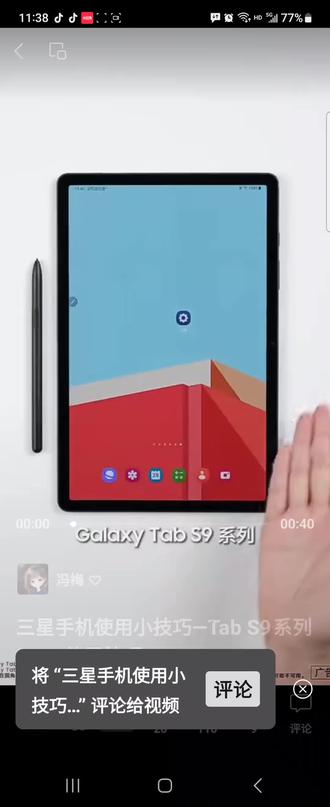 00:41查看AI文稿AI文稿
九、系列 s 分使用技巧的操作方法你们知道吗?今天三星客服就教你们如何操作来上演示。一、快速调出记事本我们可以在任何界面下按住 s 分的 按键,并使用笔头在屏幕上双击两下,即可调出记事本界面。二、返回菜单我们点击设置,找到高级功能,点击 spin 打开悬空操作,按住按键按操作指示即可返回菜单。三、 快速截屏同样,我们在悬空操作中点击长按画笔按钮并打开,在 s pen 功能中选择截屏,编写长按 spen 按键即可实现快速截屏。有问题别担心,欢迎与店铺客服联系我们三星客服时刻准备为您解答哟!
7戈壁美眉


猜你喜欢
最新视频
- 7.9万侯博_