红米k pad 怎么改2k画质

粉丝9159获赞6.8万
相关视频
 01:39查看AI文稿AI文稿
兄弟们,今天给大家看一下我这边新改的一个超光甲,就是落地点设置的那种啊,兄弟们给大家看一下效果, ok, 兄弟们看跳伞完也是恢复原来的视角了,然后我们点一下设置,哎,关闭设置,你看兄弟们是不是看一下超光甲又回来了, 那个怎么改的超光角呢?是用到一个始祖库,还有一个伤痕画的助手, 这必须是用到这两个,然后所有的安卓平板都可以改,然后兄弟们有要软件的可以私信我啊,可以联系我。兄弟们, 就是所有的安卓平板都可以改,可以改画质和超广角,兄弟们 这是落地直接点一下设置就恢复了,安卓平板都通用的,兄弟们有需要的可以联系我。
 00:55查看AI文稿AI文稿
今天给大家出一期关于联想拯救者 y 七零零四代营地里面开启了分辨率提升,但是游戏里面却只有一 k 的 游戏效果 可以看得到。我们现在开启了分辨率提升,但是游戏却只有一零八零 p e k 的 游戏效果,该怎么解决这个东西呢?我们首先要找到设置, 找到这个显示大小, 把这个显示大小拉到最低,再重新上一下游戏就可以了。 可以看得到我们改完之后也是有一四四零 p 的 一个二 k 游戏画质效果了。关注主播,主播不定时更新各种玩机教程。
113奉天安卓性能调试 01:32查看AI文稿AI文稿
安卓平板改超广角,可以看到我现在的分辨率是一 k 的, 我我们要改个二 k 的 分辨率和超广角,怎么改?只需要花一分钟的时间, 这个现在是我这个平板支持幺四四的,现在它显示一百二十,这里一百二十,我们先把游戏后台退掉,然后去找到这个, 准备下这个,然后去安装一下,然后把后台退掉,接下来我们就会用到这个,我们先点超广角, 现在已经变成二 k 画质了,可以看到超广角已经有了, 然后帧率啊,帧率看这里吧,一百四十三就是一百四十四帧呐, 如果你平板支持一百六十五的话,它也可以改成一百六十五的这些画,这些帧率画质都可以啊,我们不剪辑,去那个跳伞看一下, 可以看到落地就没有超广角了,我们点一下设置就可以恢复。
 18:50查看AI文稿AI文稿
你是不是每天花好几个小时盯着电脑荧幕,尤其是那些需要长时间看报表或是写城市的人?对 呃,如果你现在用的是一台那个画质理论上应该非常完美的二 k 荧幕,也就是一四四零 p 解析度的那种。没错,搭配着 windows ten 系统。 你有是否有过这种感觉?就是总觉得荧幕上的文字边缘好像有那么一点点发虚,甚至桌面上的图示好像隔着一层薄薄的雾,真的就是怎么看都达不到那种,呃,那种晶莹剔透的极致清晰感。 欢迎来到今天的深度探索,很高兴今天能和大家一起探讨这个有趣的话题。今天我们要带你破解一个隐藏在 windows 系统里 极度深邃却又无比实用的显示设定。我们这次梳理了一份名为藏在伊帕里的显示魔法的技术文件。对,除了这份文件,还有大量的硬体论坛、实测笔记, 加上我们自己的一些测试记录。今天的任务非常明确,我们要带你了解为什么只要把系统的缩放比例从预设的一百二十五 percent 为调到一百二十四 percent。 没错,就仅仅只是这一趴的微小差距,就能让你的二天一幕瞬间脱胎换骨, 彻底摆脱视觉疲劳,找回原声的极致高清体验。很多听众可能一开始会觉得,呃,蛐蛐一耙的设定改变难道不是单纯的主观心理作用吗?就是那种安慰剂效应之类的? 对,但在我们摊开这些技术文件后,我可以很明确的告诉大家,这绝对不是错觉。真的不是哦,这微小的一啪背后,其实藏着 windows 系统非常深刻的底层渲染逻辑,以及硬体物理像素与软体缩放比例之间精准适配的科学原理。 好,我们来拆解一下这个问题。这是一个非常迷人的技术现象,对对我们这些长期和电脑打交道的人来说,对显示细节的敏感度几乎是刻在骨子类的,一丝一毫的模糊都会让人觉得很不舒服。对文字是不是够锐利, 图示是不是够通透?这些细节真的很重要。我们都知道,当你买了一台二 k 荧幕回家接上 windows 电脑,首先就会面临一个经典的呃三难困境。第一个就是一百趴原始比例。没错, 在二 k 解析度下,如果你用一百 percent 文字汉图示会小到让人怀疑人生, 那如果你一气之下直接拉大到一百五十 percent 呢? 整个界面又会变得非常臃肿。对啊,视窗占满了整个画面,完全浪费了二 k 荧幕该有的大工作区域优势。确实, 这就是为什么系统通常会跳出一个看似最完美的救星,也就是系统预设推荐的一百二十五 percent 缩放比例。 它刚好卡在中间,看似是一个完美的折中方案,微软也将它定为二 k 荧幕的官方标准推荐码。但在我们整理的实测笔记中,绝大多数对视觉有要求的使用者,在设定为一百二十五 percent 之后, 总觉得画面差了点意思,文字边缘总是带着一种若有若无的毛边,也就是我们常说的发虚,整体渲染不够干脆。这其实牵涉到作业系统发展的历史包袱。如果我们在科技圈打滚久了,一定常听到大家拿 windows 和 macos 的 缩放极致来做比较。 苹果的 macos 走的是整数倍的缩放,然后再把画面压缩下来,所以怎么看都很日历。 但 windows 必须面对全世界成千上万种不同尺寸、不同解析度的荧幕,它不得不采用这种像一百二十五 percent、 一 百五十 percent 的 小数点缩放或是非整数倍缩放,这本来就很容易衍生出渲染上的瑕疵,你点出了一个非常核心的历史脉络, windows 巨大的硬体生态系统注定了它在显示缩放上必须采取更弹性的策略,但也更容易出错。而这份基础笔记中最让人惊艳的发现,就是 无数追求极具视觉体验的数位爱好者,在不断反复吊敲中发现了一个秘密,只要跳出官方的框架, 把缩放比例手动改成自定的一百二十四 percent。 原本在一百二十五 percent 之下模糊发区的文字会瞬间变得锋利清晰,图式也恢复了原生的细腻质感,视觉舒适度直接拉满,接下来才是真正有趣的地方。 为什么是一百二十 percent? 很多人都会问这个问题,对啊,为什么这区区一 percent 的 差距不是改到一百二十 percent 或一百三十 percent, 偏偏就是从一百二十五 percent 降到一百二十四 percent, 会产生这么巨大的视觉差异。这里最令人着迷的是,一百二十四 percent 完美避开了系统底层的一个技术陷阱。 技术文件里提到的那个陷阱,没错,就是半像素差值陷阱,或者是所谓的哑像素渲染偏差,我们来算一下这笔账。好,我们来算上看。二 k 荧幕的标准解析度是二五六零乘以一四四零,对吧? 荧幕是由一颗颗真实发光的物理像素所组成的,就是面板上那些极小极小的发光点。当 windows 试图把一个原本设计给一百 percent 比例的 ui 元素用一百二十五 percent 放大的时候, 数学上就会出现小数点。对,如果一个界面边框的宽度原本是一个像素,放大一点二五倍之后, 它就变成了一点二五个像素。可是我们的荧幕硬体是不可能只亮起四分之一个像素点的,像素是实体的,它要么亮,要么不亮,没有什么零点二五颗像素这种事完全正确。那么系统遇到这零点二个像素该怎么办? 总不能就让它空着破图吧? windows 当然不能让画面破图,所以它的桌面视窗管理员,也就是 dwm 和字体渲染引擎就会强行介入,它们会怎么做? 它会使用抗锯齿研算法,把旁边的像素点点亮变成灰色或半透明的颜色来假装那里有零点二个像素。这种用研算法自己去猜测填补颜色的过程就是差值处理,对吧?没错。 而这直接导致了文字汉图式的边缘发雾,因为那些本来不该发光,应该是纯粹背景色的像素点被迫发出了微弱的光来过渡那个边缘。是的,为了让听众更好想象,这让我想到一个日常的比喻, 这就像是我们要在一面墙上铺瓷砖。铺瓷砖这个比喻很好,如果我们要铺的图案大小刚刚好对齐瓷砖的接缝那边缘就会非常锐利完美。但一百二十五 percent 的 缩放就像是你的图案尺寸跟瓷砖的边缘就是对不上,硬生生多出了四分之一块瓷砖的宽度。 施工的师傅没办法把瓷砖切的那么碎,只好用一些灰色的水泥去填补那个缝隙,结果整个图案的边缘看起来就变得糊糊的,脏脏的。这个铺瓷砖的比喻真很生动。 那一百二十四 percent 又是怎么解决这个问题的呢?根据技术文件的深入解析,当你输入一百二十四 percent 这个非标准的自定比例时,你其实是触发了 windows 底层另一个层级的对齐机制。另一个层级的机制,在一百二十四 percent 的 状态下, 系统的 ui 引入演算法会发生改变,它不再去强求那些会产生微小血片的零点二五像素过度,反而更精准地匹配了 e 四四零 p 的 原生物理像素点阵网 格。因为对齐了,系统,大幅减少了不必要的拉伸与补偿渲染,每一个物理像素都能够各施其职,该亮的地方亮,边缘自然回归极致的锐利些。差值陷阱, 微软的工程师又不是傻子,为什么 windows 不 直接把一百二十四 percent 设为二 k 银幕的预设值?对, 还要我们自己进系统深处去挖这个设定?这不是很反直觉吗?如果我们把这个连接到更大的脉络来看, 这就牵涉到科技巨头在制定标准时的最大公约数。逻辑最大公约数。微软在设计 ui 缩放阶层时,它是以二十五 percent 为一个集聚来制定的,也就是一百 percent、 一百二十五、一百五十、一百七十五这套标准化体系必须同时套用在一零八零 p、 四 k 甚至是八 k 的 荧幕上。对于一零八零 p 或四 k 来说,一百二十五或一百五十的数学转换相对单纯,但二 k 的 一四四零 p 是 一个相对独特的解析度。 维阮为了维持作业系统设定界面的统一性与管理上的便利性,只能让二 k 荧幕去妥协这个一二五 percent 的 痊愈标准,而不是为他单独开一个一百二十四 percent 的 特例。没错,原来如此, 这就是标准化带来的牺牲啊。长到这边我们都清楚,二 k 一 幕的 ppi, 也就是像素密度通常落在一零九到一二三这个有点尴尬的区间。我们看手机规格常听到 ppi, 它代表每英寸拥有的像素数量。那这个一零九到一二三的 ppi 具体又是怎么样?影响我们现在聊的这个一百二十四 percent 魔法的 ppi, 直接决定了我们人眼在特定距离下观看荧幕时的视觉观感。当我们设定为官方推荐的一百二十五 percent 缩放时,会怎样? 因为渲染的拉伸界面上的 u i 元素,比如视窗的大小、按钮的宽度和情剧, 在我们人类坐在办公桌前正常视距下,视觉权重会显得有些失衡。你的大脑在潜意识里会觉得这些字体看起来不够扎实,进而产生一种难以言喻的疲劳感。也就是说,一百二十四 percent 不 只是解决了数学上的像素对齐, 它还刚好对上了这个 p p i 的 视觉频率完全正确,一百二十四 percent 恰好完美贴合了二 k 荧幕这一百零九到一百二十三的像素密度特性,它让界面元素在荧幕上的物理尺寸 完全符合了我们人眼最舒适的视觉习惯。不仅文字边缘变得锐利,画面的通透感和立体感也会大幅提升到脑,不再需要花费额外的精力去脑补那些模糊的边缘。这就是为什么换成一百二十四 percent 之后,视觉疲劳感会显著降低的原因。那么 这一切到底意味着什么?这意味着,如果你现在正坐在你的二 k 荧幕前,你手边就掌握着一个免费升级荧幕画质的按钮。不过我知道很多听众可能现在已经迫不及待想 打开 windows 的 设定去改比例了,但是请务必先听完我们接下来要说的实践指南。对,在我们的资料来源中特别强调了一个极度重要的操作细节。 这优关你能不能真的召唤出这个显示魔法,如果你做错了,反而会让系统变得更糟。是的,这是一个非常关键的处错细节。 很多人在系统设定里进到进阶说放设定,手动输入了一二四 percent, 然后点击了套用,看着一幕稍微闪烁了一下,界面大小变了,就以为大功告成了,接着就把设定视窗关掉继续工作。这是绝对错误的做法,千万不能就这样放着。 我之前自己测试的时候指点了套用,结果发现有些软体的字体大大小小,有的地方清晰,有的地方反而像被水晕开一样,整个显示是错乱的,因为当你只点击套用时, windows 底层的桌面视窗管理员并没有完全重启,你必须选择立即登出你的电脑账号,然后重新登录。请注意哦, 不是单纯的关闭视窗,也不是重开机。虽然重开机也有用了,但灯出是最直接的,而是执行系统提示的立即灯出。只有经过完整的灯出再登录, windows 系统的底层渲染引擎才会彻底释放旧的快去, 并针对新的一百二十四 pi 缩放比例,重新载入所有的 ui 元素。唯有如此,那种极致清晰的最佳效果才会真正展现。所以口诀就是, 改完一百二十四 pi, 一定要登出再登录。不过说到这里,我必须分享一个我自己的惨痛经验。发生什么事了?我曾经帮公司的电脑改了一百二十四 pi 登出,也登入了 windows 系统本身的界面,像是党安总管浏览器确实变得超清晰,但是遇到旧软体了对吧?对,当我打开一个公司内部超旧的会计软体,还有一些比较冷门的小工具城市时,发现它们的界面还是糊成一团,甚至比一百二十五趴的时候还要模糊。 难道这个魔法对老软体是无效的吗?这是一个非常失误的问题,也是这份技术笔记中花了不少篇幅探讨的终极出错。这牵涉到现代应用城市与传统应用城市的架构差异吗?没错, 现代的 u w p 通用 windows 平台应用城市,或是像 chrome 这种持续更新的软体,它们具备动态缩放的能力,所以它们能够读取系统的一百二十四爬指令,并自行完美渲染。 但那些你提到的老旧会计软体,通常是基于早期的 win three two 架构开发的,这些早期的 win three two 软体是不是根本听不懂一百二十四 pi 这个指令啊?可以这么说,当这些老旧的 win three two 软体遇到高低 p i 的 自定缩放时, 他们会告诉 windows, 我 不知道怎么放大我自己。这时候 windows 为了不让这个软体看起来太小,就会采取最暴力的手段,也就是点阵图缩放。 系统会直接把这个软体原本一百趴的画面截一张图,然后硬生生拉大到一百二十四趴。你可以想象,把一张低解析度的图片硬拉大,当然就是糊成一团。 那我们该拿这些顽固的老软体怎么办?有没有什么强制手段可以制裁它们?资料来源中提供了非常明确的解法,该怎么做? 你只需要对着那个模糊的城市符号,按下滑鼠右键,打开内容,也就是属性, 接着切换到相容性这个标签页。在下方你会看到一个变更高低 p i 设定的按钮,点进去,这里面的设定密密麻麻的,我们要勾选哪一个? 找到最下面,勾选复写高低 p i 缩放行为。最关键的一步来了,勾选之后,下面会有一个下拉式选单,你必须把原本预设的选项改成系统增强,改从系统增强,然后按下确定存档。 这个系统增强到底施的什么魔法?当你选择系统增强时,你其实是强迫 windows 使用另一套名为 g d i 的 缩放技术,也就是图形装置界面,它不再是粗暴的截图拉大,而是会拦截软体绘制文字的底层指令, 并且在新的一百二十四趴比例下,用系统级的高解析度重新绘制这些文字的边缘存档后,重新打开这个老旧软体, 你就会发现原本模糊的字体瞬间变得锐利清晰了。通过这个小技巧,你就能让整台电脑不管新旧软体都完美适配一百二十四趴这个黄金比例,这真的是太硬核,但太实用了。 今天整份字要梳理下来,我有一种很深的感触。是什么样的感触?我们常常陷入一种消费主义的迷思, 觉得如果要追求更好的数位体验,想要画变更漂亮、眼睛更舒服,唯一的办法就是花大钱去升级更昂贵的硬体, 买最高阶的显示卡,或是直接换一台顶归的四 k 荧幕。但今天我们没有花一毛钱,没有更换任何设备,就仅仅只是靠着去修改系统设定深处那微乎其微的一趴。 确实,这就是深入理解系统底层逻辑的一趴。确实,这就是深入理解系统底层的一趴。确实,这就是深入了软硬体之间的缝隙, 带来了巨大的体验升级。没错,就是这一趴的细微调教,加上几个简单的相容性设定,就为无数的上班族、学生族群,或者是长期需要面对电脑工作的专业人士 解决了日复一日的眼睛疲劳问题。它让我们找回了二 k 荧幕本该有的那种极致清晰和愉悦感。我想这就是数位世界里钻研细节所带来的真正魅力。这些探讨与实测,这就带出了一个重要的问题。 今天我们透过这份笔记发现,原来系统官方所谓的预设推荐,或是为了迎合大众市场所做的标准化妥协,像是一百二十五 percent 反而掩盖了我们手中硬体真正的实力,真的,而一个不按牌里出牌的一百二十四 percent 却解锁了网面的体验。 这不禁让人进一步去思考,在你的数位生活,甚至是日常生活中,还有多少被标榜为系统推荐或预设标准的选项,其实正在默默妥协你的体验。如果一百二十四 percent 是 一千四百四十 p, 也就是二 k 荧幕的隐藏解药, 那么放眼现在的硬体市场,大家都在疯狂购买的三十四寸二十一比九的超宽荧幕呢?或是那些非标准比例的比电荧幕,它们的长宽比含物理像素点阵,与传统十六比九完全不同。这里面的数学逻辑整个大洗牌啊! 在那些荧幕上, windows 的 预设说放是不是也同样存在着巨大的瑕疵?而属于它们的隐藏黄金比例又会是多少?这或许是另一个值得我们去挖掘与实验的全新领域了。 科技的乐趣就在于不断地指引预设值,去探索那些隐藏的可能性,带着执意的眼光去寻找属于你自己的那个黄金比例。如果你现在正用着二 k 荧幕和 windows ten, 强烈建议你立刻去试试看这个一百二十四 percent 的 显示神迹,亲眼见证一下这一 percent 能带来多么惊艳的视觉蜕变。 我们今天的深度探索就到这边,感谢你的收听,感谢大家的陪伴,希望这个小技巧能拯救你的眼睛,也期待你能在日常生活中找到属于你的完美设定,我们下次见喽。拜拜。保持好奇心,我们下次见。
187圆桌夜话 01:23查看AI文稿AI文稿
安卓手机改一百二十帧啊?我这个是红魔五 g, 也是五年前的产品了,现在高清只能开六十帧, 只有流畅可以开九十啊。嗯,我们先把后台退掉, 然后我们准备一下这个微风画质,打开点 diy 配置, 我们选高清这条鲜艳帧率调个一百二十,分辨率二 k 调二 k 就 行了。 按的下面这些,你自己看着看着选吧。手机 u c 点保存好,然后我们上去看一下效果。 高清一百二十帧啊, 流畅也可以选,不过你在软件里面要选流畅, 好了就到这里吧。
48爱妖 01:12查看AI文稿AI文稿
hello, 各位米粉朋友,大家好,今天给大家带来的玩机技巧是如何设置自己手机的画质更加清晰。 那视频开始之前呢,要首先在此声明,我们的这个设置高清画质设置的话,少数的红米手机是没有的,那比如骆驼系列的话,就有些设置它不同步。 好,那我们首先进入设置哈,然后下滑,找到我们的这个显示与亮度,咱们点击进去之后再下滑,找到这个高级材质,我们将这个高级材质打 打开,然后色彩风格点击进去,将这个真彩显示。哎,我们也要开启好之后再返回下滑,找到我们的屏幕刷新率,那屏幕刷新率大份米粉的手机都是默认的状态,哎,我们要自定义啊,点击自定义,将这个刷新率 更改成一百二十赫兹,那有时候米粉肯定会说了,你将这个调成一百二十赫兹,那耗电肯定会很快,那当然了,对吧?咱们手机用的舒服,那多多少少都会耗点电, 所以根据您自己的需求来,您如果不想设置的话,您就还是使用默认就 ok, 想用的更流畅,用的更舒服,咱们就更改一下,好吧,好,那你学会了吗?快拿上您的手机操作起来吧。
155小米之家-Hu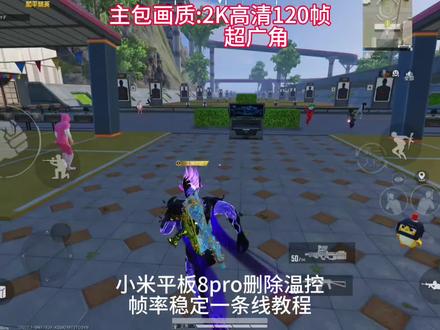 00:40查看AI文稿AI文稿
小米平板八 pro 删除温控帧率稳定一条线教程,小米平板八 pro 搭载的是枭龙八至尊处理器,性能无敌,但是小米调教太怂,打和平也是温度刚上来一点就掉帧,非常影响操作。今天我们直接给他的温控删除,让我们的帧率直接一条直线, 被枪丝划碾压对面让我们来看一下没删除温控时的帧率表现,也是可以看到帧率非常不稳定,然后我们来看一下删除温控后的帧率表现,也是非常的稳定,好吧,直接一条线 感谢大家观看,想删除温控的可以私信主播。
584期待. 00:24查看AI文稿AI文稿
如何让你的显示器达到四 k 显示效果?我们只需在桌面点鼠标右键选择显示更多选项,打开 nvidia 控制面板, 左边栏选择管理三 d 设置修改, dsr 因素修改为四 k, 点确定再点应用,屏幕会闪烁几下,然后我们打开游戏对比下显示效果,我们看下这两个画面是否有明显区别,觉得有用,点赞收藏,赶紧去试试吧!
945芯动无界


猜你喜欢
- 11.6万科技杜小白
最新视频
- 126贰伍