酷家乐做复试如果不建二层怎么做
哈喽,大家好,我是三人行糖糖,今天我们主要给大家分享一下库家乐的户型创建。首先我们打开库家乐网站, 登录自己的账号,然后点击开始设计, 进入到我们的设计工具界面,在弹出窗口中有四种新建方案的方式可供选择,即自由绘制,搜索户型库,导入 cad, 导入泥膜图。 今天我们主要给大家分享一下搜索户型库和导入 cad。 我们点击搜索户型库,选择我们的地区,比如说我们的江苏苏州,然后输入我们的小区名字和楼盘名字, 找到我们所需要的户型进行点击,然后再点击去装修即可。在这里的话,如果说大家找不到自己想要的户型,那我们可以在这边点击自己画或者帮画服务 选择导入 cad, 导入之后,系统会自动生成户型图,这里我们要注意一下 cad 文件的大小,同时的话我们也可以导入自己的临摹图。 三人行必有堂堂烟,关注我,带你了解更多酷家乐操作小知识,快上车!

粉丝14.1万获赞124.9万
相关视频
 00:12
00:12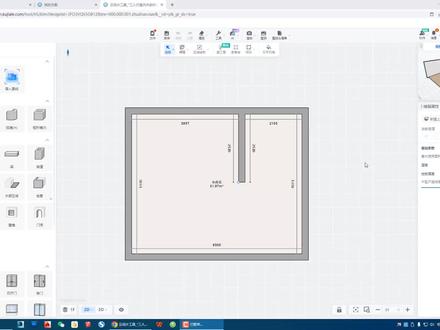 02:14查看AI文稿AI文稿
库加勒在复式楼中如何掏洞?如何去快速的创建楼梯?我们现在有一个户型放在这里,第一步就是需要先在上面新建一层,在右边选择新建上层,即使在一层的技术上做出了二层, 那么按三快捷键三,即看到一层二层全都有的。那有同学上一期的时候发现,呃,断完了之后只有一层没有二层,那是显示的问题,在左下角这边有一个隐藏其他楼层,是这样的情况下,那肯定显示的只有一层了, 即使上边 i f、 e f 选择哪个选项,他的楼层就会显示哪个楼层。比如说现在我在 i f 二层里边,我需要在他的上边去掏一个洞,即使在他的地面洞 选择路口,然后选择矩形,画一个矩形,去掏一个矩形的洞。好,点击完成,我们来看一下显示的有一个洞,对吧?然后选到调到三显示全部来看一下 对不对?好,这时候有一个洞已经开启了,那我们说在调到在一层上边,调到一层,调到一层,同时隐藏其他楼层,调到定时图。好,我们看一下,我们在这个位置需要做一个楼梯,我们可以快速的在素材库搜索楼梯,然后在后边去找到你想要的楼梯的样式, 比如说我找一个简单一点的,哦,这个稍微有点大,再往下去,比如说这个我们放进来之后啊,楼梯是很难拖动,我们可以按住 ctrl 键,然后旋转旋转楼梯,我们看一下另外一个石口,对的, 好,我们用缩放工具啊,即使他自带的工具缩放好,我们再拉长一点,嗯,这个时候我们调整的时候可以让他的楼梯前端伸出一点,好,我们再看 三摄图,是不是有一些高,对吧?我们把所有的楼层全部显示出来,有些高的时候我们可以调整高度,当然你调整高度的时候他会等比例缩放,对不对啊?所以这个时候我们要选中楼梯,把他的等比例缩放关掉,就是调整高度的时候,宽度跟长度他是不会变化的,这个时候我们就可以很好的去控制这个高度了,然后调到你想要的高度即可。 大家来看一下这个楼梯啊,这是简易的做图方式,那么说如果说,嗯,你想要自己定制一个楼梯,或者说自己实操去做一个楼梯,我们后边会给大家录一期如何进入全屋硬装攻击去做楼梯。
 02:00查看AI文稿AI文稿
顾家乐,在玻璃扶手的楼梯应该怎么走?首先我们找到我们的参考线,那参考线他需要绘制的是先把我们那个扶手的高度给他绘制出来,那我们扶手的高度一般都是九百高的一个高度,那我们先把上面的这一个扶手高绘制出来,然后再把下面的九百高的扶手高度绘制出来, 绘制出来之后我们再给他画竖向的参考线,那竖向的参考线画完之后,我们再用 l 直线给他进行一个连接,那如果说你们需要按照楼梯的这种形式去连接的话,就跟我们画这个楼梯一样的,一条一条的给他连起来, 我现在这一个是比较省事一点,是直接从最上面拉到最下面,这种会简单一点。好,我们绘制好这一块玻璃之后,我们再给他复制,从最里面的一个端点复制到最外面一个端点,复制完成之后我们接着需要来进行一个扶手的放样。扶手放样怎么放?首先我们要先在地面上 位置一个扶手的样式,那我这个扶手的话是五十乘以二十五的一个尺寸位置,完成之后我们再把这一个扶手给他移动复制啊,就直接复制一个矩形放到这一个楼梯玻璃的下面,翻过来之后我们接着按住 选中玻璃的单线,注意啊,是选中单线段,不要选中整块玻璃的面,我们不需要面,我们只需要这两条线,一条是垂直的一一条是斜面的,选中这两条线选中好之后,我们再选择上面这里会有一个放样的图标,就这个位置看到吗?好,然后我们点他 放样之后,我们再点击这一个矩形,啊,点了矩形之后,那么我们这一个扶手就已经放,放样完成,我们再按住 shift, 给他双击扶手,给他沉住,沉住之后我们再找到左边的材质,找到我们想要的这一种 布纹或者说其他材质,我们给它浮上去,浮上去之后我们这一个扶手就已经完成,然后我们再找到我们的玻璃,玻璃的话直接在这一个素材库里面搜索 清波,找到我们的玻璃,那玻璃的话是玻璃的两个面,注意两个面都需要去贴图。好,贴完之后我们再来渲染一张,那么这一个就是我们做好了的楼梯扶手。
355老雨全屋定制设计 00:36查看AI文稿AI文稿
在库家乐里如何做复制挑空大窗户呢?看完你就会了。首先第一步,我们用左边的楼层工具进入到二楼,在二楼的窗户位置放上户型工具里的门洞工具。注意,重点来了,这里我户型的地板厚度是幺二零,我们把门洞离地高度改 负幺二幺。虽然还是会有这种讨厌的楼层极板洁面,但是可以给他刷上公共的白色透明材质,这样渲染就看不见了。最后我们到一楼把窗户的高度加高,这样调控别墅的大窗户就做好了。我是舒涵,让我们一起变得更强。
1728酷家乐书涵 00:15查看AI文稿AI文稿
库家乐复式楼层怎么做?我教你啊。首先在右侧点击新建楼层,然后我们画洞,把楼梯间的位置给他画出来,二层地板厚度给他调整一回到一层放置楼梯并调整大小,完成看效果。
2370简A设计代画效果图施工图 04:52查看AI文稿AI文稿
哈喽,大家好,我是你们的堂主老师,今天来给所有库家乐零基础的小伙伴来做一下快速入门。首先我们来进行一下界面介绍,不管盖房子还是装修房子,我们都需要用到工具,库家乐的工具呢是在我们的上方, 上方有很多的功能,你只要想的这个东西,这个事情是需要工具来进行操作的,请到上方去找。那其次呢是要找到我们的合适的材料,不管你是要建户型啊,户型里面会要做墙体对不对?还是布置做图例,还是做我们的相应的这些模型或者 素材,这些呢都到我们左边啊,左边相当于是我们的仓库,在这里可以看到我们有很多的仓库,还有什么呢?改参数, 当我们在做设计的过程中,我们任何的物品,只要你单击你需要修改的物件啊或者空间或者物品,你都可以到右边进行相应的参数修改。好,那我们再来看一下右上方,哎,右上方这里有个视图,视图的下边呢,它是有一个三角 号的,特殊的这种三角号我们是可以长按他换大缩小这个视图的画布的,我们会发现啊,中间的这个画面呢和右上方的这个画面呢啊,他是一个互补的画面,当中间的画面变成二 d 的模式的时候呢啊,右上方他是三 d 的,变成三 d 的模式,右上方他是二 d 的,所以他是互补的 状态。右上方还有一个房间选择,当我们单击房间选择之后,我们可以快速的进入到我们的这个房间选择, 注意这里有一个常用的小技巧,在库加勒里,我们这里呢啊出现了蓝色的宽选或者蓝色的高亮,全部都代表我们的选中,在我们的右边啊,会常常会出现有一些三角号,或者下方有三角号, 或者你单击某一个产品,这里呢啊箭头,鼠标箭头附近呈现出来的这个快速通道的内容,他有的时候呢也会呈现三角号,那不管这是什么样的三角号,都代表有多个内容选项完了之后还有什么特点呢?我们 长按一下鼠标到右边长按鼠标宽选啊,或者拖拽把我们这些参数数值进行选中的,当这个数值或者参数啊,不管是怎么样的文字,他出现了蓝色背景, 这个时候呢,我们就相当于全部可以进行参数数字的修改了,那这里呢讲的这几个功能全部都是库加勒里面一通百通的功能,希望大家能够把它记住完了之后呢,我们再来看一下左下方这里 ef 还有什么呢?二 d 三 d 是吧?那这个二 d 三 d 呢,他其实还有多个选项,然后这里面选项的右边呢,他还有带一些数字或者字母,这个呢代表的是我们的 快捷键,所有常用的功能他都会在右边直接呈现快捷键啊,最齐全的在右上方我们的头像里面啊,把我们的鼠标移至到我们的头像,就可以看到我们的常用快捷键啊,都在这里面啊。接下来呢要给大家介绍一下我们的最最重要的鼠标的操作,最最常用的是鼠 标的左键,不管是上方的工具还是我们左边的啊产品啊,比如说我现在呢到我们左边的公共素材库里面找到其中的一些家具,我们可以单击鼠标左键,拿起,再单击鼠标左键放置到我们的设计空间中。我们单击完了之后呢,我们还可以进行改色,比如说我找一个工具到上方找我的材质刷, 然后呢我想把我的这个啊,这个这个蓝色的这个颜色给他刷到沙发的脚底这边,让他变一个颜色,或者变成沙发的颜色改一下,我们可以直接吸他,吸他,然后快速的单击进来啊,怎么退出他呢?单击鼠标的右键, 如果没有变成啊这个箭头,如果没有变成正常的箭头,我们再次的单击鼠标右键,直到箭头变成了正常的鼠标箭头才代表我们完全退出。那现在我们再来长按我们的鼠标左键,他是可以旋转我们的画布的,长按我们的鼠标右键,他是可以移动我们的画布的啊,在右边我们的平面示图中,右键同样可 移动左键,在平面系统中他就无法旋转画布了,他是同样的是移动画布啊,所以左键和右键那鼠标滚轮是干嘛呢?放大缩小我们的这个画布效果,我们在设计的过程中,随时可以通过鼠标的这些操作快速的调整我们的视角,以便我们实际的操作。 除了这些功能我们还可以干嘛呢?我们可以长按鼠标左键移动我们的产品,或者啊通过这些箭头来调整它的位置移动 动。哎,这里呢还有切换空间的功能,我们切换成缩放,还可以进行快速的放大缩小,如果想要调整他具体的尺寸,我们可以在右边进行调整,注意了,右边 改参数有一个等比缩放,你把等比缩放去掉之后呢,你就可以任意的拖拉拽调整它的一个尺寸了啊,是不是非常的方便呢?下面我们再来注意一下在设计的过程中我们常用的画面啊,在左下方这里呢有一 显示和隐藏,这个眼睛代表显示和隐藏啊,如果呢你不想看到这个啊,这个椅子,但是呢又不想直接把他删除,你可以单击他,把这个眼睛单击一下,眼睛代表看得见看不见。还有一个常用的模式,请选择我们的材质加线框模式,把刚才隐藏的这个模型,想再一次的把它显示出来怎么办呢? 左下方眼睛打开显示已隐藏的模型,他就再次出来了,如果你不想,你不需要他,你直接单击他删除即可。 ok, 学好这个基础入门的小技巧,再次学习酷家乐其他的技能技巧已经不再是男士了,恭喜你进入了酷家乐第一步。 接下来给大家抄作业的时间来了,希望大家能够通过这些总结的信息回顾一下老师刚才教大家的这些信息。好的,那么下期再见。拜拜。
706棠主 00:22查看AI文稿AI文稿
富士全景图如何上二楼?我教你啊!首先将漫游图合成做出,这时是不能直接上二楼的,要点击左侧的户型详情给客户看的话非常麻烦,我们找到以深层的漫游图,点击编辑, 选择添加热点场景,选择二楼的楼梯间,点击确认,把热点按钮放置合适的位置即可。
1355简A设计代画效果图施工图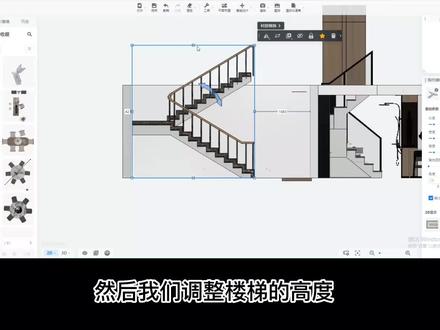 00:27查看AI文稿AI文稿
库加勒多层预览企业版已经部分上线,我们楼梯的高度可以快速的对齐二层的楼板,那么我们个人板在看不到二层楼板的情况下,怎么去快速对齐呢? 首先我们放置楼梯啊,点击左下角进入立面,我们选择对应的墙体及方向,然后我们调整楼梯的高度啊,将其对齐就好了。关注我,学习更多库加勒小知识!
709酷家乐赵勇珲(代画)信息 15:04
15:04 00:44查看AI文稿AI文稿
在库加勒中如何做出这种复式挑空的效果呢?我们在左侧点击户型,先进入户型界面, 在左侧这个位置可以添加二楼或者负一。想要在二楼和一楼之间挖洞的话,需要在二楼的楼层并左侧点击挖洞,在图中画出想要挖洞的位置及尺寸,在上面的位置也可以修改挖洞的具体位置或是弧形的洞口都可以。修改好洞口之后,在右上角点击完成就可以退出画洞界面, 在这个位置可以切换楼层,或者是看到其他楼层,也可以设置透明度。 大家在做图的时候要注意,在一楼的时候只能点击一楼的模型,在二楼的时候只能点击二楼的模型。最后渲染看一下效果吧。
1659酷家乐教学大木设计


猜你喜欢
- 6588罗圈