Win11磁盘管理策略选项卡在哪里
磁盘管理是 win 十一系统的一个重要功能,可以帮助用户在这里进行分盘、扩容等操作。但是有的用户反应磁盘管理打不开,那应该怎么处理这个问题呢? 首先按下键盘上的 win 加 r 打开运行,然后输入 depede it miss c 并回车打开左策略,接着双击打开左边这里的用户配置,然后是管理模板 windows 组件,再打开 microsoft 管理控制台受限的许可的管理单元,随后找到磁盘管理选项,我们双击打开, 将这里改成未配置并确定保存就可以了。希望本期内容对你有帮助,我们下期再见,关注我,学习更多干货!

粉丝7.9万获赞29.4万
相关视频
 01:21查看AI文稿AI文稿
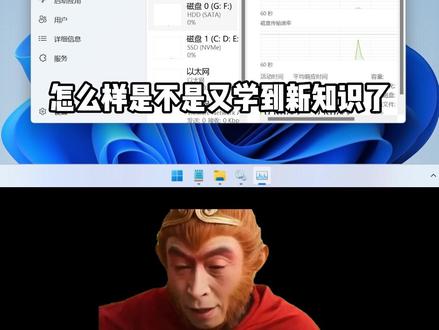
win 十一必做的五个保命设置,快看看你中招了几个?第一个,按住键盘 win 加 r, 输入这个指令进入服务,接着找到这两个系统服务,右键选择属性,先停止服务,接着再将它们全部禁用掉, 电脑容易卡顿,硬盘占用爆满,大多情况都是他们在后台疯狂扫描解锁。第二个,就这个系统自带的小主键,那现在跟流氓软件没啥区别了,各种广告资讯,后台占用内存。 首先底部菜单栏右键选择任务栏设置,接着在这将小主键关掉,然后再按住键盘 win 加 r, 输入这段代码,进入主策略管理模板 windows 键,接着在下滑,找到小主键,打开将它改为已经用就好了,这下它就不会偷偷运行了。 第三个,开始菜单选择设置,接着再选左边的应用,然后选择启动,将这些没用的应用全部禁止它启动,这些就是拖慢你开机速度的罪魁祸首。第四个,左侧选择系统,然后右边选择存储, 将这个存储感知打开,然后可以根据我这个设置来操作下,定时清理电脑垃圾,就不怕 c 盘在爆满了。第五个,我们打开一次浏览器,点击右上角设置,接着左边选择系统核性能,再选择启动增强, 将这三个设置全部关掉就行了,不然一只浏览器总会在后台偷偷运行,尤其是在工作打游戏时在用你的电脑资源怎么样?是不是又学到新知识了?
3.1万猴哥爱玩电脑 00:34查看AI文稿AI文稿
一个设置让电脑变得更流畅。按住键盘 windows 加 i 键,打开电脑中的设置,然后找到 windows 更新,在右侧找到高级选项,然后我们向下看,有一个传递优化,把它点开。 默认情况下, win 十一电脑会开启这个设置,但是这个功能让电脑成为微软更新的 p 二 p 节点。后台偷偷上传系统更新文件,它会不停地占用网络宽带 和磁盘读写资源,导致电脑变得越来越卡。我们在这里点击一键关闭。这样设置后会让我们的电脑变得更流畅。
77电脑『鹏举』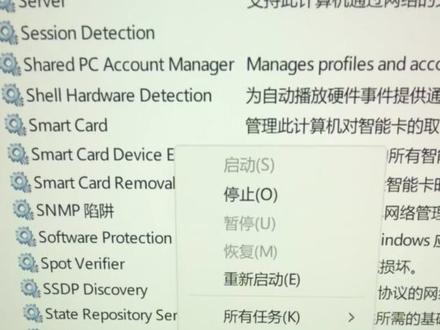 00:33查看AI文稿AI文稿
如果你的电脑用的是这个 windows 十一版本,那么这几个功能一定要关闭,否则你的 cpu 和内存随时会爆满,我三十二 g 的 内存拷叉五的处理器都顶不住。首先,先关闭这个 v b s 功能, 它会让你的游戏性能损失百分之三十。直接点开始菜单,搜索内核隔离,点击内核隔离,然后点击关闭就可以了。第二,关闭后台服务与进程,它会持续读写你的硬盘,导致此盘百分之百占用。搜索菜单,直接点击服务, 找到 s y s 开头这个文件,点击右键点属性,默认它是自动,我们点成禁用点,确定 cpu 和内存就恢复正常了。
5.3万宇浩玩数码 01:41查看AI文稿AI文稿
哦,我要告诉你一个秘密,什么?你知道明天是什么日子吗?什么日子?明天是一年一度的三月一号哟! 能不能说点大家不知道的? ok, 今天教你怎么在 windows 系统上调出本地策略组编辑器。以我们店里这款颜值超高的滑色一体机为例,首先我们在底部搜索框输入安全中心,找到 windows 安全中心, 我们把防火墙和网络保护这里都关掉。 首先打开桌面此电脑,点击查看显示,勾选文件扩展名,然后在桌面右键 新建文本文档,输入一打开文本文档,将我们复制好的代码粘贴进去, control 加 s 保存,关闭右键 重命名,将文件名后缀改为 bat, 回车确定。然后右键这个以管理员身份运行,它会自动读调, 按任意键结束。 ok, 这时候按键盘上的 win 加 r, 输入 g p e d i t 点 m s c 没错,就可以打开本地主策略编辑器了,华硕官方授权店就等你来哦!
 00:46查看AI文稿AI文稿
win 十一必关的两个毒瘤设置,你看看你都中招没有?第一个,传递优化,这个功能不仅会占用你大量的磁盘资源,还会占用你一定的网络资源。关闭它也很简单,咱们 win 加 i 中设置,然后点,点到 win 自动更新,然后咱们再点击高级选项, 然后把传递优化关闭就可以了。第二个, windrive 微软云这个功能不仅会大量占用咱们后台资源,而会而且还会频繁提示咱们登录。 当然了,想要关闭它也很简单,咱们按住键盘 win 加 i 打开设置,然后再找到咱们的应用这里咱们点击安装的应用,然后下滑,找到咱们的端 drive 这个,然后咱们点击最右边三个点,点击卸载就可以了,赶快学起来吧。
 01:20查看AI文稿AI文稿
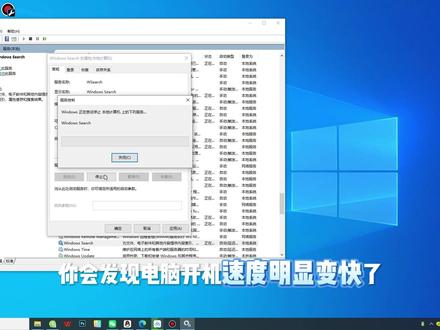
家人们有没有和我一样的,每次开机电脑都卡的要命,等半天才能正常用,真的太影响心情了。别愁了,我最近发现了一个超简单的方法,只要禁用两个系统服务,就能让电脑开机不再卡顿, 而且是最安全见效最快的办法哦。这两个服务就是 system 和 windows search, 具体操作方法很简单,咱们先按下 win 加二组合键,然后在弹出的运行窗口里输入 services mess, 接着按下回车键。进去之后呢,找到 system 这个服务,把它的启动类型设置为禁用,再点击停止,最后点击确定就可以了。这样做主要是能降低开机时硬盘的占用,减少卡顿。设置完 system 之后不用关闭窗口哦。 我们接着在里面找到 windows search 这个服务,同样把它禁用。这个服务主要是用来建立文件缩影的, 如果你的电脑用的是 hdd 硬盘,那我强烈建议你把它禁用,要是用的 ssd 硬盘,保留它也没问题。按照我说的方法操作之后, 你会发现电脑开机速度明显变快了,再也不用忍受那漫长的等待了。家人们赶紧去试试吧,要是有什么问题或者使用心得觉得有用的话,别忘了点赞哦!
17天生励志难自弃 00:43查看AI文稿AI文稿
问,十一,必须操作的设置不设置新电脑不到半年就会卡顿。设置一,同时按问加二键,打开系统设置,找到 windows 更新,打开高级选项,找到传递优化,再把这个设置关闭, 否则你的电脑和内存就会受到影响,损坏硬盘的使用寿命。设置二,按住 win 加按键,打开系统右边找到存储下滑,打开存储感知并进入,将运行感知更改为每天,再将下方全部更改为一天 下滑,点击立即运行,这样 c 盘就会自动清理,再也不用担心电脑卡顿了。想要了解更多电脑小知识,点点加号不迷路!
45华硕佳哗 00:19查看AI文稿AI文稿
清理系统垃圾文件, win 十一已经将这个功能集成了,按 win 加二键,输入这一串文字,将这些全都选上,点确定。这样所有的垃圾文件都清理完了,清理出几个记啊?评论区晒一下你的成果吧,记得收藏一下。
2416电脑选修课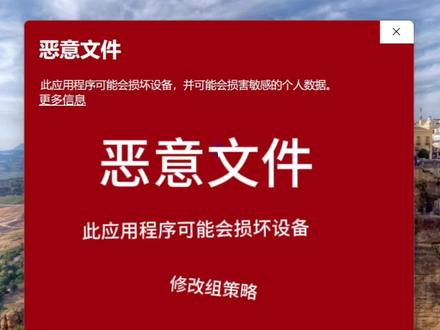 01:41查看AI文稿AI文稿
win 十一的系统运行软件,它会弹出来这个框,提示恶意文件。下面的提示是此应用程序可能会 损坏设备,并可能会损害敏感的个人数据,只有下面一个按钮不运行。 如果想要运行这个程序的话,我们必须点击上面的更多信息,把它展开,这里就会出来一个提示, 忽略 windows 恶意软件,警告,后面是人要运行,经过这样操作,软件就可以正常运行。 那么我们可以试试下面的方法,取消这个软件每次运行,弹出这个恶意文件提示框。首先运行框输入主策略编辑器代码,运行主策略编辑器, 在主策略编辑器一次找到用户配置,在下面找到管理模板,管理模板下面找到 windows 主键,在下面我们将看到一个附件管理器,选中这个附件管理器,在右边的列表框里,我们找到 中等风险文件的包含列表。双击打开属性,将未配置改为已启动。在下面的文本框输入点 ex 输入完成,点击确定。 我们现在去现在去运行刚刚那个程序,看看还有没有那个恶意文件提示。如果您还遇到其他什么电脑问题,欢迎评论区留言,大家共同讨论研究解决方案。
62群森电脑维修 00:35查看AI文稿AI文稿
为什么你的电脑总是卡卡的?学会这三个方法,让你的电脑流畅到飞起。一、自动清理垃圾 win 加 i, 打开设置, 选择系统,再选择存储,再选择存储感知,打开自动用户内容清除的开关,这样你的电脑就会自动清理垃圾了。二、硬盘清理按住 win 加 r, 输入 cleanmeyer, 然后我们选择需要清理的磁盘,选择确认。三、关闭不必要的程序,选择任务管理器,选择进程,选择不常用的程序,单机右键选择结束任务。
423联想经开-小何 02:04查看AI文稿AI文稿
win 十一的系统,有的软件它不能运行,运行这个程序就会弹出一个用户账户控制,放在桌面上, 在磁盘里运行都一样,都会出现管理员已阻止你运行此应用,请与管理员联系。这电脑本来就是我自己的,我去哪里找哪个管理员呢?所以 还是自己来折腾一下吧,看看什么情况。首先看了一下这个软件的属性,这个属性页面并没有什么锁定状态,再看一下这个用户所在的主情况是在管理主的。再来到设置页面搜索这里输入更改用户账户控制, 这里的用户账户通知已经设置为最低了,从不通知了,看上去好像不是这里的问题。下面来说一个解决方案,就是修改注册表, 注册表修改错了是有可能开不了机的,不要电脑没修好,反而在这里来说搞坏了,那是你自己的责任哈。依次找到下面这个路径,这里 找到一个名叫 e n a b l e l u a 双击这一项修改数值,数据为零,点击确定修改完成之后,重新启动电脑,就可以测试看看你的修改成果了。 你突然发现这个软件它居然能打开,可以继续安装,居然能够正常打开, 也能正常运行了。这个问题好像是安全中心的事,我在想啊,是不是把这个安全中心卸载了,他不会出现这个情况呢? 没测试过,啥时候来测试一下。如果您还遇到其他什么电脑问题,欢迎留言,大家共同讨论研究一下解决方案。
50群森电脑维修 00:45查看AI文稿AI文稿
打开设置,选择系统,点击存储,再点开存储感知,打开自动用户内容清楚的开关,把这几个下拉框都改为一天,这样就会每天自动清理垃圾了。 win 加 r, 输入 temp, 全选后删除,释放内存, 让电脑运行更流畅。运行 cleaner, 选择需要清理的磁盘,点击确认,开始清理磁盘。无用文件可以提升电脑性能。 鼠标放到地下导航栏,右键选择任务管理器,结束后台运行的应用,避免不必要的资源占用。
 00:26查看AI文稿AI文稿
通过对 win 十一的磁盘驱动进行优化,可以清理掉一些没有用的文件,可以提高磁盘的运行速度。首先双击打开此电脑,在其中选择需要进行优化的磁盘选中,右击选择选项列表中的属性打开,在打开的窗口界面中点击上方的工具选项卡,点击下方中的优化按钮, 然后点击优化就开始优化了,还可以点击下方更改设置,选择某个驱动器定时优化,你学会了吗?


