wps内的插件小绿鲸插件如何删除
hello 啊,各位研究生们有没有跟我一样的,好不容易把 zotero 摸熟了,结果插件各种报错闪退,想精读做个笔记,还得在翻译软件、笔记工具之间来回切,文献还没开始读呢,人先要晕了,反而呢,降低了科研效率。直到我挖到了他的超神搭档小滤镜,可以解决 zotero 所有插件问题, 手把手教你,不好用你来找我给大家展示一下。你看,联动之后, zotero 里的所有文献都能直接同步到小滤镜的 我的文献板块,不用手动导入,超省心。当然,你也可以直接在小滤镜里单篇或批量导入,像 web of science、 知网这些常用平台,小滤镜都帮你整合在一起了,切换起来非常方便。解锁到目标文献后,直接下载就能自动导入到对应的文件夹。最省心的是,导入后小滤镜 会自动识别文献的或者刊名称、影响因子等关键信息,不用手动输入,文献质量一目了然。打开任意一篇文献,进入阅读界面,顶部工具栏里有荧光笔下划线、批注等功能,想标注关键内容,直接划一下就行,操作超级顺滑。咱们研究生每天可是基本上有一半的时间都在盯电脑,眼睛是真的受不了。 所以小滤镜的护眼模式必须夸一夸,点一下屏幕瞬间变柔和,长时间看文献也不干涩疲劳,这可是 zotero 没有的功能,很多研究生应该都有同感,想在 zotero 里用好笔记功能,必须调试各种笔记插件,真的很费劲。但小滤镜就不一样了, 阅读界面右侧直接给你开好笔记栏,一边读一边记,不用切页面超级顺手。你可以自己搭笔记大纲,也可以用自带的模板,稍微改两下就能存成专属模板,下次直接套用。更绝的是,笔记做完后,一键生成思维导图,文献的核心思路和脉络一下就清晰了, 再也不像用 zotero 那 样看一篇文献开一堆页面,乱的像一锅粥。要是着急赶进度,文献堆成山读不完,直接用小滤镜的文献速读功能,大纲、思维导图、表格三种总结形式随意切换,几秒钟就能抓住文献核心,再也不用来回硬啃。还有遇到看不懂的地方,想找 ai 问, 直接点,边读边问, ai 会根据这篇文献的内容回答你,不乱编贼靠谱!碰上那种复杂到想衰图的图标也没关系,用图标解读功能,一键给你拆明白。不好意思老去麻烦师兄师姐的话,真的可以试试这个。最后,宝子们最关心的联动教程来了。首先在电脑上搜小滤镜, 找到官网下载安装电脑版,再打开 zotero, 依次点击编辑设置常规,把 pdf 打开方式设置为小滤镜,这样就搞定啦! 上面说的所有宝藏功能全部解锁。当然有不用 zotero 的 小伙伴也可以单独安装小滤镜使用,可以说非常好上手了,用对方法,其实驯服 zotero 真不难。关于 zotero 联动小滤镜,在使用上还有不懂的,我们评论区见哦!

粉丝1.1万获赞10.5万
相关视频
 02:34查看AI文稿AI文稿
hello, 各位硕博研究生们,有没有跟我一样的,好不容易把 zotero 的 各种插件都琢磨明白了,以为能大干一场了,结果新的坑又踩上了,各种插件经常报错,越用越累,效率低到离谱。 琢磨了很久,终于让我发现了这个 zotero 的 超绝搭档,我直接给大家展示啊!你们看,我从 zotero 打开一篇文献之后,可以直接跳转到小绿经阅读,不需要再去导入一遍文献,直接就可以划词翻译。这里有个学科翻译,你可以设置自己的学科,这样遇到你那个专业的专属词汇,也不用担心翻译不精准的问题。 小滤镜的翻译还有一个我觉得很好用的,就是这个连翻的功能,就是在我们可能一句话在两个页面上,这个时候你再直接选中,会连着页脚一起选进去,这样翻译的就不准了。那这种情况,我们点这个连翻,在分别选择要翻译的地方,这样就能放在一起翻译了。 如果你觉得画词翻译阅读效率太低了呢?可以用这个全文翻译,中英文对照着读啊,格式都不会变,你点开这个同步按钮,两边就能一起滑动翻译,真的超级方便。接下来就是我们的重头戏笔记功能,什么高量画线文字框啊,这些基础的都有,我就不详细说了啊, 但你看这个笔记信息,我打开一篇我做过笔记的给大家看啊,他可以把你在文献中做的所有标记收集起来,你还可以做备注,你看备注好了之后,鼠标只有放上去就能看到,点击还能链接到原文的位置,这个真的太方便了,想找什么吗?笔记直接搜就行,这个是在文献中的零散标记。 那想要系统的做笔记怎么办?看这里,我们点击文献笔记,你可以自己自建大纲笔记模板小滤镜,它内置了不同场景使用的笔记模板,我打开一个给大家看, 他把你要记的重点都给你罗列好了。还有思维斗图和大纲两种形式,特别适合不知道怎么记笔记的同学。那你如果想按自己的笔记框架来,可以直接在这边修改,修改完点击这里的保存模板,你看,这样你下次再记笔记就可以直接用自己的专属模板,特别方便。我们找笔记的时候也特别方便, 直接在首页我的资源这边的笔记本就能查找,点击就能编辑。遇到看不懂的文献就直接点击这边的 ai 解析,就不需要你在 zotero 里单独配置了,直接帮你把文献重点内容总结好了。有大纲,思维导图,还有表格这三种形式我个人是比较喜欢表格的,形式会比较清晰。 那如果还有疑问呢?就点这个,边读边问,里面还内置了提问词,哪怕你不会提问也没关系,真的巨巨巨!方便,内容都是根据文献回答的,完全不用担心它乱编。好,那说了这么多,怎么联动呢?只需要我们电脑搜索小滤镜,安装好之后,打开 zotero, 点击上方的编辑首选项,打开 pdf 方式,点击这个自定义,选择我们刚安装好的小滤镜就可以了,快去试试吧!
36小绿鲸医生版 01:47查看AI文稿AI文稿
你已经是研究生了,快来看看这个文献阅读神器!嗨喽,大家好,我是小绿精,上个视频讲了文献管理功能,今天介绍一下几个重要的文献阅读功能。第一,华词翻译后,你可以右击插入自由文本框,随意给文献打上备注。 第二,还可以收藏一些专业词汇,选中单词后,点击添加到单词本,收藏的单词都在笔记列表查看,单词对应的例句也可以查看哦。 另外,根据学霸们的反馈,我们加了单词示意修改功能,修改后点击确定就保存了。另外所有单词都可以导出学习哦。 第三,文献对比阅读功能。点击对比按钮,选择一篇文献,你也可以打开同一篇文献,同时对比这篇 文献。阅读左边文献看方法,右边文献后面找结果,某篇文献太长时,使用对比功能真的很方便哦。第四,文献速读功能。可以快速阅读文献中的图片。点击速读,出现文献中的图注,可以对图注进行翻译,做大致的阅读 图片速度,可以让你快速了解这篇文献是否需要精读哦。第五,参考文献速读。 可以快速阅读这篇文献中的所有参考文献,包括文献标题、作者摘药等,还可以翻译摘药哦。还有一个方法速读,正在努力研发之中。第六,笔记功能, 读文献时有了思路,一定要做笔记哦!点击笔记,这是一个导图形式的笔记,按 ant 是下一行,按 tap 是下一集,还可以切换为思维导图模式,这些笔记和批注都可以导出哦!
4881小绿鲸英文文献阅读器 00:35查看AI文稿AI文稿
研究生应该都知道文件管理神器 the turbo 吧,安装和插件配置真的是很复杂,好不容易弄好了一堆插件,发现不仅翻译不够丝滑,还经常出版。后来试一下小红书上看到的 the turbo 跟小滤镜连用的方法,看文件真的太丝滑了,给大家演示一下, 我们只需要安装好小滤镜,打开 the turbo, 点击左上角的编辑首选项,自定义,打开 pdf, 选择小滤镜。设置好以后呢,打开文件就能自动跳转到小滤镜阅读了。在小滤镜阅读呢,可以左边阅读原文,中间翻译,右边记笔记 笔记还可以选择模板三屏阅读,真的非常方便学文翻译中英文对照阅读格式呢,也不会乱,还能搭建自己的语料库跟数据库。最关键的是呢,这些功能都免费,可以试一试哦!
117沉迷课题的陈博士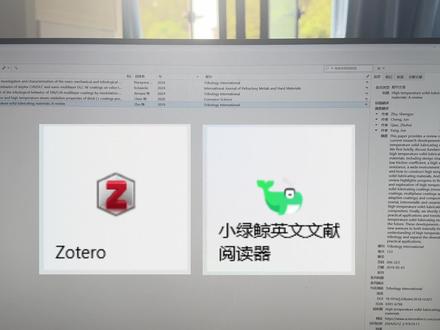 00:31
00:31 00:23查看AI文稿AI文稿
最烦的就是这种研究生了,你说吧,我让他看二十篇文线,下周给我汇报,他老老实实的一篇篇去读就是了。他倒好,直接把文件全部丢给小绿晶,一键就能提取文章的核心内容,然后再让 ai 帮忙对比一下这些文献之间的差异和联系, 再根据这些文献看一下领域内有哪些关键问题没有被解决,让小绿晶 ai 分 析后续可开展的研究方向。把这些内容呢再复制到组会汇报模板里面,一键就能转成思维导图。直接拿来汇报,思路清晰啊,我都挑不出一点错。
1138小绿鲸医生版 00:43
00:43 00:33查看AI文稿AI文稿
就喜欢这种把我当傻子教的视频。研究生都知道 the tarot 作为文献管理软件确实好用,但是各种插件真的复杂难懂。今天我在小破站发现一个十七点四万研究生看过的 tarot 和小滤镜联动的教程,完全不需要安装各种插件,使用非常简单。为了方便,我给大家简单演示一下, 只需要安装好小滤镜和 turtle, 然后打开 turtle, 点击编辑首选项 pdf, 自定义打开方式,选择小滤镜,你在 turtle 打开的文件就能自动跳转到小滤镜。阅读华辞翻译、权威翻译、高亮批注全都有!而且你在小滤镜中的批注可以直接同步到 turtle, 大家可以去看看,教程非常详细。
51沉迷课题的陈博士 00:30查看AI文稿AI文稿
受国生,打死也要把 ztr 害死在电脑里,你在科研中遇到的大部分问题呢?他几乎都能解决,但是各种插件确实复杂难懂啊。我的博士师兄呢,他教给我一个非常简单的方法, 我们只需要安装小滤镜,打开 ztr, 点击编辑首选项,自定义选择小滤镜。设置好以后呢,打开文献,自动跳转到小滤镜阅读。八种翻译呢,可以选择,还有 deep 翻译,可以说是非常的全面,在上面做笔记一目了然。还可以自动同步到 ztr 中,既可以单独使用,又能联合使用,真的是强强联合。
26小绿鲸的科室日记 01:19
01:19 07:13查看AI文稿AI文稿
你阅读英文文献时,还在几个软件中反复切换吗?一款即文献搜索,边阅读边翻译边做笔记,还能分类整理文献的高效英文文献阅读神器来喽! 打开我的文件,点击上方新建文件夹,输入文件夹名称并确定,就可以建立一级文件夹。 打开一个文件家,在该文件家下新建文件家,就可以成功建立二级文件家。通过建立多级文件家,可以实现 多篇文件分类管理。在文件夹中点击批量导入文件,选择本地文件,或者按住 shift 键夹同时单击选中多篇文件会被自动上传至小滤镜。还可以对文件夹进行置顶,取消置顶重命名,移动删除。在文件名下方可点击添加标签来为文件增加标签。点 击文献的任一题录信息,可在右侧框中直接进行信息编辑,点击备注笔记,重要的信息和笔记内容都可以记下来哦! 根据需求对文献进行排,选择重要度数字,对文献重要度进行标记。右上方的搜索框,输入关键词后可对文献进行检索。筛选标签按钮可对有不同标签的文献进行筛选,还可以多选类型,根据个人习惯切换平铺列表模式展示。 遇到看不懂的英文文件不用怕,试试小绿精的话词翻译功能,按住鼠标左键选择英文内容, 右侧可自动显示英文原文与异文。右上角还可以切换不同翻译引擎。连翻功能,可以将多次选择的英文内容翻译结果同时 显示在一文中,更有全文翻译,一键对整篇文献内容进行翻译,翻译后还可以上下左右对照,看原文和译文怎么舒服怎么来。学科翻译还可以无限添加本专业术语库。 都说不动笔墨不读书,超权批注功能让你更高效地读文献。 文献笔记是一个非常重要的科研习惯,好的文献笔记可以帮助我们节约大量时间。点击笔记输入内容, 或者选择模板,套用模板进行文献笔记记录。还可以点击思维导图切换笔记样式。用思维导图记笔记可以帮助我们梳理思路。注意,更改笔记内容后一定要记得保存,我们再转回大纲页。笔记内容还可以下载下来学习当 前的笔记内容可以保存为个人模板,下一次可以直接套用华词。选择英文原文后,点击数语,输入中文翻译内容,添加至数语库。数语内容在数语库中查看编辑, 选中单词后,点击下方工具栏的单词,即添加该单词制单词本,点击备注可查看或编辑备注。语文线标签,读到有价值的语句时可滑词。选择文献语句后,点击语料引文,即可添加至其中语料内容可进行改写 保存。添加标签引文可进行自动转述与添加标签操作。点击文件检索,选择合适的机构,进入页面后输入关键词检索,点击查看文件,并点击 免费下载下方的链接。此时小滤镜自动提示,点击一键导入,选择保存该文件的文件,加位置提示,导入成功后点击去阅读,可以在小滤镜中快速打开此文线并阅读。今天我们就来介绍超级好用的笔记列表和离线阅读功能。 首先我们点击笔记标题,可以在文献详情页查看与编辑笔记,点击加可编辑笔记标签,点击预览图标,可在当前页面查看笔记笔记较多时,点击标签筛选下拉框, 可根据不同标签进行筛选,也可以在检索框中输入标题关键词,对笔记标题进行检索。接下来是单词本功能,点击上方字母,可根据首字母查看收藏单词,在右 上角可点击修改单词、示意或删除单词。点击来自文献,可查看单词来源文献,点击查看例句,可查看包含单词的例句原文与一文,点击一键导出,可以导出单词本的 excel 表格至本地 与料库分为收藏与料与自建与料,操作大致相同,在收藏与料中,与料可以收起展开。点击可查看原文线, 点击中文示意删除按钮,可查看语料翻译。删除语料,点击加为语料添加标签,点击语料可添加至上方改写框, 改写后点击添加到语料库,可保存内容至自建语料中。通过标签筛选,可筛选收藏语料与自建语料。进入引文库,点击左侧引文 小绿晶,在右侧我的转述中对引文进行自动转述,你也可以进行修改和保存。可以为引文添加标签,点击可查看引文的原文线, 可通过标签筛选可获取带有不同标签的引文。点击左侧图片列表,可在右侧查看放大版已收藏图片,可以对图片添加标签或进行标签筛选。 点击文献名,可在文献详情页查看图片与中英文图著术语库内点击添加术语,输入单词等 文与缩写的英文原文与指定示意,即可成功添加术语,以添加的术语可被编辑删除。点击一键导出,可导出术语库表格至本地。全文翻译功能,点击标题,以原文和一文对照的形 式查看全文翻译内容。原译文可以双屏关联或上下仕途样式查看。点击导入到文献列表,选择文件夹,可以将全文翻译内容导入至我的文献中。以文献形式进行查看笔记内容,也可以下载 pdf word 治本地。 在使用小滤镜进行文献阅读和笔记书写时突然断网,此时无法使用华词翻译等功能,这时候需要你手动点击 下载。保存当前笔记内容,置本地并点击右下角,进入零线模式,点击左上角批量导入文献,选择本地文献并上传。 点击注视,可以对文献进行高亮下划线等注释功能。点击笔记,可以对文献进行大纲与思维导 图模式的笔记记录,记录后一定要点击保存。点击对比阅读按钮,可以在列表中选择文献进行对比阅读。联网后在文献列表中勾选文献。点击上传至云端,此时文献与笔记会被同步上传至云端。 点击右上角,进入在线模式,可进入在线版小滤镜,正常查看云端文献,并使用小滤镜功能。在我的文献中可以找到刚刚离线模式下上传的文献并查看笔记。
5909小绿鲸英文文献阅读器 00:27查看AI文稿AI文稿
所以最可怕的就是遇到这样的研究生了,我真的好奇,你们才研一啊,怎么就那么坏呢?你是怎么知道老师让你汇报多篇文献的时候,你直接把文献全部丢给小绿晶,一键提取文章的核心内容,然后再让 ai 帮忙对比一下这些文章之间的差异和联系的, 再根据这些文献呢,看一下领域内有哪些关键问题没有被解决,并且让小绿晶呢 ai 分 析后续可开展的研究方向,把这些内容呢再复制到组会汇报模板里面,一键呢就能转换成思维导图,直接拿来汇报,思路清晰啊,导师都以为你真的老老实实地看了一周呢。
13沉迷课题的陈博士


