纽哈蔓k68驱动设置教程
今天给大家深度解析纽曼 k 六八机械键盘,看看他百元价位的硬核实力。他搭载三模连接系统,二点四 g 无线模式下延迟低至零点零八毫秒,游戏操作零质感,蓝牙五点零可同时配备三台设备,话屏带切换延迟小于一秒。 机平板电脑无缝衔接,有线模式则支持全键无充,高覆盖场景也能稳定响应。核心配置拉满六十八件,紧凑布局,搭配四千毫米大容量电池。而这 b 灯效全开可续航八小时,灯效关闭续航最长可达三十天,告别频繁充电。搭配耐磨抗打油的 ppt 侧刻键帽,长期使用也能保持清爽手感。它支持驱动自定义,可实现按键红编程,灯光全自定义,搭配零死区不断出设计,不会 管是宿舍、游戏日常码字还是外出携带,都能兼顾性能与便携。反原价为拿下三模热插拔,可定制的全配置机械键盘,对学生党和入门玩家来说是性价比很高的选择。

粉丝4.0万获赞25.4万
相关视频
 04:05查看AI文稿AI文稿
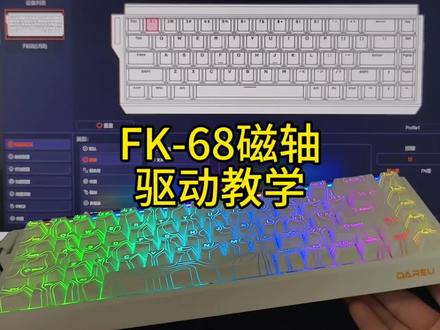
哈喽,各位达尔 u 的 顶级小伙伴们,今天带来的是一期达尔 u f k 六八的驱动教学,这是一款有线的磁轴,六十八键的键盘,那最近也是卖的不错,因为需要键盘和屏幕同框展示,里面有一个特别难懂的功能,所以依旧是古法录制啊。 首先百度搜索进入官网之后,最下面有一个驱动,点击驱动之后是这个搜索界面,咱们搜索六十八 就可以。第二个就是 f k 六八磁轴的键盘,那下载好驱动之后,进入的就是这个界面页中。第一个功能是按键自定义,那我着重讲一下改键这个功能,比如说我想把空格键给它改成按键 a, 之后改完了点击下载, 这样我们按一下空格键,它就会触发 a 的 功能,下面的这些你们可以自己试一下,没有特别难懂的。 第二个功能是触发行程的设置,首先点击全选之后,那所有按键都选中了,这个进度条是可以往前拉的,把它拉成零点六二毫米,也就是这个轴体,我们按了零点六二毫米之后,这个按键就会被触发, 这样我们把它调成三点四毫米,也就是这个轴体我们需要全部按下这个按键才会触发, 这个就是磁轴专有的条件程,那么磁轴也会进行断触,所以我们需要校准的这个功能,点击开始校准之后,所有的按键全部按一遍,它提示校准完成,那么磁轴就不会断触了。 第三个功能是灯光设置,这里面可以设置键盘的灯效,点击了之后这个灯效就立刻生效,那也可以点击这个自定义灯光,这个是之前比较流行的,想把它设置成爱心键帽的那个灯光。 第四个功能是性能配置,这里边可以禁用一些系统自带的快捷键,比如说 windows 按键,或者说 alt 加 table 的 按键,这里面是可以禁用的, 这个是高级按键设置。首先点击新建,看一下这个问号,问号里面已经告诉你了,这是可以设置四个不同按压的功能,那我们点击 a、 b、 c、 d 四个按键,那下箭头代表的是按下,上箭头代表的是弹起一点五毫米被按下,点击把它勾选变亮 之后我们回到最开始的按键设置,里边有一个高级按键,把它绑它绑成 a 按键,之后点击确定,点击下载,那我们按下了 a 按键, 看会同时触发。这四个按键,有点类似键盘红的意思,但是他比键盘红更高级一些,那我们把这个改一下,按下改成弹起前面给他勾选一下,之后点击下载, 我按下 a 按键,你会发现什么都不触发,当我松开了之后才会触发这四个按键, 这就是高级功能,这个你们可以自己去设置一下啊。那简单的讲解一下。第五个功能就是即停,那摁 fn 按键,加右边的 shift 按键可以开启或者说关闭即停功能 一般常用的就是 a、 w、 s、 d, 那 第一个设置成 a, 第二个设置成 d 保存的设备就可以了。 第五个功能是键盘红,那我们点击新建红,这里边可以取红的这个名字,那点击开始录制,我们摁 q、 w、 e、 r 都会被记录到这个红事件栏里边,那摁一下鼠标的左键,右键也会记录,这个根据你们自己需求, 之后点击停止录制,这里边可以修改键盘的和鼠标的一些事件,你们可以自己去设置一下,红功能比较常见,这里边就不过多讲解了。那这就是 f k 六八的键盘驱动的设置,那有不懂的问题可以留言。
123联梦数码外设店 01:33查看AI文稿AI文稿
大家好,今天给大家介绍这款纽哈曼 k 六十八机械键盘,适合日常办公和游戏使用,我们来简单开箱看一下,首先是一代透明键帽,可以在键盘上组成一个爱心的形状,还送有一个便携手提袋,可以连接在键盘右上角的环扣,那里质感真心不错。 接下来就是一本说明书,还有剩下的就是一个接收器和 c 口线了。我们来看一下键盘主体吧,它采用六十八件紧凑布局,能节省不少桌面空间,搭配手提袋外出携带也很方便。键帽式磨砂质感侧刻设计,简约干净,顶部是 c 口和开关按键, 底部有一段式电竞防滑脚撑设计,这点真的很用心,放在桌子上不会滑了,卡扣很紧实。 轴体选用机械轴,支持全键热插拔,敲击反馈清晰。官方写着按键寿命超一次,听着的手感和声音大家可以自己感受一下,按压挺舒服的。键盘设计贴合人体工学,防滑耐磨,长时间使用手腕不易疲劳。 键盘很轻便,因为底部有一部分是镂空设计,整体外壳采用硬 pc 材质,我觉得比较抗噪。连接方式很灵活,支持有线蓝牙、五点零和二点四 g 三模连接,能适配电脑、平板等多种设备。 侧边的外观设计也是比较独特,两边都是防滑凹槽。官方介绍说十九键无充设计,办公打字或游戏操作都不会出现按键冲突,我自己玩三角洲体验了一下,确实手感不错。内置四千毫安电池,续航持久,日常使用无需频繁充电,我个人体验感给到中等偏上吧。
133深度研究说 06:49查看AI文稿AI文稿
atk 磁轴键盘驱动设置教程视频可能比较长,大家耐心看完。包含了市面上大部分型号,因为方案都是裂缝三代方案,所以驱动设置基本上没什么太大区别。 软件驱动和网页驱动都可以设置网页驱动 f n 加 h。 软件版本的话,如果你发现没有音乐律动,那说明你没有用软件版本。 首先第一点要看一下这里其他设置,如果有新的版本升级一下,每隔半月半个月检查一下,有可能有新的功能。然后接下来性能设置,开启八 k, 有 些人可能到手之后一直用的一 k, 然后防雾触和 amatch, 我 建议打开接下来 轴体的校准。首先点击开始校准,你按下之后表示绿色是手动校准成功,尽量一定要按到底,手法好一点。如果你比较懒的话,打开 自动校准,但是不太建议自动校准啊,你最好每隔一一个周或者两个周手动校准一下,我不做演示了,大家自行校准触发设置,打开触发设置之后选中 w、 s、 d。 我 建议呢, 触发行程在一毫米的一点五毫米之间,太短了很容易误触,太长的话起步比较慢。然后死区设置我就建议在零点一到零点三之间 就可以了,设置一点死区,保证的话误触或者断触快速触发。 r t 打开之后划到最左边就是零点零一,但是我建议新手从零点一开始适应,适应好之后呢,然后再零点零五,零点零一 极限模式打开之后划到最左边,它是零点零零一,但是太高的极限精度并不一定稳得住,所以我不太建议。如果说你买,你的理由是买了不用等于没买,那就打开 去体验更极限的精度好。改键设置的话,切换到 windows f n 层,以 w 为例,你点一下 w, 然后点到拓展按键,比如说声音静止,点去点上声音静止,那 f n 加 w 就是 声音静止,这个逻辑很好理解。 高级按键常用的话, s o, c, d 加 d, u 即停为例,先选 改键的话,先选 a, 然后按键 i 的 话选 d。 这里面有模式行为有四种,我详细讲一下这四种模式啊,是什么区别。首先第一个最后输入优先级,我们通过这个视频演示来更好的理解。 按下 a 之后,然后按 d, 那 一瞬间 d 会动,然后不松开的话,一直 d 就 会触发两个 a, d 同时按,它会优先判定最后按的按键,然后觉得优先一和优先二原理都是一样的,我放在一个视频来作为讲解,大家理解一下。 绝对优先一和二是同理的,我们以一为举例,把一设为 a, 当你按下 a 的 时候,无论怎么按 d, d 都不出发,只有松开 a 的 时候, d 按 d 才会出发,这就是绝对优先级,只要两个同时按下之后,你另外一个按键怎么按他都不会出发的。 然后最后一个抵消模式,我们通过视频再来理解一下。按下 a 之后按 d, d 不 松手的话, a 就 静止在这里, 当你按 d 的 时候按下 a, a 不 松手的话, d 就 静止在这里,这就相当于物理学上的二力平衡。所以通过这四个视频,三个视频理解,我们可以看出来,抵消模式是急停最快的,当你按下 a 之后,你按 d, 他 会马上二力平衡, 那当你用最后一束弦急之后,你按下 a 之后,只有按下 d 的 那一瞬间才会暂停一下,你不松开 d, 他 会 d 一 直触发,就相当于 向左移动,你向按下 d 之后向右移动,只有那一瞬间会短暂的停一下,然后 d 不 松开的时候,人物就会继续向右移动,所以我个人 感觉抵消模式是急停比较快的,大家可以根据这四种模式自己去适应啊,都可以去设置适应一下,然后这里的话触发行程的话,我建议的话 就零点一就可以了,我建议零点一,大家根据自己的实际情况去选择,建议零点一,然后 dks 的 话,以 ws 为例,先按下选择按键 w, 在 这里面的设置动态建成,我们选胜 w, 这里头按压它有个按压的一点五到三点二,然后抬起的话尽量设置到这里, 设到这里之后,然后回程的时候要用一个按键来抵消,我们用 s 来抵消,抵消完之后我们在回程的这一刻 点一下,我们看一下这个视频的演示效果,按一下 w 之后,你看 s 马上就会有反应,当你轻轻的点 w 的 时候,因为轻轻的点没有触底,也不会触发到 s, 如果说你 s 的 话 连在一起的话,我们通过视频来演示路径重合之后,你按下 w, 按一下 w, 它就会出现 w s, 所以 路径不要重合,所以我就建议这里 s 只需要点一下,如果你连起来就会一起触发两个按键,然后再点击确定 这就是 s o, c, d 和 d k s, 其他的像什么 q k s 这些的话,大家用的比较少,也不是常用的, 可以自己日后去进行慢慢琢磨。其实原理的话,这上面已经写的很清楚了,也很简单,自己通过按键进行试一试,去尝试一下, 然后大基本上的该说的都说了,然后的话还有一个红设置,基本上用的人很少,这里有性能,有个配置管理四个模式,你可以设置各种游戏,英雄联盟,或者说是五一、七月等等切换。最后呢是软件版本的灯光, 嗯,音乐律动,所以这里面音乐律动新增的话,它有四种模式,我新增了一个律动频谱和中心扩散,所以灯光秀先打开给大家演示一下,你增加好律动的,它会增加两个模块,你这个模块可以放大放小, 所以当你打开音乐之后,这个模块就会动,然后你只要把键盘放在这个模块里面,你的键盘上灯光就会根据音乐来进行扩散。我们看一下视频的效果, 所以基本上的功能大概就这些,如果能帮助到大家,或者有什么错误的都可以指出来,能用到能用的上的,希望大家点点赞,点个关注啊!
5303外设小帅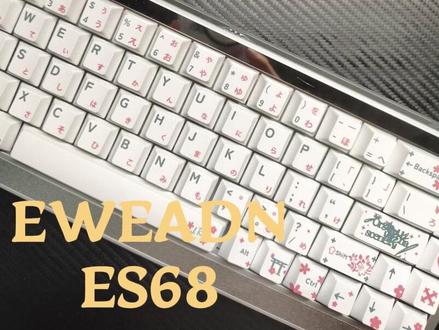 03:14查看AI文稿AI文稿
每天一把键盘驱动教学之前行者 es 六八前行者 es 六八的驱动有两种方式进入,第一种常规方法,不过多赘数,第二种像我这样长按右上角按钮会自动跳转, 然后我们选举连接的键盘就可以进入驱动了。进入驱动后,第一步,点击其他设置,检查键盘版本固件,这里可以看到我的已经是最新版本了,没更新的可以更新一下。 下一步点击性能设置,将回报率选到三十二 k 赫兹,这里注意三十二 k 回报率需要安装特定的 usb 三点零驱动,对应的数据线也需要连接到电脑的 usb 三点零接口上,接口内应该是蓝色的。 接下来是灯光设置,默认是单色光,纯色的可以选中正下方彩色按钮调节成彩色。左边灯光效果预设也有很多,可以根据自己喜好选定或者自定义。接下来是重要的性能设置,先点击测试校准, 点击开始校准,将每颗轴体进行校准,校准完成的轴体在你的键盘上,背光灯会变色,驱动页面也会变为橙色,提醒你校准成功。 点击结束校准保存。然后点击左侧触发配置,像是我们达瓦的玩家直接选中右侧 w a s d, 将快速触发 r t。 打开,把轴体行程拉到零点二,如果不能精准调节,就点击数字输入你要调节的数, 快速触发行程都调节到零点一左右。 此期设置为了保护新手前行者直接预设了零点二,那么刚好我们就不用调了, 设置好之后就是自动生效,不需要再点击保存。接下来点击高级按键,我来教大家如何设置 s, o, c, d 和 dks。 首先是 s, o, c、 d, 点击进入,直接领取 a, d 按键进行绑定,右边选择第一个,这样 s, o, c、 d 就 设置好了,是不是非常简单? 接下来是 dks 按键的设置,由于 socd 和 dks 不 能共存,所以我们先删除 socd, 然后点击 dks 设置,直接选上 a 键,在第一个框框里选择 a, 在 第二个框框里选择 d, 选中 a 的 第一个点,一直到倒数第二个点的位置, d 只需要选上最后一个点即可。我们来测试一下,当我们长按 a 时,松开触发 d, 没毛病, dks 就 设置好了, 另一个按键就将 a 的 设置反过来,不会的,看我视频直接照抄 好了, dks 就 设置好了。 es 六八还有一个特别好的功能,就是它有快捷按键,当你设置了 s, o, c, d 或 dks, 却需要办公了,不需要进入驱动关闭,只需要点击左上角按钮即可轻松切换预设。那么前行者 es 六八的驱动教程结束了,你学会了吗?
 07:56查看AI文稿AI文稿
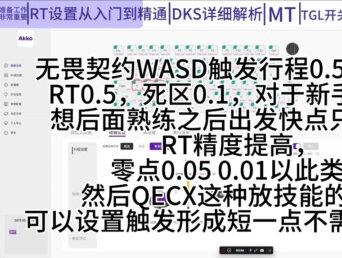
全网学习爱酷四周前的驱动教程,学完直接上福能。这个键盘我进的是网页驱动软件版本也是可以的,需要下载,因为网页版本也支持优优立动,我就没下载网页会比较方便一点。 我们先看一下更多,可以更新一下固件,如果看到有新的固件,可以及时更新一下。接下来在键盘设置里面,我们先点击校准,校准的话是按键变为紫色表示校准,我就不做校准,大家自行校准,多按几遍,让揉体充分接触。 然后在磁州设置里面,我们先选定常用的按键,比如说我们玩的是 moba 游戏,把常用的放技能按键在出发行程里面设置一毫米出发就行了,让它尽量出发快点。如果你觉得一毫米短的话,那你就设置 零点几,我建议最低就零点五了,太短它容易误触,去 r t, 对 于 moba 的 游戏用处不大,所以就不用设置了。接下来我们就取消设置第二种类型,比如说无畏其约的这种点击 wisd 触发形式还是一样的,因为我一毫米习惯了,所以你要是觉得这个有点短的话,你就最低不要低于零点五。 设置完之后呢,我们再开启它的,把保存方式设置为自动保存,这样的话你设置完它就自行保存,不用太担心。如果说你这个 r t stable 什么意思呢啊?本质上还是增加稳定性的,如果你不打开它,经常玩的时候没有出现什么 误触发生的话,就不用打开,只是为了增加稳定性。我建议先不要打开,根据自己使用习惯,如果误触的话再打开,然后呢把全形成快速触发 r t 打开之后呢, 然后这里先不要把单独按下与抬起打开,我们先新手的话,我们就设置零点零点五,从零点五开始,所以对于新手来说, r t 的 话,触发形成一毫米 r t 零点五,剩下零点五就可以了,如果说你熟练之后呢,再零点一 精度提高一点,如果说你想用这比较极限的参数,比如说零点零一左右的这种参数啊,我建议就把 r t 这种打开, 你尽量在设置零点零一的时候呢,你抬起的时候稍微大一点,这样的话为了防止你在触底的时候由于抖动而出现断触之类的,所以在精度比较极限的情况下,你的抬起比按下稍微大一点 这种 r t 精度。然后呢就是设置完之后,他是自动保存吗?然后我们把 q e c 叉这种放技能按键再单独点一次,只需要设置他的触发行程触发短点,那那放技能的话就快一点,就和英雄联盟一样了,所以参数的话我打在屏幕上,大家再参考一下, 类似于永劫无间这种游戏的,还是一样的道理,把常用的按键触发行程设置低一点一毫米到零点五毫米之间,只要是 fps 游戏可以增加 r t, 其他类型的不建议增加 r t 啊。 像 qq 飞车这种游戏的话,其实也可以增加 rt 的, 所以这种的话,只要你学会 rt 的 操作,其实就很简单了。然后在高级按键里面,一般 w 的 话用来设置高级按键用来设置 dks, 就是 单键 gt。 我 们这里选择 w, 这里呢选择 s, 点击确定 s 点到这里呢? w 一定要注意,拉到这里它会自动跳到这里,只要不要点击第四个点就行了啊。然后 s 点到这里,点击确定, 我们看一下效果,一般点下点击 w 的 话, s 就 马上出来了,如果我们把 s 点到最后一个的话,那效果就变了,它的 s 出来的速度就会慢了一点,所以你要想让它速度快一点,那你就把 s 点到第三个,但是呢打字会容易出现,那就怎么解决呢?那我们给这里加一个退格键, 点到第四个点击确认,我们看一下效果, s 出来就抵消了, 看到没有?还有一种方法,如果说我们不给这里加推格键的话,怎么处理呢?我们点击确认之后, w 只需要轻轻点一下,不要触底,那么照样也不会触发 s 的, 所以再重申一下啊, 你 ws 点到这里,第三点是 s 触发很快,极停很快,点到第四,这里触发极停会相对来说慢一点,但是呢不建议点第三个,有可能会卡键,所以你想要快的话点到第三个是有利有弊的,只要日日常使用中不卡键那更好,只是一个注意事项而已。接下来是 mt 的 话, mt 的 话就是像那种六八配件的话,没有 f 区的话可以用,这种会比较方便,我们这里选择的话,选择一,按住的话可以选择为 f 一, 单机的话这里可以选择一, 这样的话你默认时间两百毫秒就行了,你单击一下就是一长按就 f 一 的话,所以这种对于因为这个是七七五配列就不存在这种情况,或者你可以一个键可以代替其他键都可以啊,方法告诉大家其实很很方便的。 a g l 可以 认为一种开关,我们把 q 理解为 w 设为 w, 点击长按的话,这里绑定一个 q, 点击确认长按的话,就是我们在单击的时候, 它就自动触发 q, 相当于帮你你不用长时间按 w 前进,它就点击一下,它就自动开启了。长按 q 的 话,它会变成正常那种我们长按 w 前进的方式,所以这种相当于你长时间按 w。 手雷的话, 你可以设置这种按键,点一下它就自动触发。这里连点的是什么情况呢?连点的话确认就是点一下 q, 它有节奏的进行连接, 和长按的话的区别就是长按是快速触发 q, 连点的话有节奏的连点 q 啊, 所以就看自己的实际使用情况了。 sniff key 像个 s o c d 啊,这里按键的话绑定 a, 然后按键按绑定 d, 然后点击确定就可以了,就相当于 s o c d, 它默认是最后输入优先,所以你左右左右即停就行了。 其他设置里面一定要调整八 k 回报率,这里背光时间的话,根据自己的想要灯光亮的时间调整就行了。 这里的组合按键呢,就是 f n 层的按键设置,我们直接点击 f n 层设置只需要比如说功能里面,你想设置 f n 加一个按键进行亮度的增加,或者歌曲上一曲等等,你只需要把 对应的按键先点击一下,比如说你设置一个 s, 那 么你想让 s f n 加 s 上一曲,点击上一曲确认就可以了,所以很简单。然后红设置的话是哪种呢?我们先要录制红,录制红的话点击开始录制,然后 a、 k、 k、 o 五零七五,然后点击结束录制,点击保存这里的固定时间间隔的话,你打开之后,固定时间间隔一秒,他就出来的很快,你不固定间隔,他就按照你输入的速度,这里循环次数的话,你循环多少次就写对应的次数, 然后新的红一就在这里。在 fn 层里面我们找到红,只需要将红红一在上面先选入按键,比如说 fn 加 k, 点击红一,点击确认,那我们把那我们 fn 加 k 就是 红设置,我们来看一下效果, 它就根据我们打字的速度出来的,如果当当时的时间间隔一毫秒,它就出来很快,所以这个很简单啊, 灯光设置的话,选择对应的灯光就行了,这里面有音乐律动啊,想要音乐律动的话,直接打开音乐就可以了, 所以设置还是相对来说比较简单的,其他的话就没有什么了,所以重点就是 r t 设置快捷高级键以及灯光设置红设置,所以介绍的比较详细,大家点点赞,点点关注,点点收藏。
54外设小帅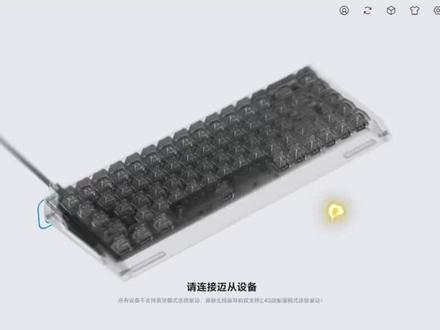 06:01查看AI文稿AI文稿
键盘驱动教程,学完直接上进入驱动,我们看一下左边键,键盘非常的丝滑,点击右上角齿轮,如果你觉得开机影响你的开机速度,不要勾选它,把开机启动项关闭。 然后呢,想要测试键盘的话,直接点击去测试,还有配对的话,不知道怎么配对手表键盘的接收器, 可以看配对指引,所以这些都是细节。其他设置里面如果有新的固件的话,记得更新,接收器版本也可以更新。如果你因为我现在是插的有线版本,你可能看到带连接插的二点四 g, 它会显示的,遇到无法解决的问题可以尝试恢复出厂设置性能设置里面,如果你打游戏的话,想要回报率高,延迟低一点,就点击八 k 打字办公,那就一 k, 这里一定要注意了,如果你想设置一套办公的配置,那你就在默认板载里面设置,想设置游戏参数,比如说开启 s o c d 这种啊,就在板载二里面配置,所以这里就提前注意一下啊,我把方法告诉大家,只需要到时候按需分配, 所以这里我就直接按游戏来设置了,你是办公的话,所有的参数都拉到最低就可以啊,办公不需要什么性能,然后息呃,休眠模式,想要灯光一直常亮就永不休眠,有时间的话就按照对应的时间,文件容易误触的话就锁上啊。 用 mac 的 话设备就切换 mac。 防抖的话,如果出现哪种情况,如果按压的时候抖动一下,他又输入了一次,出现这种情况你就打开它,如果没有就不用管。接下来高键键 就 s o c d 适合打微区,比如说你喜欢机械的手感,又想要这种功能,那这个键盘就是比较合适的。我们选选点 a, 点 d, 然后触发条件的左右左右这种啊,最后输入优先级绝对一,那么你两个一起按下,它只始终只会触发 a 红里按键,二的话始终出发地,这两个没什么用啊。抵消模式啊,属于哪种?两个一起按下进行即停的话,刹车式的,那就选择抵消模式,一般都是最后入一圈,然后点击保存。这里 m t 的 话属于哪种?属于那种小键盘?比如说你没有 f t 的 情况下,你用一 按住它是 f 一 在这里面啊, 单机的话它是一,或者说你想让这个按键替代,替代其他的按键也是可以的,所以这里我说的只是方法,具体的话如何在实际中使用,根据自身的需求选择即可。 然后这里 t、 g、 l 的 话选中,我们举个例子, w 是 前进,我们在这里再选择 w, 点击保存。 比如说人物移动的时候,我们点击一下 w, w 继续自动触发,再点击一下,它就自动停止了。长按 w 就 和我们日常按 w 是 一样的,所以当你觉得长按 w 比较累的时候,点一下它自动触发,想要回归正常模式,点住不松手就可以,这相当于一个开关。 接下来 c 和 b 的 话属于绑定按键,这里呢就相当于组合按键点击三。呃,我微信里面的截图键是 alt 加 a, 我 们这里选择 left alt, 然后这里选择个 a, 我 们点击保存,之后我们按键三, 它就变成了微信截图。所以你想让一个按键绑定组合键自行发挥绑定就可以了,方法其实很简单, 然后高级按键就这四种已经完了,所以常会用到的 s、 o, c, d 会比较多,打 v 区会比较用得到。 按键配置里面的话就是快捷键,我们切换到 f n 层啊,我们只需要将对应的按键,比如说你想实现鼠标左键功能,只需要将左键移到 q 上面,那么 f n 加 q 就是 左键鼠标的左键功能。切换到默认的话,那么直接按这个按键就实现鼠标的左键功能。所以哪一个层 f n 层就 f n 加对应的按键,默认层就直接按下去就行了,其所有的方法都一样,只需要挪上去,就取决于你按的层是 f n 层还是默认层。 max 系统也是一样的啊。然后这里还有一个红设置,我们先点击编辑重置,我们点击一下开始录制, m, m, c, h, o, s, e, 点击停止录制,点击保存。保存好之后呢,我们将 m 一 直接分配一下,我们现在在 f n 层里面,到时候需要 快捷指令,就像 f n 加这个按键,我如果我们切换到默认,直接挪过去,比如说挪到一个 r 上面,或者挪到一个 m 上面,我们看一下效果,点击一下 m, 长按 m, 它就出来了,因为我这里判定的逻辑是 认真看这里啊,按住式循环循环这相同按键,它就按下,然后循环一次,如果我选择选择循环一次的话,点击保存,就看一下效果啊,我只需要按一下 m, 他只循环一次,所以根据指令,很多设置红设置的人都会在这里出现问题,没有注意这里的类型,你说按下之后怎么红不运行,所以这里可能出现问题了,一定要注意这里灯光设置里面啊,根据自己需要的灯光选择相应的就可以,指示灯的话就是滚轮左边的指示灯, 颜色、饱和度这些都随便调,这没什么可说的。这里里面有一个音乐律动,一定要注意,音乐律动的话要返回神光同步去开启啊。音乐律动好几种形式,选择对应的形式就可以了,所以一定要选先选键盘,然后再选择对应的形式开启音乐律动。 这里还有一个注意的云端社区,里面有玩家分配的一些功能,大多数都是磁轴的,我们这个是机械,没什么用啊,就不用管了,如果你用的是磁轴的话,可以看一下云端社区。 最后再强调一下,这里有一个云端的导入导出,你可以将设置好的参数导入,如果说你是将键盘平时带在外面去玩的话,比如说磁轴或者机械,你可以在外面的话,在网页驱动里面还是软件驱动都可以直接导入 导出,这样的话免去设置的时间,这就是全部的设置教程,很简单很详细啊,大家点点赞,点点关注,点点收藏。
797外设小帅 02:51查看AI文稿AI文稿
本台记者麦麦外设为你报道 ok 啊兄弟们,今天是一期 vga 霓虹六八的驱动教学,一招先吃遍天啊,就市面上的所有磁州都可以按照这个方法来进行调试。 ok, 打开我们的触发设置啊,然后全选这边的话,我们把一般拉到个零点五就可以了, 然后底部安全区和顶部按下,可以不用改。然后打开这个快速触发,一般拉到零点二左右,然后我这里的话是拉到了零点一, 然后选择我们的 w、 a、 s、 d 四个键, 然后呢,把这个一般我们是拉到个零点二五就可以了,但是我这里为了极端一点呢,我是拉到零点一五,然后底下死区都还不用改快速触发呢,我这里拉到的是零点零七五,可以给兄弟们做个参考, 这样我们的一个按键形成出发形成就完成了。然后来设置咱们的 s、 o、 c、 d 啊, 先选择按键 a, 然后按键二的话,咱们选择 d 啊, 呃,后覆盖优先。 w 和 s 键也是同样的设置。 ok, 这样咱们的一个 s、 o、 c、 d 就 设置完成了, 然后是咱们的 dks, 因为 dks 不 能和 s、 o、 c、 d 同时使用,得先把这些 sod 给删掉,然后选择按键 a, 拉到第三个就可以了。微键的驱动和他们不一样啊,需要每个点一下, 同样其他按键都是点到第三个就可以了。 按键 a 也是一样啊,都是点到第三个,然后最后一个键是按键 d 啊,同样的设置。 ok, 这样我们的一个驱动就算是调完了。 但是更推荐大家用 s、 o、 c、 d 啊,因为这个 d k、 s 不是 很好用。 ok, 这里是麦麦外设,我们下期见。
546maimai外设 02:13查看AI文稿AI文稿
很多兄弟拿到玩键词轴键盘看不懂官方驱动说明书,今天一条视频完整拆解网页驱动全部功能,零基础也能学会!首先第一步,先把键盘 usb 插好, 用爱指或者谷歌浏览器打开玩键官网,进入官网主页后,点击上面的网页驱动,就会直接跳转到驱动页面了。你键盘插上后,系统会自动识别插好的键盘。接下来直接点击设备橙色区域,就能进入驱动主设置界面。 进入主界面,先调整核心游戏功能基础性能,这是磁轴键盘灵魂,可以单独选择一个键或者全选按键来批量调节参数。第一块调节触发行程最小零点一毫米, 调节完后界面会显示它的行程。第二栏设置 i r t 快 速触发数值,不建议太小,不然轻微晃动会误触。 和前面一样,也会在每个按键上显示它的数值。调好后顶部会提示已设置完成,调好游戏参数再来看灯光配置,内置十九种现成灯效,支持色彩、灯光流动速度、亮度调节,自定义设置, 选中按键区域,还能单独给局部按键换色,调整完成,点击应用立刻预览效果。游戏玩家重点功能, dks 和 s、 o、 c、 d 都在高级按键里, 先讲 dks, 点击增加列表,选中需要设置的按键,添加全部设置完成点保存到键盘,打开 dks 总开关,后续按 f n 加 q 就 能快速开关,不用进驱动 s o c d 操作逻辑一样,添加按键保存 f n 加 e 快 捷键,切换开关,需要一键连招快捷操作的兄弟看红设置,点击开始录制,按下你想要的组合按键,按下抬起的持续时间, 调整完毕,保存红指令,搭配按键映设就能一键触发。点击红列表,选择按键,点击添加,然后点应用就可以快速触发了。 如果参数条乱想重置,直接点恢复出厂设置弹窗点确定键盘。所有灯光游戏参数红指令都会一键还原初始状态。以上就是玩键网页驱动全部操作参数按需调整,祝大家上分顺利,以玩键为礼,赠予滚烫年少!
5玩键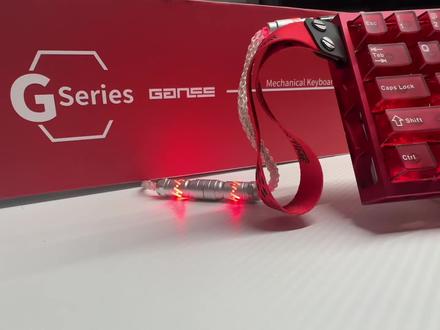 06:54查看AI文稿AI文稿
小白想组装一把磁珠键盘,但又不知道从何下手,不妨入手一把成品的磁珠键盘,到手即用,日后也可以满足自己改装组装的需求。这把高四 g 六四相对于六一缩小了左边的 shift, 增加了 上下左右方向键,在操作上会更加便捷一点。外壳采用的是约两百二十亩的镂空铝壳,比市面上一百多买的镂空铝壳表面摸起来更加细腻丝滑。侧边隐藏式的飘带孔,如果更换需要拆开内胆。蓝冰磁珠的手感特点很软,声音也比较小, 而且带了防尘壁。轴体的稳定性也不错,键盘的克制化属性拉满,可以更换轴体键帽, pcb 填充背板。性能参数方面,零点零一的 r t 精度八 k 回报率,在狂暴模式可以打开零点零零五的 r t 精度高级按键, dks、 s o c d r s t、 g l 等一应俱全。灯光方面,异额律动可以多种模式进行切换,还有平光互动的玩法。买了之后不会调驱动怎么办?直接看教程。 f n 加 h 进入网页驱动进入驱动之后呢,要注意一点,先新增设备,先点击配对,配对完之后点击进入驱动,先点击设置,这里的暗色,明亮色主题可以切换,然后键盘设置话打游戏的话切换八 k, 不 打游戏的话就切换到一 k, 稳定和自适应动态教程,打开遇到无法解决问题可以重置恢复出厂设置 更新的话就更新驱动,每隔一段时间看一下有没有新的驱动更新这里性能的话,在设置性能之前,我们先点击校准键盘,所有的按键都为绿色,表示校准成功,一定要全部按键 都去按一遍,我就不做校准,大家自行校准啊。比如说你想设置不同的参数,那你继续创建配置,在不同的配置里面切换参数,到时候只需要切换不同的配置,就可以调用不同的参数。比如说你是新手,你不想自己设置参数,直接办公的话,选择办公。新手选择新手 游戏模式的话,比新手的精度会稍微高一点,触发行程也会稍微短一点,所以这里的话不想是自己设置的话,就直接选择对应的内置模式。如果想自己设置怎么办?点击到自定义 这里再额外提一下。如果你想换轴的话,如果你换的是哪种轴,就把对应的按键点一下,然后点击轴体,点击完轴体,他会要是让你是否切换,点击确定,切换完之后还需要让你再重新校准呢,记得再校准一下。 如果说你全部换轴的,那就选择全选,选择对应的轴体,你换的轴体和里面不一样,你选择磁通量比较接近的就可以了。这的话设置我们举个例子,先点击常用的按键, 英雄联盟类的游戏 q w e r, 选中之后让它出发,形成短一点就行了。出发形成一毫米,最低不要低于零点五就行,我一般都是一毫米,这就可以了。然后你玩的是微切之类的,点击 w s d, 选中之后让它出发形成还是一毫米,最低不要低于零点五,快速出发,打开新手的话就零点五 就可以了,然后开启全程全行程,快速触发狂暴模式的话,现在先不用打开。还有一点就是,如果说你是比较熟练的,你让它精度稍微低一点,那就一样,还是零点一,出发行程始终不用变, 零点一你觉得还不够极限,你想要更低的精度,那就继续啊,零点零五,然后再继续零点零一,这就已经是最小的高级设置,里面记得加死区,顶部和底部的死区就加个零点一到零点三之间。 你精度如果比较低的情况,比如说像零点一、零点五这种低的情况,就死去加个零点一,像零点零一这种比较极限的情况下死去加个零点三,稍微多加一点,上下都一样,加完死去之后呢,基本上就可以了。如果说你想让你的放技能按键 q 一 c 叉,出发快点还是一样的,只需要点击放技能按键,让它出发行程短一点就行。放技能的按键不需要加 r、 t, 也不要需要加死区, 高级按键也是一样的。如果你是 a、 d 急停的用户,点击迅捷 a 和 d 分 别分配一下,点击继续 这里的话,出发行程还是一样。如果你设置的是一毫米出发,那就一毫米,如果设置一点五就一点五,按照你的出发行程来算就行了。然后点击保存和 s、 o、 c、 d 也一样啊,因为 s、 o、 c、 d 和迅捷的设置逻辑是一样的,按键一和按键 d 还是一样,分配点击继续,这样就是 a、 d 即停。你如果是左右左右按键的话,就最后输入优先级,两个一起按下就选择抵消,一般都是最后输入优先级,绝对一和绝对二的话, 两个按键一起按下,绝对依旧 a 始终出发,这两个没什么用啊,只需要选择这一个就行,快速出发还是一样的,这里的话 s, o, c, d 没必要快速出发,你只需要让它出发形成快点就行了。如果说你想打开快速出发,和你之前设置 r t 保持一致就行了啊。点击保存, 这里的 d k s 就是 单键击,听我们举个例子啊,比如说 w 单键击听,我们先点击 w, 然后点击继续,这里 w 的 话挪到这里, 不要点第四个点啊,这里 s 点一下,因为用 s 来抵消的,这里 s 再点一下,我们点击保存,看一下效果啊, 我们点点一下 s, w, s 就 出发。打字出现 s 怎么办呢?轻轻点一下 w 不要触底,那么 s 就 不会出现了。如果说你想 s 出发更快一点,那就把 s 点到最后一个,我们看一下效果啊,只要轻轻点一下 w, s 就 出发,这个出发更快,但是容易卡键,所以我还是不建议 mt, mt 就 属于哪种一个按键触发两种情况。 举个例子,我们说一小键盘有 f 一, 点击一,然后点击继续,这里让你按住是一单机,单机那我们就单机是一,按住的话是 f 一, 这里的话按住时间的话默认两百毫秒,这样的话你单机它就是一长按就 f 一, 一个键可以当两个键用。 如果遇到,比如说遇到一些特殊情况,你无法触发的,但是你保证你设置是情,正常的情况下,一些个别按键无法触发,那就不要在这个按键上设置了,可能会有冲突。 所以这个方法介绍给大家怎么用,自己灵活运用。 t g l 的 话就是一个开关,这里已经给他提示,游戏中的 c 长按是蹲下,那你长按觉得时间太久时候比较累,那么只需要设置 c, 点击继续, 那你只需要点一下 c, 人物就蹲下了。如果不想要人物蹲,再点一下 c, 就 相当于把蹲下做一个开关,这里点击继续保存到键盘就可以了。 红录制,比如说我们先点击新建 m 一, 点击开始录制,这里选择键盘输入啊,因为你录制的是键盘记录,输入时间间隔就是你录制的时间 q, 比如说, 比如说点击新建这里的话,点击开始录制高斯,这里我录制的时间就是我输入的时间。点击保存,点击保存之后呢,我们注意看一下啊, 这里有普通层, f n 层,我把 m 一 挪到普通层,那挪到 g, 这里添加红,点击 m 一, 点击确定,注意看下效果啊,我点击 g 就 出现高斯了,那如果说我绑定是 f n 层,那么就 f n 加 g, 这里自定义按键就是 f n 改键, 这里还是一样的。比如说你改键的话, f n 层的话,你只需要点一下 a, 点一下 b, 它就把 a 改成 b 了。先点击键盘,再点击下面 f n 层也是一样的,比如说你 f n 加某个按键, 切换什么计算机之类的,只需要点击上面键盘的按键,再点击下面的,那么 f n 加这个按键就变成了快捷键。灯效设定的话还是一样的,选择对应的灯光就行了,这里是通过快捷键,也可以通过系统自定义,这里的话灯光颜色,单色 r g b 都可以切换灯光亮度,灯光的速度可以切换,然后 r g b 的 颜色,这里可以自定义调节的调色盘, 还有个音乐律动,打开插件,右上角会让你下载插件的。整体来说驱动设置还是比较简单方便的,对于大多数玩家都可以看视频,学不会的。最后看一下音乐律动的效果。
14外设小帅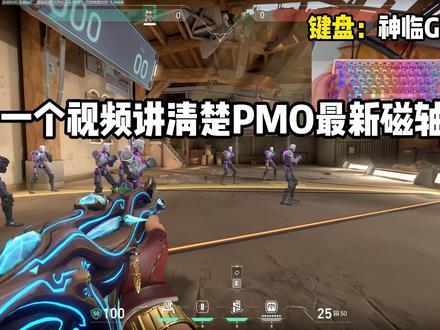 03:09查看AI文稿AI文稿
一个视频讲清楚 p n o 最新磁州神灵六八的驱动教程。 ok, 我 们点击官网进入我们的驱动,点击打开网页端之后,我们就能进入到这个设备中心了,各位也是能看到这个意外,非常的精致啊。点击我们的键盘,我们键盘进入驱动后呢,先点击键盘设置,看看自己的驱动是不是最新版本,如果不是最新版本的话,需要 下一步进行一个驱动的更新啊。 ok, 回报率这里是可以调的,各位如果需要八千就可以在这里设置了。然后呢,我们先不着急调试 r t 精度啊,我们先点击脚体校准,打开词轴校准这个按钮,然后我们每个按键 只要全绿,之后呢,我们就可以关闭这个,然后这里就显示校准成功了。之后呢,我们也是进入到灯光的设计啊,这键盘也是偏欧下了非常大一个心思啊,你看上灯位跟下灯位,这都是可以关闭的,可玩性非常的高啊。然后这里有高达二十种键位啊, 各位如果对灯光有需求就可以在这里设置了,他这个装饰的话指的就是这个小屏幕,各位也是可以在这里设置屏幕的一些画面。 ok, 进入我们的 凌晨可以去精度调试,在这里呢我们点击 w s d, 然后这里就是我们调试行程的地方了,这键盘也是支持零点零零一的行程设置了,但我建议各位不需要拉那么低,经常会有一个误触的情况, 我建议各位呢可以拉到一个零点一到零点二都是可以的,如果各位是松手机型的玩家,我建议各位调一下这个一点五是一个非常好的设置,此处这里呢就是零点一,零点二都可以,然后到了快速触发 r t 精度这里呢也 也是支持零点零零一的一个行程的,但我建议各位还是调到零点二跟零点一这里就已经非常合适了。然后这个是首次触发行程,就是你第一次触发的时候它的一个 波动,然后下面就是单独复制了,按下跟重置呢,我这边都设置到零点一到零点二左右了。 ok, 这里就是 r t 精度的全部设置了。接下来我们点击这个闪电按钮,高级键啊, s、 o、 c、 d 呢,就点击这个 s、 o、 c、 d 按钮,之后第一个键绑定 a, 第二个键绑定 b, 点击继续,只要把快速触发功能打开,然后在这个出发点设置跟你刚刚设置的行程一样就可以了,然后也要记得设置后覆盖优先啊。 ok, 我 们点击保存,然后 d、 k、 s 设置,这里呢,我们需要先删除 s、 o、 c、 d 的 设置,点击 d、 k、 s 的 按钮,然后就可以选择你的按键进行设置了。但我这边先跟大家讲一下,我这边只是给 给大家介绍抖音上比较常见的一个 dks 设置,那我个人建议呢,各位是不需要开启这个功能的,因为这个功能反而会覆盖原本的 r t 金段,可能会对各位造成一个得不偿失的影响。 ok, 我 们选择 a, 在 第一个按钮 把 a 键绑上去,然后把每一个叠格点一下,点到第三格,在第二格这里我们点击一个相反的方向键,各位如果需要映射别的不需要的按键也是可以的,但记得在游戏里把设置设置进去,然后在这里点一个点,扫纯 ok, a 的 dks 就 设置好了, 这呢我们点击 d 的 dks, 然后同样的也是点四下,然后在这里点一个点,然后点击保存, ok, 这里 dks 的 设置我就设置完成了。以上呢,就是本期教设置的所有内容了,感谢各位观看了。什么?就是下期见。
29耄耋外设 00:30查看AI文稿AI文稿
狼蛛 f 幺零八,这就是你们喝的日常啤酒一百零八键,全键键盘,能通过驱动自定义设置按键功能。纽曼 k 六,这不就是冰糖葫芦吗? 六十一键,紧凑布局, l p s。 极停拉箱很丝滑,对游戏党和入门玩家都很友好。小蜜蜂六八,这就是红酒六十八,紧凑杯垫,节省桌面空间,兼顾游戏性能都是很值! r o g 模导师,这就是威信!紧凑布局,保持核心功能按键是电竞玩家的旗舰之选。屋挺满改,那肯定就是茅台职业 f p s。 玩家的标配,键盘性能和可玩性都达到了行业顶尖水平。
3维新小鱼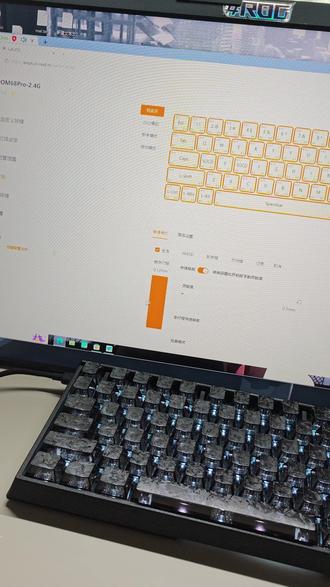 00:55查看AI文稿AI文稿
哦,不是,我真受不了了,这个,我帮谁又调一个驱动啊,本来不知道这键盘什么,这谁家的键盘啊,叫什么蹦六八,是不是谁家的键盘,出来认领一下,进来看看做什么狗屎驱动啊,哎,这快速触发是人点到的吗?你自己看,哎,这有个按钮啊, 卧槽,这谁知道啊,还有这里来看这个死区,哎卧槽,谁能看到这谁做的驱动啊,真是真是头浓血。我说白了,你看这个,这个,这个 u i 做的, 卧槽,今年遇到最神的启动了,可以说是牛逼,真的很傻福啊,才看到有这个界面,主席,但他默认是与这个电脑同步啊,这种设置。那你买回来键盘一看,这驱动谁谁看都会懵逼的呀,我说白了,这垃圾做的。
 04:20查看AI文稿AI文稿
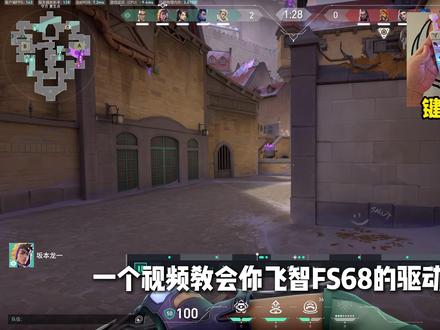
一个视频教会你飞字 f s 六八的军路教程,下次你买了飞字的键盘就知道怎么用了,相信大家都听错,做手柄的飞字出了一把全新的词轴啊,这玩意和普通词轴区别呢?我用最直白最简单的话告诉你啊,就是通过一系列的操作,能够通过 p f r t 这个功能 提前预判你的松手时机,极品会比一般的时候键盘快五到十毫秒。 ok, 来一段实物展示啊,各位可以看到这个灯光跟这个眼膜的质感啊,都是非常的好啊,这个背板呢,也是做了一个手绘的设计啊,也是非常的精美我觉得, 但还是要讲一点,虽然并不是全金属,但非智能做到这个水准还是非常牛逼的,可以话不多说,直接进入虚动啊, ok, 直接进入游戏城,首先我会进入这个非智空间站,然后可以各也可以根据自己的需求可以选择这个高效办公还是 fps 电竞模式。 点击之后呢,这里可以选择你的触发行程啊,你可以直接在这里直接进行一个行程的调试啊,各位选择 w s d 之后呢,拉到这个零点二的一个灵敏度就可以了,如果各位是松手即停的话呢,这里完全是可以拉到一个一点五啊,这个行程我试验过很多遍了, r t 精度呢,也是选择 w s d, 如果各位需要蹲键,也可以把蹲键打开,要选择一个 r t 模式,相当于这是一个很初步的引导了。 然后各位可以直接这里就进行 s o c d 跟 d k s 的 选择了,然后各位可以根据的需求啊,选择自己需要的模式啊,我个人建议不管你是任何即停,只开启 s、 o、 c、 d 模式就可以了, 然后这也是支持这个各种灯光模式的,在灯光的页面就可以自由定制的。 ok, 我 们点击个完成引导,其实就已经完成了百分之八十的键盘设置了。 ok, 那 我们进入到驱动页面之后呢,我们先不着急调试啊,我们先点击轴体校准,然后向轴体校准。这里这把键盘也是配备了三个温度传感器啊,可以感应你们的键盘的温度,是不是一个合适的温度,因为各位都知道磁轴如果温度太高的话,会有一个断触的情况,然后进行这个开始校准啊, 就是每一个按键进行一个按压的设置,这设置稍微有一点麻烦啊,是需要长时间的一个按压的,并且按压力度不能太大,需要重新校准。 我这边为了演示就先不演示完成了,各位根据操作来就可以了。 ok, 我 们进入驱动这个触发设置,这里呢就是选择刚刚我们调试过的这几个按键,各位可以在这里选择你的出发点 像嗯,各位拉到零点一也是可以的,拉到一点五也是 ok 的 顶部死区。这里呢我个人建议直接拉到零点一就可以了,不需要太极限快速触发,这里呢也是一个零点一,抬起也是零点一,这边如果各位觉得触发太灵敏的话,也可以稍微拉高一点点, 只要像这个 pro r t 也是可以直接开启的,它是可以帮你提前进行一个开启跟按下的一个设置。这键盘的灯光呢,也是可以直接在这里进行设置的,像呼吸啊,旋转啊,整一个的驱动都是做的不错的, 像刚刚讲的 s, o, c, d 跟 d k 系的高级键设置啊,就是在这里设置的,直接在这里绑定一个 a, 绑定一个 d, s, o, c, d, 这里就完成了。然后 dks 的 话,我这边先得先把这个 s, o, c, d 取消掉, 然后这边打开一个 dks 的 设置,选择 a, 第一个呢,选择一个 a, 然后点击加号,拉到第三格,第二个呢,选择一个 d, 点击第三个加号。 只要选择应用,这样 a 的 dks 就 设置好了。 d 的 话呢也是一样,选择一个绑定 d, 开始配置第一个按键,选择一个 d, 点击一下加号,拉到第三格收它,这里选择一个 a, 点击第三个加号, 点击应用配置,这样的整个键盘的 dks 就 设置完成了。但我个人呢,还是不太建议各位设置一个 dks, 我 个人感觉是没有太大的用处的。 ok, 整把键盘的一个驱动教程就设置好了。飘各位可以点击这个全局管理啊, 然后可以点击你的休眠时间以及右上角的波轮设置,可以看看是控制屏幕亮度还是媒体控制还是媒体音量还是切换 r t, 都可以根据各位的需求来进行选择。然后回报率这里呢就是看自己是需要一 k 两 k 还是四 k 八 k 的, 都是可以设置的。然后固件升级,这里呢,各位到手之后一定要先检查自己的是不是最新版本啊。
21耄耋外设 00:31查看AI文稿AI文稿
郎中 f 幺零八,这就是你们开的五菱宏光?一百零八键,全键键盘,能通过驱动自定义键盘功能。纽曼 q 六幺,这不就是比亚迪吗?六十一键,紧凑布局, fps 极停拉箱很丝滑,对学生党和入门玩家特别友好。 小蜜蜂 mate 六八,这就是奔驰,六十八键,紧凑设计,节省桌面空间,兼顾游戏性能和颜值。 r o g 模特式,这就是保时捷,紧凑布局,保留核心功能按键是硬核,电竞玩家的旗舰之选。五菱六零,满改,那肯定是劳斯莱斯职业 f p s 玩家的标配,键盘性能和可玩性都达到了行业顶尖水平。
3维新小鱼


