ddu显卡驱动a卡卸载教程
粉丝22获赞347
相关视频
 04:16查看AI文稿AI文稿
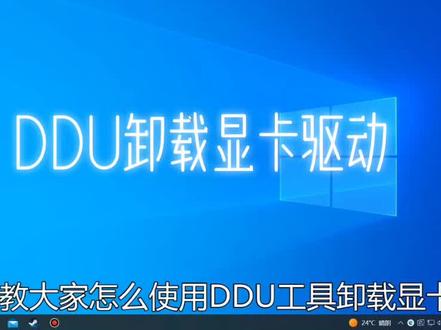
这个视频教大家怎么使用 d d u 工具卸载显卡驱动。首先打开浏览器搜索 d d u, 往下滑,可以看到有个英特尔官网的链接,我们点进去,这里是英特尔给的使用 ddu 卸载英特尔显卡驱动的步骤,其他显卡驱动也可以按照这些步骤进行。 首先第一步下载 ddu 工具,这里 inter 已经给好了链接,我们直接点就行。 点击之后我们就来到了 d d u 的官网,这里可以看到关于 d d u 版本描述的文章下有一个 read more 按钮,我们点进去, 我们直接找到文章的结尾有个下载链接,我们点进去, 然后往下找到 download d d u installer, 点击,然后浏览器就会开始下载 d d u 工具,这里如果被拦截,可以按照视频里的操作进行保留。 下载完成后点击打开文件, 然后一路下一步即可。 安装完成后我们可以先打开软件, 这里直接点确定就行, 然后这时软件会告诉我们要去安全模式下运行这个软件,英特尔的官网也有相关描述。接下来我们去系统里设置,按下 win 键,也就是左下角 ctrl 和 alt 中间那个键,输入 ms config, 会出现系统配置,我们点进去, 然后点击引导,把底下的安全引导勾上,点击应用,点击确定,这时候系统会告诉我们,让我们重启,我们可以直接选择重启。 重启完成之后,我们就来到了 window 三全模式,然后我们打开 ddu 工具, 在右边设备种类选择,显卡设备供应商按照自己的显卡选择,我们这里以蓝吉的 a 七五零为例,所以我们选择英特尔,然后点击清除并重启, 接下来的操作都由电脑自动完成, 清理完成之后系统会自动重启,但是重启完成之后,我们还是会回到安全模式中。接下来我们要再去系统配置里把安全引导去掉, 当把安全引导的勾去掉后,我们就会回到正常的系统中。 当我们回到正常的系统后,接下来点击控制面板,找到设备管理器, 然后往下找到显示适配器展开。如果这里看到的是 microsoft 基本显示适配器,则证明显卡驱动卸载成功。
3.9万quota 01:24
01:24 00:36查看AI文稿AI文稿
新显卡到手,不可忽略的一件事,将旧显卡的驱动彻底删除,不然就有可能出现黑屏、蓝屏。第一步,下载并安装显卡驱动删除器,简称 ddu, 体积小巧,免费无广,专门用来卸载显卡声卡驱动。第二步,进入系统的安全 模式, win 加二输入代码回车,选择引导,勾选安全引导应用后重启电脑。第三步,进入安全模式后,打开 ddu, 选择救险卡对应的驱动,点击清除并重启, 重启前记得要将安全模式关闭。同样是 win 加输入代码,将安全引导取消勾选后应用,最后重启电脑,进入正常系统,就可以安装新显卡对应的驱动了。
1.3万七彩虹Colorful官方旗舰店 03:492459阿弈DIY电脑
 01:15查看AI文稿AI文稿
电脑配置很高,显卡也买的比较高端的,但是玩游戏啊还是卡,这有可能你的显卡驱动不正常,今天分享一个彻底重装显卡驱动的方法,请点赞收藏吧!首先我们需要下载一个 ddu 显卡驱动卸载软件,网站上搜索啊,就可以下载到,在找到你的显卡官网下载最新版的显卡驱动安装包。最后在右下角网络投标处右键 设置,点击高级网络设置,把电脑网卡禁用,电脑就会断开网络,不会自动下载微软系统的兼容驱动了。都准备就绪,右键开始菜单,按住键盘的 shift 键,点击菜单里面的重启,进入电脑维护环境,我们选择疑难解答高级选项, 移动设置,点击重启按钮,这里面啊我们 f 四键进入安全模式。进入桌面后,我们运行滴滴 u 软件,选择你的显卡 芯片供应商,点击清除并重启,这样会把电脑里旧的显卡驱动彻底清理掉,等待清理完成会自动重启。进入到桌面后,运行最新版的驱动安装包进行安装驱动,这个时候电脑保持进入网络状态, 等待显卡都安装完成,在高级网络设置里面启用网络就正常了。重启电脑显卡驱动就彻底重装好了,你学会了吗?
1949电脑一招


![[彪子教你调机器] 英伟达显卡驱动卸载方法 卸载后选择最适合你电脑的显卡驱动---中低配推荐552.22;较高配置推荐560.94
#三角洲行动 #显卡驱动 #帧数提升 #电脑优化](https://p3-pc-sign.douyinpic.com/image-cut-tos-priv/89fd9c45d2d37785e7fee784056fd250~tplv-dy-resize-origshort-autoq-75:330.jpeg?lk3s=138a59ce&x-expires=2089314000&x-signature=BkvCW1bwPAyCJziUXHC9W%2Blu2Wo%3D&from=327834062&s=PackSourceEnum_AWEME_DETAIL&se=false&sc=cover&biz_tag=pcweb_cover&l=20260320053923243CFCFBD87760CDEBB9)

