豆包ppt可以无水印保存吗?
啊,各位朋友大家好啊,欢迎大家来到我的 ppt 网络课堂啊,今天呢跟大家分享的知识点是,嗯,如何从这个豆包和极梦的这个 ai 的 图片平台,我们怎么进行无水印直接下载图片啊? 因为,呃,从十月份开始的话,呃,豆包和积木平台呢,都官方打上了这个水印啊,如果我们不是注册的这个会员的话啊,我们就不能够下载无水印的图片啊,但是有些小伙伴呢,呃,钱包有限, 那么我经过一定的尝试和研究呢,就找到了从这个豆包和积木平台呢,可以很轻易的 简单的无水印直接下载。呃,图片非常非常的简单啊,我们先看一下我做的一个图文教程,然后呢我们在实际的在豆包和吉梦生成一张图片,然后进行啊无水印直接下载。好,我们先来看一下这个豆包啊 啊,我们在豆包上生成了一个输入,这个提示词就是田园犬躺在院子里晒太阳,手绘风格哈,然后我们就生成了什么 有这么几张图片啊,我们从这几张图片里面呢选了第三张,选了第三张,就这一张我觉得还不错,我准备下载这个图片,那么怎么办呢?怎么处理呢?我们需要呢这个点击 这里面的这个智能编辑啊,你选中了这张图片以后啊,他的这里面就出现了在右边的,嗯,右边的这个区域就出现了这张大图,然后呢你就点击先点击这个智能编辑,就是我们准备对这张图进行编辑,然后在左边呢这个小窗口 啊,这个文字窗口呢,就会出现这张图片的缩略图,然后我们点击缩略图,在我们鼠标的右键啊,鼠标的这个右键 显示啊,将图片另存为,然后我们另存为以后呢就到了这个就可以到,什么就到了这我们把它存下来呢,就这个,它就是无水印的,看一下四点六七兆就是没有水印的, 没有水印的就完成了啊, 这个呢就是在豆包上呃,下载图片的手段啊方式。那么吉梦呢?也是刚开始申图都是一样的哈,我的提示词都是同一样的,然后生成了这么几张图片, 我用的不是这个智能体 a 剪用的是图片生成啊,所以呢,他们大都是相似的风格比较比较相似。嗯,我就选中了哪一张呢? 在这几张图片里呢,我觉得第三张比较不错,我就选它,那么我选中了它以后呢,我鼠标右键就会出现嗯这些内容,然后我们就把它用做参考图, 用做参考图以后呢就会在我们的对话框里面这个出现这个缩略图用同样跟豆包的方式呢一样,我们鼠标右键点击以后呢,就会出现将图像另存为,我们把它存在桌面上 啊,存在桌面上就到了这个就是这一张,我们看一下是不是无水印的,对吧?没有水印的也比较清晰 啊。五点四兆这张图片呢已经相当不错了,如果不是专业做硬物的话,呃,只是作为网络使用或者做 ppt 使用啊,网络海报或者是 ppt 图片,呃,清晰度已经够了,那么我们具体来试一下 好图像生成我们来看一下,我们说一下什么,我们找一个人吧,说一个一个亚洲, 亚洲商务男性正在看平板电脑, 我们选个比例哈,我们就选四比三, 我们就选选第二张吧,第三第四张会比较好一点,对吧?这几张都有一些问题 啊,我选这张哈,这张,然后选智能编辑, 一定要等它显现出来啊。好,选中它,鼠标右键将图像另存为桌面上,我们看一下。好,我们去桌面上看一下,是不是, ok, 这张还可以,对吧? 好,我们来吉梦来试一下。同样我们也选这个 啊,都一样啊,这个图片生成吧,一个亚洲商务女性正在看手机, 嗯,看一下哪张合适,好像这张要好一些啊,这几张其实手机是反的,没没有对好, 这种情况很正常,因为我们输的,我们没有说他一定是看手机的正面反面,所以呢,有可能他深层的看背面的照片啊,好,这张对吧,我们就用这张, 就选这张,选中它,鼠标右键用做参考图,等着它出来好,再选中它,然后将图像另存为, ok, 对 吧?这样就可以了,那我们也可以把它抠图,把它抠出来以后下载 这张,我们要怎么抠图呢啊?我们把这个人抠出来,先导入画布 抠图, 然后这个抠出来的图呢?在画布的右边选中了以后呢?鼠标右键先不要下载这个,下载以后就会有水印,我们把它添加到对话里面,添加到对话里面 这个地方 你看一下。对,要做成这个图片模式啊,再来一次,一定要在图片生成这个模式下选中它以后添加到对话, 看对不对? ok, 对 吧?没有水印吗? 留水印,这我建议呢,如果是你要把它抠图以后取出来,你就先进行超清处理,超清处理以后再来啊, 把它下载下来啊,这个也一样啊,我们来看一下这个怎么抠图呢?我们假设选哪一个抠,选这个来抠啊,这个可能好抠一些, 直接直接写抠图 好,已经抠出来了,已经抠了图了,抠了图以后,这张这张图还是处理它, 把它放在窗口里面,然后将图像另存为,我们看一下是不是把它抠下来了哈, 对吧?没有水印吧?还可以啊。 ok, 那 么这就是今天我们要介绍的这个方法啊,无水印直接下载。 那么稍微总结一下呢,就是不要直接做复制或者是下载,就是要选中它以后 啊,将它变为小窗口的这个缩略图,就是准备将它进行编辑或将它进行参考,用做参考图片,然后对缩略图进行另存为 就可以了啊。抠图以后,对抠图的抠出来的图片同样进行相关的这个呃,缩略图操作,然后再另存为就可以了。这就是今天要跟大家分享的小技能,谢谢大家, you are the best。

粉丝822获赞1412
相关视频
 00:58查看AI文稿AI文稿
到底为啥会有 ppt 这种折磨人的东西,辛辛苦苦熬半天,做出来还特别简陋。做 ppt 最烦的不是没有内容, 而是一堆资料数据不知道怎么塞进 ppt 里。更崩溃的是,老师领导立马就要你身边还没电脑,谁还没被 ppt 狠狠折磨过?还好豆包现在直接能生成 ppt 了。说起你的身份、任务和使用场景,把 资料数据直接丢进去,再补一句想要的主题、颜色、风格、页数,它自动帮你输逻辑,列大纲、提列数据,严格按一页一核心排版,全程不用电脑, 手机就能轻松搞定。要是老师领导不满意,有修改意见,直接在界面说需求,豆包秒速二次优化,格式自动统一,不用手动反攻。重点是全程免费,无广无次数使用限制,改到领导点头,老师满意为止。 别再为 ppt 熬夜累倦,手机打开豆包,分分钟做出逻辑清晰、格式专业的 ppt, 谁用谁香。
371敢敢羊子 00:24查看AI文稿AI文稿
百分之九十的人还不知道豆包可以去水印,不用任何工具,豆包三十秒,让水印彻底消失。方法超简单,首先打开豆包,输入你的文字提示词,让它生成四张照片,挑选一张你最满意的。 如果你直接拉到浏览器上方,你会发现是有水印的,这个时候呢,你点击变清晰,然后你把小图拉到浏览器上方,你看水印这个时候就没了,建议你也去试试。我是老吴,关注我,每天分享 ar 硬核技巧!
223老吴的AI生产力研究所 02:05
02:05 00:38查看AI文稿AI文稿
豆包生成的图片可以无水印保存呢,今天一分钟教会你赶紧收藏好去试试。首先我们打开豆包 ai 生成后的图片,我们选择一张满意的图片,点击它,放大之后呢,在中间的位置有一个智能编辑的功能,我们点击智能编辑, 点击完之后,这张图片的缩小版预览图就在左下角出现了,我们把鼠标移上去,右键点击 就会出来,将图像另存为,我们点击另存为,就可以把图片保存至桌面或者文件夹了。点击保存之后,一张无水印的图片就这样保存下来了,你学会了吗?我是小米,专注分享有用的 ai 知识。
1510杨小米AI工具 01:35查看AI文稿AI文稿
自己做 ppt, 熬夜又花时间用 ai 做 ppt, 很多工具效果差,收费高,但其实在你的手机里,很有可能就有一个免费做 ppt 的 ai, 它就是豆包 app, 下面用三步教会你怎么做。打开豆包,选择 ppt 生成, 输入一个万能公式,我是什么身份,想要做一个什么类型的 ppt? 比如展示、研究、汇报用来做什么?比如和领导汇报,做小组作业,向观众演讲希望是什么风格?这里可以写科技感的暗色风格,数据多一点商务风格多一些图标等等。 然后把你认为有参考价值的数据和内容粘贴到后边,还可以直接上传文件。为了保证严谨,最后加上一句,如果你缺什么信息,就直接问我 发送过去,我们等他做完就行了。那这样做出来的 ppt 会不会很水呢?我们直接来看一下他是怎么做的。点开思考过程,可以看到他先把我给他的数据看了一下,做到心中有数,然后确定了整体的 ppt 设计风格,规范、色彩方案,做到整体内容协调, 最后一页一页的设计内容,中间缺少图片就自己去生成,和我自己做 ppt 时步骤一样。再来看一下成果,整个 ppt 采用了我前面要求的深色风格,结构上先简单展示了工作内容回顾,然后着重分享了关键数据。第三部分展示了重点项目的进展, 最后又简单展望和反思了一下,是一个非常经典的汇报类 ppt 结构,拿去用绝对够。下次再做 ppt 不要熬夜花时间了,先找豆包试一下再说,反正它是免费不限次数的,动动手就能搞定。
2133玄离199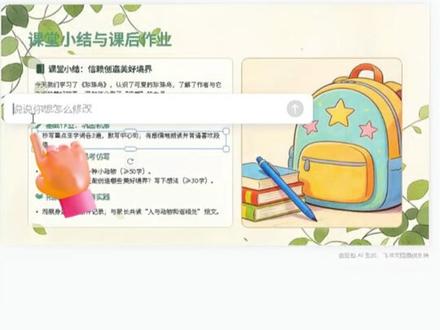 01:02查看AI文稿AI文稿
用豆包免费做 ppt, 新手也能一次搞定!第一步,打开豆包电脑版,点帮我写作,输入精准指令。比如我是一名五年级语文教师,想要讲解珍珠鸟,这课需要你帮我生成对应的文案大纲。 大纲需包含教学目标、重点字词、课文段落解析、中心思想课堂互动环节、课堂小节、课后作业这些板块,一键发送即可生成完整的文案大纲,根据自己的需要调整后保存到电脑。第二步,回到豆包首页,点击 ppt 生成,上传刚才的大纲, 可以补充具体要求,点击发送,很快就能生成完整的 ppt 了。第三步,针对还有瑕疵的某页 ppt, 可以 选中问题处,点 ai 编辑直接给豆包发送修改需求,也可以和豆包对话,让它进行调整。做好的 ppt 可以 在线放映,也可以直接下载, 全程免费不限量。还支持电脑、手机双端联动,电脑做好,手机也可随时修改,自动同步。有了这个方法,做 ppt 又快又省心。
764乐乐 AI 01:20查看AI文稿AI文稿
哈喽,上大学的 boss 们是不是还在为 ppt 而烦恼呢?不管是日常作业、社团活动,还有论文,是不都需要 ppt, 这真的是一件非常让人头疼的事情,而且那些动辄几十块的 ppt 模板,真的纯纯的智商税。现在我教你一个用豆包免费生成 ppt 的 方法。 首先第一步,打开豆包的自动生成 ppt 功能,这是我自己整理好的电影关于电影史的资料,然后让豆包帮我生成一个逻辑清晰、排版明确的 ppt, 在 篇幅上直接选择智能推荐,不管是不用个个担心是十页还是二十页,豆包都可以给你一键解决掉。 第二步,如果内容需要调整,一句话就可以调整,不管是字面样式还是画面风格,支持在线调整,只要一句话,就可以让抖包帮你调整更新一下。比如我需要 ppt 更加商务一点,只需要一句话,抖包就可以实时更新了。 如果需要上台演讲话也不用担心,豆包还会根据生成 ppt 配备相应的演讲稿,动辄几个小时生成 ppt, 现在几分钟就能搞定,非常的高。你出门在外没有在电脑突然有新的想法想修改一下怎么办呢?直接打开手机就可以修改,因为豆包它支持双端互通, 在手机上修改新的 ppt 后,回家打开电脑就可以直接查看了,是不是超级方便。最重要的是免费导出,不限次数,而且全程无广,有 ppt 需求的同学真的可以尝试一下。
1349给我刘一口🍭 00:27查看AI文稿AI文稿
如何无水印下载豆包生成的图片?第一步,从网页端打开豆包。第二步,通过对话框生成想要的图片。第三步,点击图片并勾选智能编辑。第四步,将鼠标放在缩略图上,右键选择图像另存为。最后把图片保存在一个合适的地方就可以了。
43一牟不emo


猜你喜欢
- 4.6万猴哥讲办公