华为电视se3怎么分屏
到底买不买就舍不得钱吗?这是钱的问题吗?哪有人客厅放两台电视的。那平时你看球赛。那我怎么了?大不了一三二五,你看二四六给我看。好好的吵架干嘛呀?这玩意不需要买两个,一个就能搞定。你要看邓维是不是对,邓维来了?不是邓维,你是这小时候呗。这也不是小时候, 反正能看对不对?你要看球是不是我给你看华为的遥控器,手机往上一靠,哎,直接投屏,点击分屏,这下是不是你的邓维和你的球都来了?坐下看,你坐这 那那边是你的啊,你坐这我的妈,你俩中间得一条长江。这是解决了没?这球在没声音啊。没声音是不是属于你的世界来了? nice。 哎,丁总不上班啊,别说话,看抖音呢。买华为找老丁就对了。

粉丝12.4万获赞145.2万
相关视频
 07:25查看AI文稿AI文稿
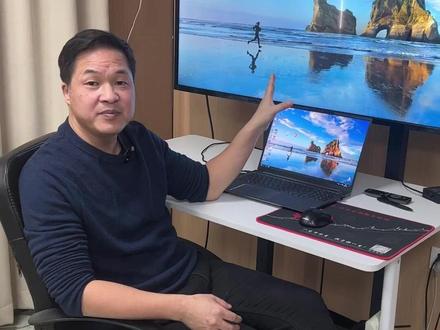
大家好,上一期啊,我教大家把电视分成一个四分屏,然后呢有很多朋友啊,私信我问有没有同样是免费的方法,那这一期呢,我结合于免费和付费的啊这个方法,同时呢给大家演示一遍,大家呢可以做一个对比, 首先呢用免费的方法啊,把这个电视分成四分屏,加上笔记本呢五个屏,那我们就需要了打开多款的啊这个票票软件,首先呢我们打开的这个同花啊,这个软件打开了之后,我们现在打开,你看这个同花它是一个,对吧?那我们呢可以通过同花里面有一个多窗。 哎,你看现在因为我们接了两个屏嘛,他就可以给到我们两个副屏啊,你看这是一个啊,然后呢我再打开一个,那首先呢我们要把电视啊作为四分屏呢,我们就需要啊,鼠标要点到啊这个上面这个软件空白的这个菜单栏的地方,点一下,在这个笔记本上按住 windows 的 这个键, 然后呢再按住方向键的左键。哎,你看这时候的话呢,我们就把这个软件把它整个的分屏到这个电视的左侧啊,那我们要做四分屏,这次我们还需要再点一下啊,再点一下上面空白的菜单栏,还是按住 windows 键,再按上键,你看它就自动跑到了电视的啊左上角四分之一这一块了。好,那接下来再来, 我们需要把另外一个同花也一样的把它拖过来,同样按住 windows 键,按住左键,按住下键,他就跑到了这个下面这一块了。啊,这两个我们分完了之后呢,来,我们接下来把另外一个啊打开的同花也一样,把它拖到上面来,把它拖到这个地方,还是一样点一下他这个 上面的空白的地方,我们按住 windows 键,再按住右键啊,你看这时候他就显示到右侧,你看这个同花顺啊,就把它显示出来了, 那这时候的童话我们再没有办法再打开了啊,因为这个软件限制他只能打开这个,额外再打开两个嘛,对不对?那这时候我们就要依靠另外一个软件,比如说,那就打开一个通达吧, 通达打开之后呢,我们同样的啊,用鼠标了,把这个软件啊给他拖到电视上面啊,拖到电视上一样,鼠标 点到这个软件上面菜单栏空白的地方啊,点一下,一定要点一下鼠标,再按住键盘的 windows 键,加上右键啊,你看他跑到右侧来了啊,那我们需要跑到显示到右侧最下面这一块,我们还要按一下下键,哎,这时候我们可以看到,对吧?就把这个电视呢分成了四分屏,同时呢,我们打开了 这个三个啊,这个同花还有一个通达,这是我们笔记本,上面还要再显示一个,那我们呢,就需要再打开一个啊,再打开一个东方, ok, 那 现在呢,我们这个把电视分成四分屏哎,然后呢,把它显示出每个屏啊,都显示出我们这个票票软件, 这就实现了啊,那我们总结一下啊,这种方式呢,最大的优势就是免费啊,大家刚才也看到了,对吧?我们通过 windows 自带的这个功能,再就是结合于我们票票软件,可以把它实现过来,弊端也很清楚,对吧?你看刚才整个把它这个每个屏分屏啊,把它实现,其实操作了会稍稍的麻烦一些, 最主要最大的一个问题啊,我认为啊,就是什么呢?对于我们平时啊,比如说我看的是同花这个软件,或者说是通达这个软件,对吧?哎,我们平时来看这一个软件, 那这个软件里面所有的功能哎,我们都非常清楚。但是现在把这个电视这么分的话呢,那我需要多款软件,我才能够把这五个屏啊的票票软件给它全部都打开, 对不对?那这个呢,我觉得是最大的问题,我们就用这种免费的方式呢,我们就要去适应多款软件啊,这个票票票软件来去看看盘。 那我们每一次在关闭的时候也是一样的啊,他现在操作也是都是独立的啊,给大家演示一下,你看操作是没有问题的啊,你鼠标指到哪个屏上面去啊?都可以独立操作,你看鼠标到这他也可以了啊,用键盘去操作 啊,操作方式。再一个就是什么就是这每一个屏嘛,他也都是独立的,那我们这时候如果说需要了,就是把,呃,看一个票票,对吧?把那屏都把它关联起来进行联动 啊,这个免费的,这个确实是做不到,那如果我们需要联动呢?提升这个效率,那我们就可以接下来看一下这个付费的啊,这个方式把它分屏了,来 把这个给它关掉,这个关掉的话呢,它的所有的啊,都要手动的一个个去关啊,手动的一个个去关啊,你看对吧?这个是手动一个个去把它关掉,这个免费的。给大家讲完了,我们接下来看一下付费的啊,那这个呢,就需要在电脑上打开了,万和兴的多屏管理软件, 好,打开完了之后呢,他这个就比较简单了啊,你看这个屏是电视的屏吗?那只要在上面点一下右键,哎,因为他这里面有很多选项,可以单屏、双屏,对吧?四分屏,三分屏,六分屏,根据自己的选择,你比如我们要分成四分屏选择它就可以,你看它自动的把这个屏分成四个同时了,哎,你看我们需要比如说我们用通达这个跳板软件,它就自动的,哎,四个屏上都有了, 接下来就很简单了,点一下启动,它是一个全智能的一个操作啊,他会自动的把这个电视啊,把它进行一分四,哎,四分屏同时,你看, 哎,我们需要打开的票票软件,它会自动的给你在每个屏上给你显示出来,这所有的操作都不需要我们人为的去手动拖拽啊,哎,还要去用这个键盘去怎么操作,都不需要全智能化的。那打开了之后呢?而且呢这个现在打开的五个啊,这五个屏显示的全是一款软件通达,那如果是同花东方都可以用这种方式去实现, 最主要的还有一个就是他五个打开的全部都是独立的,这时候如果说我们需要在每一个屏上面都可以登录我们交易啊,什么什么的账号那,哎,每一个屏上我们都可以进行快速的下单,那接下来呢,我们来操作一下把广告关掉, 这时候呢,我们的鼠标这个操作的话就差不多了啊,你看每一个屏呢,他都是独立的啊,对吧?回到这上面也是一样,那手动也是一样的,用键盘呢,我们也可以去操作他一套键鼠控制所有的屏幕。好,这个是什么?把电视分成这个屏幕了, 好重要的来了啊,这个我觉得也是付费的,这个软件对大家最有帮助的地方就是提升我们看票票的效率。哎,是什么功能呢?就是它的联动功能,这时候我们把联动的开关打开,哎,好,打开之后,这时候我们看啊,你看在笔记本这个屏,我们随便换一个票票,你看他是可以把所有的屏幕进行关联起来,哎,在这个笔记本上呢,随便换一个票票, 笔记本上面同时会显示这个票票,对吧?但是现在我们显示的都是一样这个参数,如果说你需要快速的看,那我们就可以把它的参数进行设置,比如说把这个屏设成一分,对吧?把这个呢设成一个五分, 把这个呢设成一个三十,这个设成一个六十,对吧?哎,那这时候这四个屏啊,他每一个上面显示的参数是不一样的,但是同样都是显示的是一个票票,对吧?那这时候你看我再回到,哎,你看,对吧?这个笔记本上我换一个票票,他就会非常的快速,对吧? 看到这个票票它的一个具体的一个走势了,好,这个是在这个上面,那我们呢也可以在我们自己的自选上面,也可以在我们自选上面,那我们自选里面的这些票票。哎,发现一个好的,我们只需要点一下 它,同样的会让这些屏幕把它关联起来,迅速的去查看,哎,这个票票怎么样,对吧?你看这样的话一点啊上面的四个屏它会同步显示出来,哎,这个主要是提升我们效率, 他在我们这个看的这个九点半,对吧?开的这个过程当中啊,可以提升效率。那了在晚上复盘了之后,我们做复习的时候也能大幅提升我们复习的一个效率。同时呢他这个也可以,比如说在我们这个制定版面里面,他也可以啊,包括这些动态的,设置好参数,弹出来这些票票一样的,你看我随便点一个票票, 哎,我再点一个票票,马上这个上面就可以显示,只要是这个版面里面的票票啊,我们点击上面的屏就会同步显示出来,他的一分五分三十六十,这样的话啊,就能大幅提升我们看票票的效率。那我们看完了之后点结束,他也是一键智能的把所有的屏幕把它关掉,不用说反手的一个个去点击啊这样的操作。 以上呢就是把电视分成四个屏,免费和付费的方法,大家可以结合自己的需求,然后进行选择。如果大家还有什么不明白的地方啊,大家可以评论区留言。
206老凡知识分享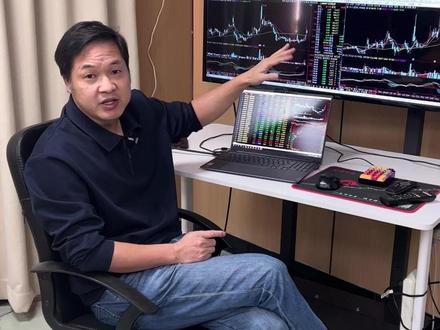 02:56查看AI文稿AI文稿
把家里的电视连接笔记本,然后呢把电视机做一个四分屏,加上笔记本呢,实现五屏显示,同时呢打开五个通达系,接下来我教大家如何实现。 首先第一步把家里的电视连上这个笔记本,如果说大家不会操作的话啊,可以看一下我前面的视频有介绍。那接下来呢,我们在这个电脑上打开万和兴的多屏管理软件,打开之后呢,直接在这个屏上面啊,就电视这个屏上面选择四分屏。 好,这样你看就把这个电视分成四分屏了,同时呢它会自动的啊,这个分出四个这个通达信。好,接下来我们点一下启动, 我们可以看到它会自动的啊,把这个电视啊分成四个屏,同时呢把刚才安装的这个通达信的软件,它会自动的在每个屏上显示出来。好,那接下来呢,我们把它这个广告给它关掉啊,然后鼠标我们就可以操作了,你看 鼠标指到这个屏的时候啊,你看电视它已经分成四块了,对吧?我在这个屏上去动,包括我们用键盘去操作的话,你看对吧?它只在这个屏上动了,哎,你看我鼠标到这个上面来, 哎,你看也是一样的,通过键盘,对吧?到这个也是一样的,现在的话就直接把它分成了一个电视,就相当于变成了四个独立的屏了啊,变成独立的屏, 这个也是一样的,对不对?你看在手鼠标回到笔记本上来啊,哎,然后呢你看我们在这里面选择一下我们的自选,我们还可以呢, 通过这个软件上自带的多频联动的功能,提升我们看票票的效率,来,我们可以看一下,点开联动开关,好,然后你看我们在我们的自选上面啊,你看随便点个票票,哎,再点一个票票, 你看这个笔记本上这个屏啊,它和电视上面四个屏,它是把它关联起来了,看见没有了,哎,我点一下这个电视上面,它就同步也显示这个票票,所有的啊是四个屏都显示这个票票。 那这个时候呢,我们就可以通过多屏吗?利用它的优势,我们来快速查看,对吧?这个这个票票的它的一个走什么什么四了啊?那我们就可以把这个屏呢,你看给它设成一分,这个呢设成一个五分啊, 哎,然后呢这个呢,比如说设置个三十,这个设置个六十,这个根据自己的需要啊,把它设置一下就可以, 那现在四个屏呢,设置的都是不同的一个参数了。接下来你看我们再在这个字选上啊,选择一个票票,哎,我们可以看到电视上面,对吧?他会立马显示出这个票票,他的一个具体的一个一个参数出来了,这样的话我们就能快速的判断,哎,这只他的一个 方向了,是不是?如果我们发现这个票票,哎,他还不错,那我们马上闪电手艺急用,进行快速的下单。以上就是电视连接笔记本,然后把电视做一个四分屏,加上笔记本,实现五屏显示,你学会了吗?
4646老凡知识分享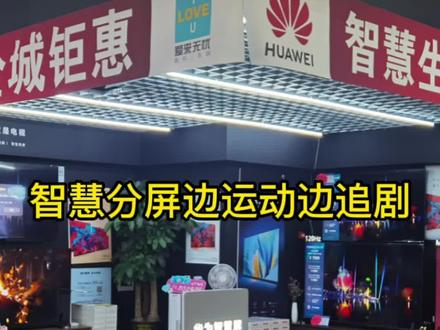 00:58查看AI文稿AI文稿
大家好,给大家介绍的是投屏分屏功能,首先的话呢需要咱们的手机跟咱们的智慧屏进行连接,通过超级终端,然后可以跟手机进行投屏连接, 我们接下来的话呢就可以进行分屏,那么这样的话呢,我们可以边运动边追剧都可以,我们现在的手机投屏到电视当中,然后采用分屏功能,右边的话呢就是我的手机,然后我可以找到我们的运动健康, 找一些相关的运动内容,然后我们可以在电电视端的话呢,找到视频 来播放咱们喜欢的一些视频,可以实现边追剧边运动。
 02:28查看AI文稿AI文稿
笔记本加电视,让同花顺实现五屏显示,接下来我手把手教会你,首先第一步把家里的电视啊,通过这个 hdmi 线连接到笔记本上啊,然后呢实现两屏的显示,呃,这地方呢连接的方法,电视连接笔记本的方法, 呃,我前面的视频就是有讲解,大家如果有不会的可以往前面看一下这个视频。接下来我们在电脑上打开万和兴的多屏观软件。 好,打开了之后,我这个地方呢直接已经分成了四个屏,那默认的时候是单个屏啊,我们这边点一下右键,然后呢选择四分屏,这样的话电视就分成四个屏了。好,然后呢我们再安装一下同花啊,你看把它拖过去,哎,这样的话就可以进行一个安装了。 好,安装好以后啊,我们直接点软件上的这个启动开关,这样的话呢,他会自动的啊,把电视机啊,把电视机啊自动的一分为四,同时他会把五个同化顺的软件自动的把它打开, 在每一个屏幕上面显示啊,这样的话五个屏全部都显示了这个童话这个软件了。好,那接下来我们用笔记本这一套键鼠来操作一下啊,操作很简单,你看鼠标了,直接移到这个电视上,哎,每个屏幕都可以独立的,你看,哎,这个也是一样,也可以用了键盘去操作它 啊,也可以用键盘去操作它。好,五个动画顺呢就打开了,那为了提升我们看票票的效率啊,哎,那我们这个多屏管理软件上面呢,还有一个功能叫做多屏联动,大家可以把多屏联动打开,这时候呢我们可以看一下啊,我们在这个主屏上面我们随便选择一只票票,你看再选择一只票票 啊,再选择一只。哎,那我们这个电视上面呢,他会同步跟随啊,我们这个主屏幕上面选择这只票票显示出来,那我们就可以把这个电视啊这四个屏呢分出来,四个屏呢把它参数设置一下, 那比如说第一个我们把它设置成一分,第二个呢我们可以设置成一个十五分,那第三个呢?设置成一个三十, 最后一个我们设置好了之后呢,接下来你看我们再回到笔记本上啊,我们随便选择一只票票票,对吧?这次我们能看到 电视上面啊,同步会显示这只票票的,他的一个一分十五,三十和六十,对不对?这样的话呢就能大幅提升我们效效率了。来我们再来看一下啊,在我们自定义的这个版面上面,里面的啊,任何一只票票,我们只需要点一下, 哎,电视就会同步显示出这只票票,他的一个我们设置好的一个参数啊,这样的话能够大幅提升我们看票票的效率。以上呢就是笔记本加上电视让同花顺实现五屏显示的方法,您学会了吗?
620万合星多屏管理软件 01:09查看AI文稿AI文稿
哈喽,大家好,我是威廉,今天给大家分享一下华为智慧屏的智慧分屏功能。分屏的功能给我们带来的好处是可以同时去做不同的事情,而且相互不影响, 一般只有手机、平板这些产品才支持。但是我们的华为智慧屏除了支持一碰投屏的功能之外,也是可以支持分屏的,比如说我们用华为的智慧屏正在看球赛,也可以同时和我们的朋友开视频通话。首先我们需要把手机的屏幕投屏到华为智慧屏上, 投屏上去之后,下面会出来一个分屏的功能键,如果没有了,可以按一下遥控器上面三杠缝线的按键,就会出现这个分屏的功能键,然后我们直接点击, 这时候就可以和智慧屏直接分屏了。华为智慧屏分屏之后,智慧屏上的声音他是怎么去设置的呢?遥控器上面有 三个横线的按键,我们双击两下就会出来哪边的屏幕,他可以去静音进行一个设置。
26卖华为的威廉同学 01:51查看AI文稿AI文稿
榨干华为平板生产线第一期华为平板分屏和多窗口的九种打开方式,我将从简单到进阶,一个个给大家演示。第一种,在应用界面点屏幕中间上方的三个点,再点分屏,然后点开另一个你想要分屏的应用,这样一个左右分屏就弄好啦。第二种,打开一个应用,长按底部黑框, 把它吸附到屏幕左侧,然后再打开另一个你想要分屏的应用。第三种,打开应用,然后从右边侧拉,当镜头变成圆形的时候,松手轻点应用变成浮窗,长按应用,拖过来就变成了分屏。如果你想替换这个应用,从侧边长按一个应用,拖转过来就完成了替换。 左右分屏的方式我们学会了。接下来我们开启三折叠模式,把分屏组合从底部长按往上拖拽,然后松手,进入全景多窗,再点另一个应用,于是我们就学会了三分屏。用同样的方式,我们还可以添加第四个应用,点击被折叠的应用,它就会跳到台前,也可以点应用中间这三个点, 再点增加窗口,同样也是进入了全景多窗模式。通过这种方式,我们也可以增加两个分屏,三个分屏,四个分屏。 不管是哪种分屏模式,我们都可以拖在中间的这条杠,再调整显示大小点应用中间的三个点,可以选择关闭窗口, 在左右分屏的情况下,可以点中间的三个点,将应用左右互换,也可以点应用上方的三个点,再把应用变成悬浮窗,悬浮窗也是可以调整大小的,还可以任意拖动位置,也可以打开一个应用, 从底部把它往右上方拖,就变成了悬浮窗,这时候可以再打开另一个应用,想让悬浮窗变大,直接点一下就行。如果系统已经升级到五点一以上,那么回到桌面后再次长按底部,调出后台, 就可以看到我刚刚的分屏组合了,下次要用就能直接打开这组分屏。如果想要一次打开四个窗口,可以右上角下滑打开自由多窗, 这时候就可以同时打开多个应用了,大小和位置都是可以任意变换的。用华为平板的小伙伴赶紧存下来吧,很难找到这么全的。下期视频将给大家演示用华为平板高效做笔记的三个技巧。
562栗子的百宝箱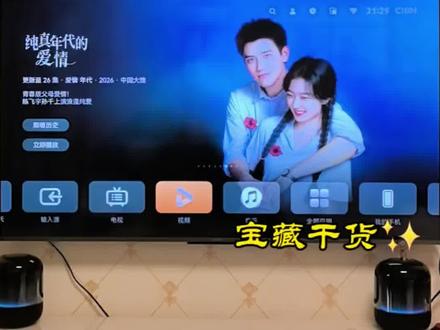 00:36查看AI文稿AI文稿
别再让你家华为这个屏当摆设了,华为这个屏百分之九十的人都白买了,是不是花了大几千买的华为这个屏,到头来只用它来追剧看电视呢?今天分享三个隐藏的功能,直接把你家闲置的屏幕盘活。 第一,手机一碰投屏,照片视频秒投大屏。第二,分屏功能,可以左边追剧,右边刷抖音,快乐直接翻倍。第三,屏幕录制和截屏, 长按遥控器上的这个键,在这里就能看见屏幕录制和截屏了。学会赶紧去试试吧,试完回来告诉我香不香?
33鱼哥花粉俱乐部 01:29查看AI文稿AI文稿
啊,我们近期由刘根红和 vivi 他们在家健身用的我们华为智慧屏的视频呢,就火爆全网了吗? 然后我们近期在线下各个门店呢都会开展一个六幺八的炒面活动,其中我们的客厅积分组啊,就是为了呼应我们这个健身的视频的。 呃,那么有很多小伙伴他会好奇我们这个功能是怎么样实现的呢?下面我为大家介绍一下。呃,首先呢,我们可以打开我们的抖音, 打开我们的抖音,搜索我们刘根红的这个健身的视频,然后我们直接用华为手机碰一碰我们的电视, 然后这个手机的界面就会直接流转到电视上,然后我们再点击电视上的分屏, 打开我们的家庭相机,对,我们就可以。 呃,跟我们的这个歌红一起去健身,一起去跳舞,这样子,那我那我就不跳了,我不太会跳啊,我们这功能是这样子的哈,谢谢。
2果冻侠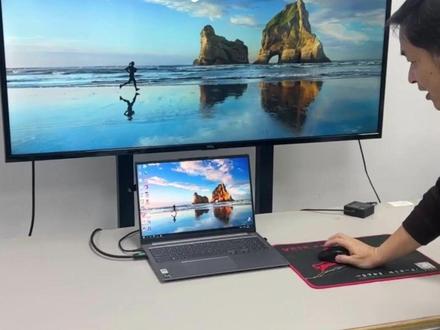 00:57查看AI文稿AI文稿
教你用电视和笔记本实现多屏看盘。首先我们打开万和星多屏管理系统,然后右键选择类型,选择六分屏,这样就安装好六个同花顺,然后点击启动按钮,系统会自动打开安装好的同花顺 头送到指定的屏幕上。现在六个同花顺都已经打开,每一个都可以独立操作,用笔记本的这一套键鼠就可以。接下来我们打开多屏联动功能, 这时候我们在主屏调整一只票票,其他几个屏会同步跟随显示。接着我们把这个几个屏的参数调整一下,调成你自己想看的一些参数,这里我就随便设置一下, 现在我们就全部设置好了,这样能联动看盘的操作你学会了吗?
 01:50查看AI文稿AI文稿
大家好,我是保定苏有缘甜蜜月,然后今天给大家讲解一下华为智慧屏一边看视频一边健身这个功能, 咱们这个华为智慧屏的分屏功能啊,首先咱们这个手机得支持 nfc 功能,然后把咱们这个开关打开,然后在咱们遥控器轻轻一碰,手机就可以投到电视上去 点亮,接着商量, 然后点击这个分屏, 咱们在手机上,然后可以选择自己喜欢看的电视剧,随便给我放一个,然后在电视端找到运动健康 app, 打开之后可以找到咱们锻炼的项目,这样就可以一边看视频一边 断裂,这就是咱们智慧屏的分屏功能,特别人性化。接下来讲一下我们智慧屏的远程看家功能,首先在我们手机找到我们的智慧屏 app, 这个是我提前安装好的, 然后找到远程看家功能,打开 可以看一下我们现在摄像头,摄像头已经升起,然后可以通过我们的手机 app, 然后看到我们家里边的情况, 这是我们手机显示的 结束之后。
71一一呀! 00:20查看AI文稿AI文稿
打滑屏电视机打滑屏,这俩小弟啊,一到寒假就开始打架啊,为这个电视还好今天给家里换了智慧屏,可以分屏播放,这个声音也是分开的,这 俩祖宗啊,总算消停会了,买了后才发现这个电视还有这个功能,真的感觉非常划算。
313华为智慧屏官方直播间 00:54查看AI文稿AI文稿
教你把电视分成六屏,显示器分成四屏。首先我们打开万和星夺屏管理系统,系统会自动识别屏幕,然后我们把电视分成六个窗口,这样就能打开六个通达信。接下来我们把显示器分成四个窗口, 这样能打开四个通达信。然后我们点击启动按钮,系统会自动打开这十个通达信,并投送到指定的屏幕上, 每个通达信都可以独立操作,并且操作的时候其他屏幕不会受到影响。接下来我们打开联动功能,这时候在主屏上调整一只飘飘,其他几个屏幕就能同步跟谁显示这只飘飘, 这样就能大大提高我们的效率。这种能把电视分成六屏的方法你学会了吗?
25万合星多屏电脑 03:36查看AI文稿AI文稿
老旧台式机也能打开十个通达信,实现十屏看盘,接下来我手把手教会你,首先我们在电脑桌面打开望和星多屏管理软件, 打开之后啊,我们找到电视这个屏,然后呢在上面点右键,哎,把它实现六分屏,这样的话就把电视分成六个屏了,然后我们再找到三十二寸显示器这个屏,然后呢选择类型,选择一个四分屏,这时候我们把这个屏就分成四个了。好,接下来我们点击启动,它就会自动的把电视分成六个屏,把 这个显示器分成四个屏,同时打开十个通达器,并且在每一个屏幕上面显示出来,现在呢就已经显出来了啊,现在我们打开的是十个独立的通达器,每一个上面我们都能看到一个通达的一个小广告,那我们把它小广告给它关掉, 关掉之后呢,我们用台式机的啊,这一套键鼠就可以操控所有的屏幕,我们鼠标线来到电视上面,你看我在这个屏幕上操作的时候,其他的是这个剩余的九个屏都不会受到影响啊, 然后我们来了这个屏,这个屏,哎,每一个屏看见没有都是独立的可以操作,然后我们也可以用键盘啊来进行一个切换操作,都是非常的方便啊。哎, 好,那我们鼠标了,再回到这个三刹车显示器也是一样的,因为现在已经把这个显示器啊也分成了四个独立的,所以你看我在每一个上面我都可以独立的进行显示操作啊,鼠标移到哪个屏哪个屏就可以操作了。 好,那现在呢,我们独立都已经显示了,接下来我们再通过这个万科星的多款软件啊,上面的联动功能,把所有的屏幕把它关联起来。你看我们打开联动的开关, 打开之后呢,这时候啊,我们在其中的一个屏选择个票票,你看,哎,十个屏它会同步啊,跟随显示个票票啊,那这样的话呢,我们就可以啊,把每一个屏幕把它进行设置,你看这个呢设成五分,这个设置成十五, 这个设置成一个三十,这个呢我们把它设置成一个六十,这个呢我们把它设置成一个什么设置成一个日。 好,这边还有几个屏啊?这边呢几个屏呢?这样啊,我们因为看一个票票看那么多参数,我们看不需要啊,我们把剩余的这这几个屏啊,三个屏,我们把它设置成独立啊,我们看别的内容,把它固定的显示的啊,我们把它选择一下,把它的分组了,给它调一下就可以。好,那比如这个啊, 我们呢看一个啥呢?看一个这个吧,哎,看一个他的牌,对吧?这个呢?我们看啥呢?我们可以从这个里面选择一个 啊,这个这个里面呢,我们可以看一个什么呢?看一个子数的啊。哎,好,这三个屏呢是我们固定的看的,那这六个屏呢是我们看同一只票票他的具体参数的一个走势。好,这时候呢我们在其中的一个屏选择一个票票,你看我再选这个票票, 这六个屏他会跟着啊,显示这个票票,他的一分五分十五,他的三十六十,包括他的日啊。哎,你看这样的话,我会很快速的就能看到这是票票他的一个具体参数了,同时你看这个屏上面。啊,那这个我看的是他的, 哎,什么什么啊?这个呢?我看的是这个,这个看的是一个什么啊?对吧?这是它固定显示的,所以你看我们既有固定显示的内容,又有什么?哎?我们可以把它联动起来查看,快速查看一个票票它具体的个参数,把它结合起来,这样的话我们实现十屏的显示,对我们整个看票票的效率 它会大幅的提升。而且呢,我们现在是把一个老旧的台式机啊,连上电视,实现双屏,我们就可以实现这样十屏的显示,你学会了吗?
 00:45查看AI文稿AI文稿
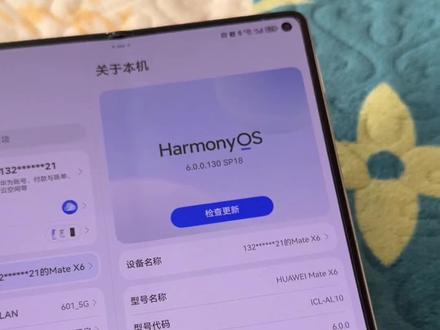
昨天我不发视频说纯血红魔六点零一点一三零的版本,是可以支持这个抖音评论了吗?评论分屏,大屏的时候,然后好多人都说这个一直都有,他是他四点二的时候,他一直都有, 他这个华为手机呢,是有这个功能的,只是说到六点零以后呢,这功能一直没更新出来,昨天我是怎么发现的呢?是昨天我点这个评论的时候呢, 他不好使了,然后呢我就重启了一下,重启了之后,哎,就可以这个分屏了,而且你看这个效果是非常丝滑的,但是他跳到直播的时候呢,他就会把那个评论关掉,然后你要点开的话,哎,你看效果又出来了, 这个流畅度是不是挺够用的啊啊?
16小雨哥~ 01:14查看AI文稿AI文稿
那么当我们用佳能相机去进行直播的时候,然后呢为什么我们的电脑一定要选择独立显卡,那么只有独立显卡,它会有这个 hdmi 接口还有 dp 接口, 那么当我们去跟电视去做连接的时候呢,它就可以去做分屏设置了,那么下面呢可以给大家去演示一下,就是当我们连接电视还有这个连接相机的时候,我们怎么去做一个分屏设置? 首先呢我们的采集卡要跟我们电脑的这个 usb 三点零进行一个连接,台式电脑选择 d p 接口,显示器呢选择 s m i 接口,然后再准备一根这个 s m i 线跟我们的电视进行连接,现在已经连接出来了,那么首先呢我们在电脑的这个屏幕的空白处选择显示设置 啊,你可以看到这个呢就是我们的小屏,这个呢就是电视机,然后呢在这个位置呢啊扩展这些显示器,然后呢分辨率呢,你可以根据你的这个实际的设备进行一个调整,调整完了之后呢把直播伴侣打开,我们把它点开啊, 点开之后呢把它给拉到我们的电视上面去就 ok 了,现在可以看到就是我们把这个预览的这个画面已经拉到电视上面来了,我们把它放大,那么现在呢我的这个说开电脑的显示器和电视上的画面就做到一个同步了啊,你学会了吗?
 00:30查看AI文稿AI文稿
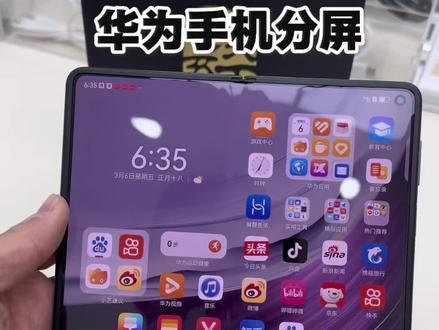
先来教一下大家,华为手机折叠屏它什么多分屏呢?现在来教一下大家,比如说你在看快速,然后你还可想再打开一个应用,然后 比如说抖音,然后把它给拖出来,拖到右边,你看现在分屏它是左右,然后你不想让它左右,然后让它上下分屏,上下分屏,这样就可以了。学会的点个关注,下期见。


![华为平板如何实现分屏,单词带背?
之前更新了ipad的教程,今天分享华为平板分屏教程
友友们,加油,遇到问题,解决问题
方法永比困难多[害羞R]
温馨提示:视频是亲爱的苗苗老师献上的[害羞R]
#00后独立英语老师 #单词带背#平板电脑](https://p3-pc-sign.douyinpic.com/image-cut-tos-priv/22951fffb0adf9436c5ba2e352e41fbe~tplv-dy-resize-origshort-autoq-75:330.jpeg?lk3s=138a59ce&x-expires=2089519200&x-signature=BW2C3CEiuwhv7YzBTq1TWp7NfJY%3D&from=327834062&s=PackSourceEnum_AWEME_DETAIL&se=false&sc=cover&biz_tag=pcweb_cover&l=20260322144554861399830C332E00054B)