嘉立创eplan怎么安装
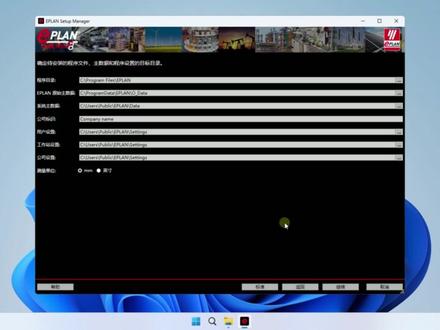
这是最简单的 apple n 安装教程,安装包解压缩,压缩包真大,解压都要等一会, 解压后先安装为 m 十七点六,如果电脑安装有别的版本的虚拟机也可以,最新版二十五 a p r 都行, 就像我电脑这里就是安装的最新版这个 vm 虚拟机是免费的。打开虚拟机以后选择打开虚拟机,选择我们刚刚解压出来的 apple 二零二五这个文件, 然后直接开启这个虚拟机,选择我移动该虚拟机, 打开就可以看到已经全部装好的 apple n 二零二五,这里都激活可以使用了,是不是特别简单?

粉丝2.8万获赞20.4万
相关视频
 02:20查看AI文稿AI文稿
还在被 apple 二点九激活失败,劝退保姆级教程加安装包已备好,永久激活不弹窗,跟着点就会。首先我们先获取安装包,打开浏览器搜索,打开,在这里搜索对应软件,即可免费下载安装包,这是刚下载好的安装包,右键解压, 打开安装文件,加右键以管理员身份运行塞塔搬装程序,这里点击继续, 这里点击我接受,然后点击继续,这里我们把安装位置改成 d 盘, 接着点击继续,点击安装即可。 点击完成,接着打开安装包文件夹,返回上一集文件夹,打开 quick 文件夹,右键复制,不然才一百四十文件。接着右键桌面图标,打开文件夹所在位置, 点击空白处,右键粘贴即可。接着关闭窗口,打开安装包文件夹,右键以管理员身份运行 ep 任程序, 这里点击 topload, 点击 iphone, 打开即可。 接着点击 quick, 点击保存,接着关闭窗口,返回安装包文件夹,右键复制 iphone command 这两个文件, 双击打开此电脑,接着打开 c 盘,点击上面查看,可以打开隐藏文件夹,我这里已经打开了,给大家演示一下。 打开 program data 文件夹,找到 iphone 文件夹,接着打开 com 文件夹,鼠标点击空白处,右键粘贴,点击替换目标中的文件,到这里就安装成功了。双击打开桌面图标, 可以看到软件可以正常打开使用了。感谢大家的观看,收藏加关注,安装不迷路!
263吾爱分享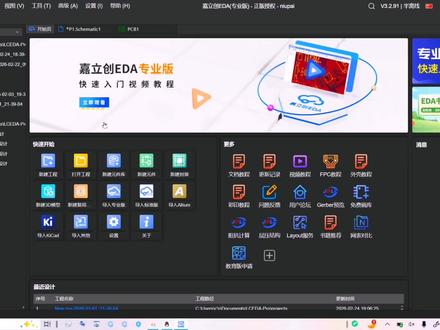 07:18查看AI文稿AI文稿
嗨,我是牛排,今天教大家该如何使用家里创一点一来绘制电路图。首先呢我们新创一个工程文件, 可以更改,这里可以更改名字,对吧?我这里呢就不再演示了,因为呢我这里已经使用我之前这个 z v s 的 这个电路图吧, 这就是整个界面,我们选择 p 一 第一张电镀图,然后呢我们滑动鼠标滚轮上,呃,向上滑的话就是缩小向下滑哈,还可以放大。然后呢我们左呃左键长按即可框选啊,左键长按即可框选 框选电路图,然后我们等待这个呃这个方向,这个四个小箭头,哎出现,我们就即可拖动这整个你框选所框选的,对吧? 不一定是所有啊,可能光框选一部分也可以进行拖动。这里呢我就先暂时不演示了,我们呢再看一下该如何放置电源器件, 这里呢可以快速的点击这个放置一个电阻,我们呢左键呢可以看到是放置,右键呢是取消,是取消你的选择啊。然后我们右键呢也可以展开一些东西,比如说我们可以删除,复制,粘贴,然后翻转之类的,比如说我们呃上下翻转一下, 呃,因为它就是对称的嘛,所以它上下分转是没有用处的,我们可以呃向左或向右,对吧?这样它就立起来了,它就电阻就立起来了。电阻,然后呢我们删除呢,就是等待它变成黄色之后高光的话,我们可以摁 delete 选择选择,然后摁 delete 就 可以删除了,记住一定要摁一下, 比如说我现在放置一个电电阻吧,摁左键放这个电阻,摁右键取消,这是一个十 k 电阻,然后呢我再给它接上 vcc 吧。呃,哪是 vcc 呢?这个就是 vcc。 这啊,这个是 cd 啊, cd 我 先放一边,然后 这是 vcc, 比如我接在这里吧,然后呢这个呢就是导线工具,就是实在的就是连在电电路板上的导线,我们可以扯扯到这个电阻这里。 好的,这根也是一样的方法,这个导线呢也是右键取消,反正在这个在创中一般是右键取消,左键放置,然后 delete 就是 删除,我们可以框选之后,然后再点 delete 就 可以删除了。然后呢?哎,我不小心误删了,或者是我这根导线划错了,或者是我 呃,想撤回到上一步的话,我们可以摁 ctrl 加 z, ctrl 加 z 可以 返回我上一步。 然后呢我们不能只用电阻、电容、电感和二极管了,毕竟这些封装的一般是贴片的,我如果想要直插的或者需要,或者我是想要一些其他的,比如说可控硅啊,我想放置貌似管三极管,对吧?那该怎么办呢?这里呢有一个,呃,像集成电路的一个符号,就是原件库, 我们点开可以看到啊,这里呢有些常见的一般都在这里的有很多啊,比如说电容、电阻二极管,这些电源管理,光电光藕呗,这些之类的都都有很多啊,比如说我要放置一个发光二极管,一个高光二极管。 呃呃,这个,比如这个,我放这个高粱二极管吧,蓝色一个高粱二极管,这里还有他的封装型号,刚才也看到封装型号是零六零三,比如说我放置,哎,你可以看到这样的话,我们放置的话,电路的话就是此路不通,对不对?我们可以翻转一下, 好,这样左右翻转一下,这样话就可以行通,对不对?然后我们我们再用导线来绘制一下连接这个点,你要点一下这个点,然后再点一下这个,最后你要选这个点, 好,这样的话我们就连接好这个电路,这样的话,如果,呃,通电时这个灯,这个高光二极管,高亮二极管可以发光了, 他有线个电阻,当然了有些时候呢,我们不可避免的导线要交叉,这个问题啊,就这种导线该如何连接呢?我们先先选中一下,我们删除一下,我们教大家该如何连接这导线 点这个导线,我们如果犹豫一下的话,我们如果在这犹豫的话,哎,这么一点的话,哎,我本来不想连接,但是我不愿意连接上了,对吧?我们删除一下该导线,我们可以撤销重做一下, 那我们该怎么办呢?或者有时候呢,他不可避免,比如说,呃,他这样子吧,比如他这样子的话,他必须要我们一过话,哎, 对吧?他这样话就会容易粘到节点上了,比如说我这样的话,你看,哎,这样怎么办啊?对吧?我本来不想连接这个电阻的,我本来要从这段线跨过去,该怎么办呢? 对吧?那这样的话,我们就叫尽可能的要避免导线经过电源器与导线这个节点,就是最好不要有这个经过这个节点,比如说我们一下这个位置,比如说放这里,然后呢导线一定要快啊,不要犹豫啊,直接连过去 点击,哎,这样的话这两个导线呢就不相交了,有接点地方才相交啊,可以看到我这里用的是一 n 四零零四啊,这个二极管,不用管这个型号是不对的,这个应该用快恢复的这个二极管, 可以看到这个整整个电路呢,我就画完了啊,画完之后呢,我们就要转到这个 pcb, 转到 pcb 的 话是在设计设计权卡中,这里有更新或转换原理图到 pcb 我 们按一下就可以了, 然后我们保存,刚才我们这个画的东西应该就有了,可以看到啊, vcc, 这 n d, 这个是 vcc, 我 们刚才画的二极管和这个电阻也是有的, 然后我下期视频呢会教大家该如何。呃,在这个电雾板中呢,就是走线啊,比如自动布线啊,该如何美观的摆放这个元气件的,这个呃该怎么绘制就怎么摆放。
66牛排电子科普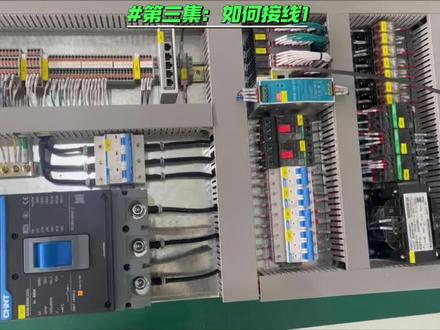 03:03查看AI文稿AI文稿
如何根据电气图纸去接线?那咱们现在就从零开始讲起。 呃,当前页是这个第二页,右下角的图框中有体现名称呢,叫右侧,代号是 c a b 六。 了解到这个信息之后啊,咱们从第一页开始讲啊,这是这个右侧的柜子,一共是一到二十一张啊,二十一张图纸,第一张 最左侧是客户电源,客户电源接到 q f 零主断路器的上端。 q f 零的下端呢?接到了一个 q f 一 啊,一个叉 p 零,这个是四位端子, 实际中的接线就是这样, q f 零的下端 l 幺幺幺二幺三,接到 q f 一 的上端 l 幺幺幺二幺三。 那 q f 一 的下端接到哪里去呢?有三个箭头,这三个箭头的名称叫中断点, 他会指向其他的地方。那在什么地方呢?那就在这个图纸的第二页,第一列第 a 行,这是相同的,还有第四页第二列第 a 行,那就找在第二页可以看到。嗯, q f 一 杠二,当前页数二,刚才的终端点关联到第二页了,它接到了 q f 二、 q f 三、 q f 四、 q f 五的上端。 那这个斜杠是什么意思呢?斜杠的名称叫连接定义就是这个是 q f 一, 杠二是限号啊。 b l k 是 黑色一,代表一平方的电线。 q f 一 的下端 q f 一 二四六,接到了 q f 二三四五的上端, q f 一 杠二四六, q f 五的上端知道了 q f 五的下端接到了 t 一 变压器的输入端,限号是 q f 五杠 l 一 杠 l 二, q f 五的下端 q f 五 l 一 l 二接到了 t 一 变压器的输入端,限号呢,就也和图纸一致。 主电路的接线思路呢?已经讲完了,然后下期呢?咱们讲一讲控制回路应该怎么去接线,他的思路是怎么样的?
899褚工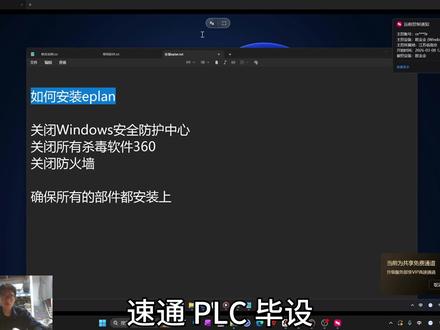 06:07查看AI文稿AI文稿
速通 plc 壁设,今天我来讲讲如何安装 epson, 这是我在给粉丝遥控一台远程遥控, 那我们就用它这个案例来讲讲,首先呢你就先把这个 epson 给它下好,下到我这边习惯就是给它下到地盘里面,地盘里面下好,在用网盘下好之后,它会给你一个这样的一个压缩包,压缩包的话你就解压过后好,解压过后就得到一个这样的文件夹。 好,那我们就点进去点这个 set up, 这个就是安装啊,双击它就行。 好的,现在呢就给你出现了一个这个可用程序, 好,我们就选择这个就可以了,这个都不用改,继续,然后 这里给我弹出来一个程序兼容助手,这个就不用管它。 好,那这里我也选择,我接受继续。好,我们这个安装这个目录我们就别改了,那我们就继续。 好,我们在这里我们要看一下这几个所有这个程序功能是不是都有正确的安装到位,我来看一眼,好,都安装到位了,那我们看下面这个数据类型有没有安装到位。好,都安装到位了,那这个语言呢?啊,也是中文,那我们就正常点击安装就可以了 哦,在安装的过程中呢,我讲一讲这个需要注意的地方就有哪些,就是我们在安装之前一定要关闭这个 windows 安全防护中心,然后关闭所有的刷毒软件,比如说什么三六零啊,或什么火绒啊这些,然后所有的防火墙你也都给关上, 那我们看一下,就是这些都关关上了之后你才可以正常安装啊,那这些东西在哪在哪那个呢?就是 就在设置里面,设置里面它有这个系统,系统有这个,呃, 好像隐私和安全性,安全性里面这个 windows 安全中心,然后 windows 安全中心这里面有病毒防护、威胁防火墙这些我已经关了,你们可以看一下关了之后它是什么状态。就是你这里 你没有关之前,它可能是禁用,你关了之后它就是转换到起用了,那我这里也都给它关了,防火墙也都给关了,就是如果你有,你装了三六零或者别的之后,这些也都要关掉哈。 啊,好,那这个 e plan 它这个安装应该已经安装好了,那我们在桌面看一下它有没有,桌面上面有没有这个 e plan 啊?有没有这个 好的,桌面上这个已经安安好了,那安好了之后呢?我们就想着该怎么把它破解,那破解它呢? 那其实也很简单,所以我们这个下好的这里面啊,它已经有一个这个授权包了,然后把这个授权包点开,这里面有授权,授权里面这里有破解,那破解呢?这里有个破解说明,这破解说明好像是有问题的哈,那你就不用看了,那我们直接先点击这个 e plan。 好,点击 epline 之后呢,我们打,我们找到它文件所在位置,把这个文件所在位置给它点开文件所在位置点开之后呢,我们找一下这个。 是哦,我们找一下这个,把这个程序给它复制进去啊,我们直接 ctrl v, 好, 继续。 好,我们把它复制进去,这是破解的第一步,那破解的第一步弄完之后呢?还有一个第二步,第二步就是点这个好,点这个之后我们点击这个起用。 好,这个起用点开来之后,我们点一个这个啊,我们把这个打开,然后 create, 然后保存好,那这样这一步就做好了。这样做好以后呢,我们这个 e plan 就是 可以正常打开,正常使用了。 啊,那我们右键右键呢?我们以管理员身份运行,来,我们试一下现在能不能进去。 好,我们这个选择呢,我们也不要选那个别的,我们只选一个,就是 p 八 professional, 我 们就选这个就可以,其他的我们就不用看哈,我们画图,正常画图只用到这一个就可以了。 好,我们看下我们能不能进去。 好,那这个 epr 我 们就顺利进来了,我们来新建一个项目,看看它有没有能不能成功哈,新建随便随便一个项目。好,这个项目模板我们就这里面就是我们保存的这个模板,这个 gb 是 国标哈,我们正常画图,我们就用这个,那我们直接打开,然后直接点确定 好,我看下这个项目模板能不能正确导入,如果这个项目模板导进去没有问题。好,那证明我们这个 excel 安装是确实是安装到位了。那我们新建,我们在底下这个页,我们建个新页看看能不能啊?那进去之后呢,我们点 excel, 我 们看看这个正常功能能不能,能不能添加元气键 给你看一下啊? 哦,可以添加原机线,那我们整个安装就没有问题哈,那这就这个就是整个安装的教程,要注意的就是一定要把这个 windows 安全防护中心,还有防火墙,还有你的杀毒软件这些全部给它关闭掉啊。
36寒贝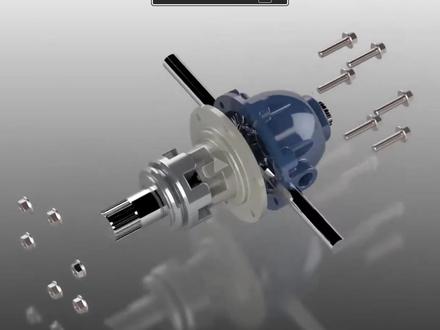 01:27查看AI文稿AI文稿
看到这个丝滑的 solo works 动画,是不是觉得大神离自己很远?其实你和高手之间可能只差一套顺手的工具。做机械设计这么久,最烦的是什么? 插件到处收费?功能东拼西凑,画个齿轮得算半天,加个螺丝得去官网翻模型选个轴承还得先注册下载再导入,本来半小时能搞定的活,硬生生拖成半天。今天分享一个我自用的外挂,佳立创 i can 工具箱,关键是啥?完全免费!这点就挺痛快, 他直接集成了超过九十五个常用功能,从画图到出图,一条龙给你解决。做零件设计的时候,齿轮、链轮、弹簧、异形孔这些麻烦特征,点一下就能生成。 更绝的是配合佳立创 f 一 选型手册,里面几乎囊括了市面上主流的标准件品牌和型号,查参数下,模型一步到位,选完还能直接跳转到商城购买。设计和采购就这么打通了,不用再反复确认型号对不对。到了装配阶段,专用的装配螺丝命令、泵阀布置、移动打包工具都给你准备好了, 再也不用为了装个螺丝来回切换软件要用的标准件,三 d 模型直接下载调用,装配效率翻倍。出工程图也一样省事。标注公差、查询粗糙度符号这些高频操作全都分类放在手边一键调用,你再也不用在一层层菜单里翻来找去,眼睛都快瞎了。 这就是佳立创 ic 工具箱,不分模块收费,不用折腾插件,从零件到装配出图,再到选型采购,全程给你串起来。
3750理工男机友(资料在公开群)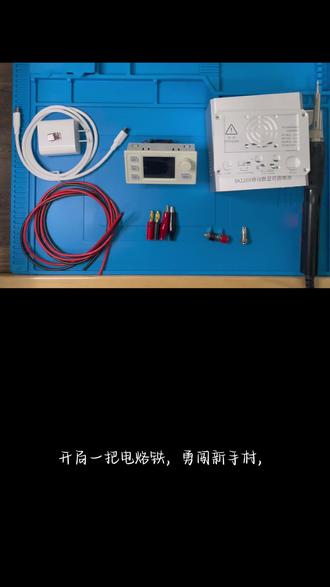 01:52查看AI文稿AI文稿
开局一把电烙铁,勇闯新手村,今天开始攒装备,先攒一个电源,首先这个是一个 p d 诱导模块,三十我先用着,然后是一个 s k 一 百二十模块,一个加力创白飘的铝合金框架,感谢加力创,下面是一些接口, 插座,焊线,现在开始组装,请各位大佬指点。 然后 呢?
23躺倒的小e 02:37查看AI文稿AI文稿
挑战,两分钟带你入门 pcb 设计!今天我们学 inevitable, 大家好,我是金小张公,今天我来为大家分享一个 pcb 网络高效管理的方法,添加网络类。 那我们为什么要添加网络类呢?因为在 pcb 设计中,随着绑卡功能的日愈复杂,网络数量从几十个加到了几百个,各种信号交织缠绕,不仅给规则的配置带来了巨大挑战,还可能造成信号串扰、规则混淆等问题。 我们这篇文章已经详细介绍了三种快速添加网络内的方式,并分享到了微信金小电路公众号,如果大家感兴趣的话,可以自行去查看。那接下来我就为大家详细演示一下怎么添加网络内,并对网络内进行规则的配置。 我们就以添加这块最小系统版的电源网络内为例为大家进行演示。首先我们要定位到左侧面板栏的电源网络内为例为大家进行演示。首先我们要先给电源网络内取一个名称, 然后我们需要把电源网络挑选出来,三 v、 三正、五伏、 g、 n d 这些都是我们的电源网络。 在选择时,我们可以按住键盘上的 ctrl 键进行连续的选择,选择好之后,需要点击旁边的大于符号,再依次点击应用确认,就能在左侧面板栏看到我们刚刚创建的电源网络类了。 但此时电源网络它的默认线宽为八米二,是不符合我们的设计规范的。在 pcb 设计里面,电源网络线宽要比普通信号线宽要粗, 为了满足载流要求和上孔出现,我们一般推荐电源网络它的默认起始线宽为十五米二。那接下来我就为大家演示一下怎么为我们的电源网络内进行规则的配置。 首先我们要点击顶部菜单栏的设计,设计规则,找到导线,点击旁边的加号,创建一个新的电源规则,我们依次输入它的规则名称和默认线宽, 然后点击应用。接着我们来到网络规则模块下,找到导线,就能就能看到我们之前创建的电源网络内了。然后在规则下面选择 power, 将我们的电源规则全部应用给电源网络内。 最后再点击应用确认,此时我们看到电源网络它的默认线宽为十五米二,就满足我们的载流要求了。 这里要注意的是,我们需要在右侧的属性面板栏中起始布线宽度改为跟随规则,不然就应用不上我们的规则了。好,我的分享到此结束,谢谢大家。
79京晓电路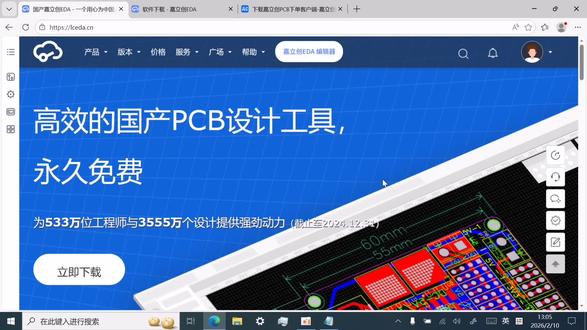 03:41查看AI文稿AI文稿
嗨,我是牛排,今天呢教大家使用加一创 e d a, 加一创 e d a 呢是一款电子爱好者心口好的一种设计工具啊, pcb 版呢, 画法呢其实很简单,大家不要害怕,首先呢我们要学会下载软件,这是使用家里创 e d a 的 第一步,也是非常重要的一步,有些朋友呢可能找不到他的下载链接,这里呢地址呢我就放在了置顶评论区。首先呢我们要创一个自己账号, 账号呢我这里已经创好了,所以呢我就演示该如何创账号了,呃,通过微信扫码登录手机号就可以了,手机号输入验证码就可以了啊, 可以看到啊,这里有家里创 e d a 专业版和家里创 e d a 标准版。家里创 e d a 标准版这个其实我不推荐大家使用啊,为什么呢?可以看到下面啊,它有个功能对比,这里呢就详细的讲解了家里创 e d a 这两个版本有什么不同, 一个是权限模式,还有一个就是呃,层次图,敷用图块,这个的话我不明白,这里呢有设计规则,这个呢对我来说是非常重要的,呃,就是检查你这个,他会有个设计规则,我们以后可以慢慢讲讲, 还有些布线,还有埋孔,还有这个禁止区域,我不明白什么意思啊,还有三 d max 设计,这个话我还不会啊,这个我一会要学学,还有一个三 d 导出三 d 文件,还有其他等等,其实他们版本之间呢,对我来说其实差不了多少,但是专一版呢,感觉更加的呃好看一些。这里呢我们教大家该如何下载, 我们等待一下,现在我们下载完之后呢,我们看一下打开文件, 是 这里就一直点同意就可以了。这里呢呃,最好不用用 c 盘啊,不喜欢用 c 盘,下 d 盘下一步。呃,哦,这个没事, 这个一会给删掉,这个我重新命名啊,因为这个,呃,我因为我已经下过一遍了, 我们等待一下就可以了,这个不要着急啊,这很快就下好了。好的,下载完成,看到桌面上它有一个加了双 e d a, 可以 看到这里未激活啊,这里又该如何激活呢?可以看到吧,这里是什么激活文件? 我们下载激活文件它会跳转一个界面, ok, 没有任何问题。这个呢账号呢是我先登录的一个账号,账号话我刚已经说过该如何创账号,然后下载激活文件,然后呢它就会有个文件打开文件, 然后呢该如何导入呢?这里点导入把你刚才下载的东西导入进去就可以了,这个打开激活即可。账号已登录你账号了,现在账号看见没有?已经登录了。 好的,这就是一个加立创专业版的已经经过重版授权的一个界面,长这个样子, 这样的话我们就可以,以后呢我们可以慢慢讲解该如何创建工程,该如何自己画文件库,该如何自己画汉盘,包括该如何免费打样。这次呢我们的这个下载 zeda 的 教程就完成了。
15牛排电子科普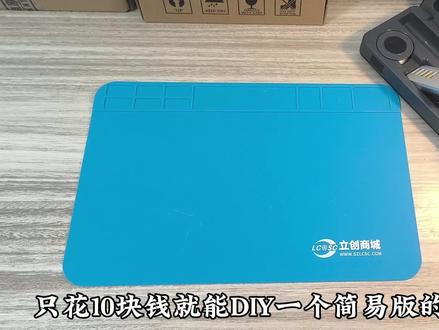 01:27查看AI文稿AI文稿
只花十块钱就能 diy 一个简易版的吸汗烟机,有照明还能支持充电,非常简单,新手也能学会。来看看效果, 可以看到非常的丝滑。这种五伏直流风扇声音特别小,使用锂电池和 usb 便携供电,使用一次只需要一张湿纸巾即可,没有厚重的外壳和复杂的装配,非常适合日常焊接使用。 配件也非常简单,一节三点七伏锂电池,一个电位器,一个锂电池充放电升压模块,一个 led 灯板,两个自锁开关,一个五伏风扇,最后准备一块洞洞板,然后按照这样连接起来, 然后就可以开始焊接。这里可以有两种方式,一种是直接托焊,还有一种就是用镀邦线, 焊接好后就是这个样子。如果你不想自己焊接,也可以在家立创 eda 画 pcb, 支持多层板设计和盲买孔。然后准备一个塑料壳,把风扇安装在塑料壳一端,再用热熔胶固定, 这里需要注意风扇方向,然后把板子和塑料壳固定起来,装上 led 灯板, 然后一个简易版的吸汗烟机就做好了。如果不想用湿纸巾,可以替换成这种塑料桶袋,直接排到室外去。
1401我的STM32又烧啦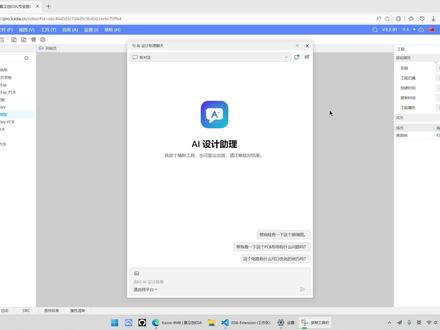 04:58查看AI文稿AI文稿
呃,下面我来介绍一下这个家里装 e d a a i 设计助理扩展插件的用法, 我们先对这个插件做一个设置,让这个插件显示在顶部菜单,这样的话呢我们这个扩展界面在顶部显示了,然后我们现在进入设置, 我们看到他支持四个平台,然后呢每个平台可以分别的进行这个密钥和模型的配置啊。然后这有个四搞模式,这个非四搞模型的话,你如果选择非四搞模型,就不要去把这个打开, 我们我们现在这个是四个媒,所以我们可以把它打呀。然后呢我们首先在这个平台,如果这个链接点进去,我们点这个 deepsea, 然后呢点这个 a t i t, 我 们要申请一个 t, 嗯,对,我们随便转了一个序号,然后呢?嗯,我们要把这个刚生成的这个 t 复制下来,点这个复制, 然后呢到我们这里把这个刚才复制的这个 t 粘贴出来, 然后呢点这个验证配置,这里提示验证成功了。嗯,这里有一个自定义提示词的设置,我们可以自定义的对倒麦型进行一些提示词的设置, 这里面呢有四条是默认的,也可以进行修改,改完以后可以点这个修改按钮,然后呢可以把这个提示词保存到本地,可以呢从本地上传就是你编辑好的提示词,这样呢防止它丢失, 建议你还是把它保存到本地。然后呢我们验证配置通过了以后呢点这个保存,这样呢我们这个配置就完毕了。 一定要注意,我们在配置这个模型之前呢,一定要在这个平台上进行充值,你如果不充值呢?这个配置验证是不会通过的。现在我们就可以打开这个聊天页面进行聊天了, 这里有几个视例可以点一下。然后呢我们选择做一个 deepsea 模型发送。啊,帮我检查这个原底图, 他现在呃开始思考了,然后并调用一些工具, 他现在就开始对证人的都进行了一个简单的检查,他现在已经呃做了这个 d r c 的 检查, d r c 检查的显示通过 把这个国产模型嘛,他这个速度还是比较慢的。呃,这个思考的这个逻辑可能比较慢。好,他这个检查完毕了,给出了一个结论。 嗯,本次聊天呢就结束了,然后这里先试一个本轮模型,然后呢?嗯,你每个对话呢都在这个下拉列表里,然后我们可以再开启一个新的对话, 在这里可以切换到刚才的对话。 嗯,这些对话呢都是保存到本地了,嗯,不会丢失,也就是你关闭这里的页面,它不会丢失,我们也可以对它进行删除,这样的话呢就剩这一个了。然后这个 deepsea 呢是不能上传图片的,也是 deepsea 这个模型它都不支持上传图片, 所以在这里也做了一个限制,也可以把它都删掉, 这样就没有了。好的,感谢观看。
24暴躁成哥


