wegeam安装不了
如果你想要安装浏览器上下载软件,那么你一定要去这样设置一下, macbook 的 新手朋友们一定遇到过一个问题,那就是浏览器上下载下来的安装包安装不到我们的 mac 上,这是为什么呢?所以这些视频就来教大家如何把从 浏览器下载的一些软件,让它顺利的安装到我们的电脑上。那么废话不多说,我们直接开始喽,那我们先在键盘上按下 command 加空格键, 打开聚焦搜索搜索终端,然后点击回车键打开终端,那我们需要输入一串神秘代码,那么我会把这串神秘代码放在我的评论区,大家可以复制粘贴,再次点击回车。 那这个时候我们就需要去输入一下我们电脑的密码,这块输入密码是不会有任何显示的,所以你直接按键盘就好,输入完成之后点击回车。现在呢去打开设置在隐私与安全性里边,点开呢往下看就会有一个安全性,允许以下来源的应用程序,我们选择任何来源,然后我们输入密码,然后 允许任何来源。那么到这里呢,关于这个 mac 的 应用程序的安全锁就已经解开了,之后我们就可以顺利的安装浏览器下载下来的软件了,那么这期视频内容差不多就是这样,如果这期视频对你有帮助,欢迎点赞,尤其是关注后面我会分享更多的 mac 使用技巧,有更多的数码体验,那么这期视频就到这里,我们下期视频再见吧,拜拜。

粉丝203获赞4989
相关视频
 00:36查看AI文稿AI文稿
网上下好了 ipad 客户的,好不容易安装完毕,打开时提示安装失败怎么办?别慌,四个简单步骤助你轻松解决问题, 赶快试试吧!第一步,确认安装好的游戏必备的组件及运行库。第二步,选中艾麦克桌面快捷方式,点击鼠标右键菜单选择属性, 然后在目标这个栏的后面加上以下代码。第三步,用管理员身份打开并运行安排客。第四步,将安排客快捷方式的目标值复位。接下来放心登录 ipad 客户端,赶紧领取每周赠送的免费游戏,嗨起来!
2594巅峰玩家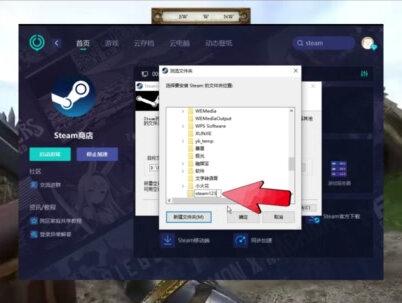 00:58查看AI文稿AI文稿
兄弟们注意了,二零二六 steam 春促即将成为历史,如果二十七号凌晨一点前你还在因为 steam 安装失败参与不了春促,那么看完这篇保姆级安装教程,就能帮你轻松突破安装瓶颈。首先使用鱼油加速器 对 steam 商店开启加速。鱼油加速 steam 免费且提供了 steam 官方下载功能,点击它就能轻松下载正版 steam 安装包,并自动进入安装程序。 连续点击两次下一步进入路径设置界面。此时注意尽量必要安装的 c 盘,以防后续系统卡顿。我们点击浏览,选择一个存储空间充足的词盘后,选择新建文件夹,这里的文件夹命名记得使用纯英文或者英文加数字,避免出现中文或者中文字母。接着选中文键夹 确认命名五五后点确定以及安装。等到安装完成,观察 steam 弹出的更新速度是否正常,如果卡住不动或者弹窗报错,就可以启动 u u 的 steam 登录修复功能,该功能会重启 steam 客户端并自动修复网络连接问题,帮助更新进度条顺利推进哦!都学会了吗?
15白给菌 02:03查看AI文稿AI文稿
电脑 c 盘又满了啊,弹窗提示空间不足,软件装不了,文件存不下,简直太闹心!其实 c 盘爆满的核心问题是系统垃圾堆积,重装系统就能彻底清理,释放大量空间。今天分享的装系统方法,不用 u 盘,不用花钱,操作简单,小白也能会。 安装过程中自动格式化 c 盘,清理所有垃圾,保留其他盘文件,系统纯净无捆绑驱动自动安装,还能自动激活。 装完之后 c 盘干干净净,电脑运行更流畅,不管是办公还是追剧都不会再受空间不足的困扰,赶紧跟着做。开始下载。安装之前先退出或卸载杀毒软件,部分杀毒软件会误报,删除系统镜像文件,务必先关闭退出。 第一步,准备系统镜像文件。首先在桌面打开浏览器,在地址栏中输入三 w 点纯净格,点 com, 按键盘回车键打开这个网页。我们以安装 windows 七旗舰版为例, 网页栏目的选择 win 七系统,找到 win 七六十四位下载,找到相应的下载地址并进行下载。请注意下载的文件不要放在 c 盘或桌面上,你看我就选择了。下载到 d 盘 之后,我们打开刚刚镜像文件下载的位置,然后右键选择解压我们的镜像文件。 第二步,解压完成后,双击打开解压后的文件,双击打开纯净格,一键装机助手在弹出的信息提示窗口中点击,我知道了。第三步,其他选择参数全部默认就可以,然后点击开始安装,在弹出的信息提示窗口中点击,确定 到了这一步时即可离开。电脑系统将自动完成安装并智能适配驱动程序,安装全程无需手动操作,最终进入电脑桌面为止。 在这里我们要注意,不能将自己的电脑手动关机或者断电,否则会造成系统安装失败,导致电脑开不了机, c 盘空间瞬间释放,电脑清爽流畅,赶紧动手给 c 盘来个彻底大扫除!
18你的懂哥 03:53查看AI文稿AI文稿
今天讲一下 v game 的下载盒安装,打开流量器,百度里边搜索 v game, 然后找这个官方这个网站,打开以后右上角下载客户端下载,然后点打开, 点击勾选,我已仔细阅读并同意。然后如果你想装到 d 盘的话,把这个 c 改成 d 就可以了啊,然后我这边只有 c 盘,所以说我就默认安装了。 这个安装的过程有点慢啊,咱们大家你要耐心的等待 好完成安装,点击完成安装就可以了,然后就可以登录你的账号了。
5808it民工 01:57查看AI文稿AI文稿
我今天必须得吐槽一下,我今天电脑坏了,我是软件也安装不了,三六零也打不开,也卸载不了,然后吧,我就上淘宝,我去找那个修电脑的师傅,让他远程给我看一看到底是什么毛病。 我把我的问题呢全都跟那个修电脑的师傅说了,他给我来了一句,你这个电脑系统坏了,得重装系统, 因为我这个 c 盘里边还有点重要的东西,他重装系统吧,那 c 盘里面的东西肯定是没了的,那我就寻思,我先自己捣鼓捣鼓,我能弄好那最好,弄不好那没办法,那就得重装系统了。 最后我在抖音里搜索这个电脑,这个情况该怎么怎么弄,然后我就按着一个博主的方法,我进入那个电脑的安全模式, 进入安全模式之后呢,哎,三六零就能打开了,打开三六零之后我就直接一键体验,什么漏洞啊,杀毒啊,全都给他来一遍,最后我的电脑弄好了, 所以我发现呢,现在这些个修电脑的,你说啊,我电脑有这个问题,那个问题他就一句话,你重装系统。 虽然吧重装系统是快,是最有效的解决方法,但是你是快了,我不快啊,我电脑里十来个软件呢,你这一重装系统我全都得重新安装,软件里边有什么参数我还得重新调, 是吧?你是方便了我麻烦了呀。所以说我奉劝大家,但凡是你电脑坏了,只要不是硬件的问题,三六零能修复的一定用三六零修复, 虽然他是流氓软件最大的头子,但是你不得不承认,这个软件确实是非常强大。
180鬼雕—杨奸 墨雅 02:48查看AI文稿AI文稿
今天呢,收到一个朋友的咨询,说他的电脑无法安装 i e 十一浏览器。好,我问他电脑是什么系统,他说是 win 十系统。好,我一会去看一下到底是怎么回事? 那有很多人他的办公方式是在网页上办公,所以他必须用到 i e c 浏览器。更搞笑呢,就是有人把这个系统自带的浏览器称为 i 浏览器, 实际呢, i e 浏览器就在我们电脑里边,打开我的电脑,然后打开 c 盘,我们找一个 pf 文件夹,叉八六文件夹,我们打开就可以,我们看到有个叫做英特耐特,然后倒数第二个,我们看到了,就是这个 i e 的 图标,我们只需在这个图标上按右键发送到桌面快捷方式就可以,但注意区分一下啊,一定是 iex p, 这个图标才是他的主程序,所以发送到桌面的时候我们觉得不好记,那我们就可以改一下的他的名字,重命名。 所以很多人安装不上 a e 十一浏览器,因为他在软件管家或者上网上下载,他肯定安装不上啊,因为他会提示你电脑已经安装 i e 十一了,所以会出现这种状况。 好,我们看另外一个是真的就是电脑没有 ip 十一,那我们通过在控制面板里找到程序,然后启用后关闭 windows 功能,我们看到 ip 十一的时候,在前面打个勾就可以了,如果没有 ip 十 十一的时候,他前面是没有勾选,所以我这个是已经勾选过的了。另外第三点,我们看一下真的就是在控制面板里边也无法安装 ip 十一的情况,应该怎么解决?我们打开开始设置, 我找到应用, 找到应用之后我们点可选功能,在中间的位置点击可选功能。好,我们重新看一遍啊,应用可选功能, 当我们点击的时候,你会发现在下边有一个,正在载入一个名称的时候,有一个 id 十一啊,这时我已经安装好,如果这里边没有,那你就点击添加功能,你会看到里边有爱 爱意十一,我们下拉,通过下拉方式找到爱意十一,然后给他勾选安装就可以了,这样的话我们就会看到在应用里面就会多了一个爱意十一。问题已解决,你学会了吗?感谢关注,每天分享电脑知识!
4876立彬电脑远程维修 01:41查看AI文稿AI文稿
电脑系统崩溃,文件打不开,软件用不了,但不用慌,重装系统就能拯救!今天这份急救型教程教你在系统崩溃后如何快速重装,恢复电脑功能,还能尽量保住重要文件。步骤清晰,实操性强。 现在开始实操,带大家完整走一遍!从装系统开始下载安装之前先退出或卸载杀毒软件,部分杀毒软件会误报,删除系统镜像文件,务必先关闭退出。第一步,请先准备好对应的使用工具,我已放在主页,有需要可以去查看。 时间宝贵,我已经提前下载完毕了。双击打开一键装机助手,打开软件后选择一键重装,再到右侧选择你想要安装的系统后点击安装此系统。 这里有很多不同版本的系统,很全面,都是干净无捆绑的,自己想用那个版本系统,想换就换,都是永久免费的。我们就选择 windows 十专业版六十四位系统重装演示,点击安装此系统, 然后点击开始安装,在弹出的信息提示窗口中点击确定再弹出。选择 p 版本,选择其中一个都可以。当步骤到这里,您可以暂时离开电脑即可。系统安装程序会全程自动安装,无需您任何手动操作,等待安装过程自动走完,即可完成重装系统。 这就是刚装完的新系统,桌面纯净,无溶于激活状态,已激活,驱动也自动安装到位了。急救教程超实用!重装后电脑功能恢复干净流畅,赶紧动手!
 02:14查看AI文稿AI文稿
很多电脑开不了机都是从长期卡顿, c 盘爆满开始的,等到彻底开不了机再补救就晚了。如果你发现自己的电脑已经开始频繁卡顿,一定要趁早从装系统,提前规避故障。今天教你的一键装系统方法,无需 u 盘,不花钱, 装完驱动自动安装系统自动激活纯净无捆绑保姆及教程,手把手教,清晰明了,简单易懂,自己动手就能搞定,不求人省钱省时间。 重装系统没那么复杂,提前做好防护,不仅能让电脑流畅运行,还能避免开机故障,自己的电脑自己掌控。开始下载安装之前先退出或卸载杀毒软件,部分杀毒软件会误保删除系统镜像文件,务必先关闭退出。 首先在桌面打开浏览器,在地址栏中输入三 w 点纯净格点 com, 按键盘回车键打开这个网页,网页栏目的选择一键在线重装,找到相应的下载地址并进行下载。请注意下载的文件不要放在 c 盘或桌面上,你看我就选择了。下载到 d 盘 之后,我们打开刚刚下载好的文件位置,双击打开一键装机助手,打开软件后选择一键重装,再到右侧选择你想要安装的系统后点击安装此系统。这里有很多不同版本的系统,很全面,都是干净无捆绑的,自己想用那个版本系统,想换就换,都是永久免费的。 我们就选择 windows 十一专业百六十四位系统重装演示,然后点击开始安装,在弹出的信息提示窗口中点击确定再弹出。选择 pe 版本, 选择其中一个都可以,当步骤到这里,您可以暂时离开电脑即可,系统安装程序会全程自动安装,无需您任何手动操作,等待安装过程自动走完即可完成重装系统。 瞧,刚装好的新系统,桌面清清爽爽,没广告,激活状态直接拉满,连驱动都给你安排的明明白白。重装系统规避开机故障,电脑干净流畅,运行稳定,速度拉满,趁早动手给电脑做好防护。
8你的懂哥 01:01查看AI文稿AI文稿
客户在某宝上买的 vo 卡显卡装不上驱动,装驱动的时候提示驱动安装失败,如何解决? 安装进度条走一会就提示无法继续安装。 首先我们打开 windows 设置,找到更新和安全点,恢复点,立即重新启动,重新启动晚点依然解答启动设置, 然后重启,选择第七个禁用启动程序,打开启动原声,重新安装一遍。启动 简单, 始终安装启动程序软件装完后我们重启电脑,可以看到启动已经安装成功。
835IT攻城狮-源哥 01:30查看AI文稿AI文稿
如果你的手表上下载了软件却无法进入,该如何解决呢?今天啊,我就教你如何让软件适配你的手表显示的缩放比例,也就是我们通常说的修改 dpi。 先点赞收藏,以免需要的时候找不到哦。 首先呢,我们要打开手表上的设置,去激活开发者模式,设置里面下滑,找到其他设置,找到关于手表点击版本信息, 我们一定要找到叫做版本号的,然后去联机,一直到它显示激活了开发者模式,然后我们返回两次,找到开发者选项,这里面有一个 usb 调试要打开, 然后我们需要用一个修改 dpi 的 软件。首先打开,我们要点击无障碍选项,这里面显示什么不重要啊,因为咱们下载的东西不一样,重要的是我们要点击进来给他激活一下。然后呢,我们再退出,重新进入, 再去点击开发者选项下滑,找到最小宽度,修改这个数值呢就可以了。如果你和我一样是原屏的手表,它的初使数值是二三三,我们把它修改到四三三或者四六六。 如果你是方屏的手表,咱们从幺八九改到三七八就可以了。修改完以后,我们再去打开刚才的红果短距,就可以正常进入使用了。怎么样,是不是很简单?记得关注我,每天带你解锁不同的手表玩法。
43智玩手表-默默 00:42查看AI文稿AI文稿
手表总是装不了 app, 不要急,一分钟教会你!第一步,在手表桌面上找到应用商城,然后点击打开应用商城,然后点击左上角的放大镜,点一下输入框。我们以王者荣耀为例,在输入框中输入王者荣耀,点击搜索,智能手表上提示没找到相关内容,不要急, 我们退出去,找到应用宝,然后打开应用宝,在输入框中输入王者荣耀,点击搜索,然后点下载,下载大约要等一分钟,我们快进一下,下载完成后点击安装,等待十多秒就能装好,然后就可以打开使用 了。如果你遇到有什么装不上的 app, 可以 在评论区给我留言。
33小吉智能手表测评 01:57查看AI文稿AI文稿
hello 宝子们,在 windows 上面安装 hermes agent 成功不了啊,终于放弃了,这个周末白搭进去了,别再熬夜踩坑了,我劝大家直接放弃吧。我为什么要在 windows 上 安装 hermes 呢?因为啊,我在它的 install 点 s h 安装文件里边儿发现了一个 windows 一 键安装的脚本,一个 install 点 ps 一 的安装文件。 我看了一下,里边大部分的功能都已经实现了,我说这不都已经写完了吗?怎么还还还藏着掖着? 我决定这么搞一下试一试,结果不搞不知道,一搞,哎呀,周末两天全搭进去了。首先要使用安装这个脚本,要解决一个网络的问题啊,为了我想搞完以后 分享给大家,让大家也可以使用。我就把 git hub 上面的这个项目除了呃 hermes agent, 还有它的子项目移植到了开源中国,就是 et com 上面里边的内容,里边的有一些代码依赖,还要修改, 比如说像 uv 的 安装脚板,你要改成是国内的安装员,然后 note gs 的。 呃,镜像,你要安装国内的镜像员?我在周六晚上的时候 就发现,哎,传不上去了,怎么办?他想需要实名认证,把我的身份证照片儿传到了 get 上面儿,结果到周日也没有审核通过。 没办法,今天我又尝试了一下,在本地搭建一个 get bear 仓库。嗯,终于在 windows 上面安装成功了啊,只支持打开命令行的界面,没办法安装网关,绑定 qq 的 时候也报错。我也没有尝试去安装这个图形界面,我想也是没办法使用的,因为网关都起不来嘛, 我决定放弃了。命令行的界面已经有了,能够连接到大模型,我用的是 mini max。 我 测试一下,没有办法使用 qq 聊天工具啊。来控制 hermes, 不要在 windows 原声上面安装 hermes 了,最起码在一个 wsl 下面来安装吧。
35伟仔玩AI 01:37查看AI文稿AI文稿
大哥电脑经常蓝屏,无故死机,重启也解决不了问题,送修又费钱又费时间。今天教大家无需 u 盘一键重装 win 十或 win 十一系统,操作简单不复杂,装完驱动齐全,自动激活系统,纯净无痕版,小白跟着做就能轻松修复电脑问题。 下面进入实操环节,现场给大家演示重装系统。开始下载,安装之前先退出或卸载杀毒软件,部分杀毒软件会误报,删除系统镜像文件,务必先关闭退出。第一步,工具先准备好同款我放主页了,想要的直接去主页拿, 浪费大家时间,我提前都下载好了。位置双击打开一键双击助手,打开软件后选择一键重装,再到右侧选择你想要安装的系统后点击安装此系统。 这里有很多不同版本的系统,很全面,都是干净无捆绑的,自己想用那个版本系统想换就换,都是永久免费的。我们就选择 windows 十一专业工作站版六十四维系统重装演示,然后点击开始安装,在弹出的信息提示窗口中点击确定 再弹出,选择 p 版本,选择其中一个都可以,但步骤到这里,您可以暂时离开电脑即可。系统安装程序会全程自动安装,无需您任何手动操作,等待安装过程自动走完即可完成。 从装后电脑告别蓝屏死机,运行稳定又顺畅,自己动手就能轻松解决电脑故障。
4你的懂哥 01:20查看AI文稿AI文稿
我可真不理解为啥有人觉得重装系统是技术活,普通人根本做不了,其实它简单到离谱,今天我实操给你看!全铜就几步,谁都能学会!安装前仅先退出或卸载杀毒软件,部分杀毒软件会误删系统镜像的引导模块,务必提前关闭 桌面。打开浏览器地址栏,输入三 w 点纯净无忧点 com, 回车即可访问。进入一键装机工具栏目,找到对应下载地址并下载。下载文件请勿存放在十一盘或桌面,建议保存至第一盘, 把该下载刚刚下载好的文件的位置双击打开纯净无忧一键装机软件内选择一键,从装右侧选中系统后点击安装此系统。 系统版本齐全,沉浸无捆绑,可随意更换,都是永久免费的。以 windows 十家庭版六十四位为例演示,点击安装此系统,点击开始安装,弹窗提示,点击确定选择任 epe 版本即可, 到这步可暂时离开系统,全程自动安装,无需操作,等待完成即可使用了。 跟着视频一步步操作,重装后电脑干净又流畅,赶紧自己动手试试!
31纯净无忧


