剪映圆形头像哪种好看
今天教宝宝们做圆框头像,导入一张自己喜欢的图片,找到调节构图,选择一比一, 找到涂鸦笔,涂上自己喜欢的颜色, 找到蒙版,选择圆形放大,再选择反选, 找到形状,选择圆形放大原色,选黑白相间那个, 最后找到边框,选第一个,调整自己喜欢的粗细 导出做好啦,谢谢宝宝们的观看!
粉丝9获赞583
相关视频
 01:02
01:02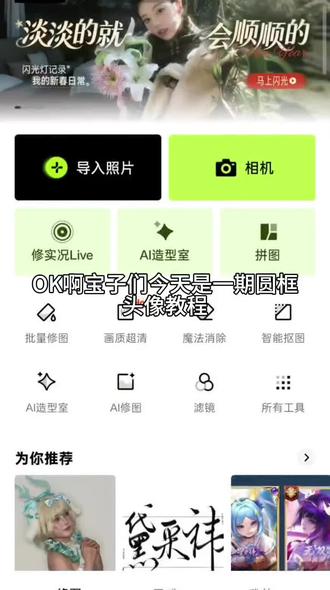 01:30查看AI文稿AI文稿
ok 啊宝子们,今天是一期原矿头像教程。首先我们导入喜欢的图片, 接着我们点调节点第一个构图,选一比一的比例, 然后我们往后翻,找到涂鸦笔,可以自己吸颜色,也可以调颜色,这里我随便吸了哈。接着我们把画笔调到最大,涂满画面, 铺完后往后翻,找到蒙版,点击圆形,点击反选,调到合适的大小, 到这里我们已经完成一大半了。翻到最后,找到形状点第三个圆形,调整一下,把颜色改成透明,选择边框,挑一个自己喜欢的,可以给边框也改个颜色。 最后效果就是这样的啦。觉得有点空可以加贴纸,直接找到贴纸,搜索关键词就好啦。这里我就不加啦, 怕背到的小宝可以加个水印, 最后导出就完成啦。
11晓甜柚you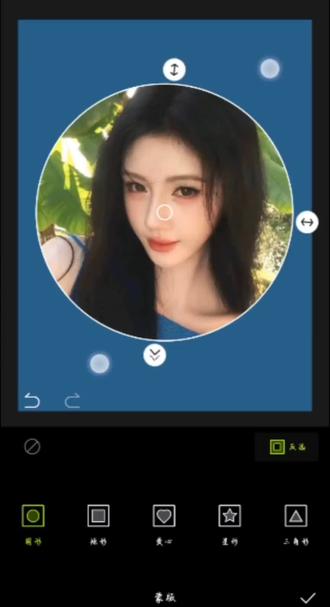 02:22查看AI文稿AI文稿
宝宝们好,今天来教大家制作圆框头像,创作不易,不喜勿喷!视频有点长,请耐心看完。第一步,找到涂鸦笔,提取你想要的颜色, 然后把涂鸦笔放到最大涂满, 然后找到蒙版,点击圆形,并找到反选点,反选调整到自己喜欢的大小, 然后把调节里构图,把图片变成一比一, 然后找到形状,调整至图片大小,然后点击黑白上方块, 然后点击边框,选择自己喜欢的大小和颜色, 然后可以添加自己喜欢的贴纸, 然后加上文字,自己的名字,还有一句话,这句话不写也行。 正准备调色的主包还没意识到要发生什么, 然后手欠的主包就想以前的那个氛围感调色试一试。绘图致歉,绘的图就先不给大家放了, 宝子们拜拜!
46kiku唯祎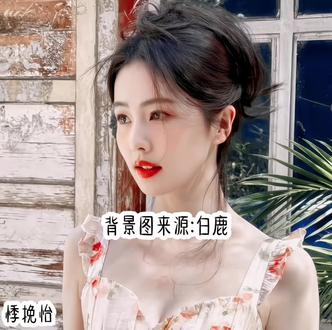 02:33查看AI文稿AI文稿
背景图来源,白鹭挡脸挡身致歉!今天来教大家做圆框头像和满屏水印软件醒图和美图秀秀,效果如下,接下来教程开始打开醒图这里点击添加画布,选择白色, 选择形状,点击圆形,放到中间,选择导入图片,导入你要做头像的图片, 右滑选择背景, 点击提取颜色,提取图片中喜欢的颜色, 把图片往下拉,点击图片中的圆形,点击填充,提取背景图颜色,点击对号,点击边框,选择直线,点击白色粗细随意, 点击对号,将圆形放大,对齐边框, 选择导入图片,重新导入刚才的图片, 右滑选择蒙版,点击圆形,放大到合适的位置。我不行了,这个主包怎么又发呆了?点击对号, 把图片放大到和边框差不多重合也可以有一点缝隙,这里有点慢,所以开了二十倍速。 然后打开美图秀秀, 右滑选择文字, 点击花自我的水印字体随意 编辑自己的网名导出就完成了。 如果还有不会的,可以把图片私信我或发在评论区,我可以帮作者。好的,这里是纪婉仪,我们下期再见!
40许蒽染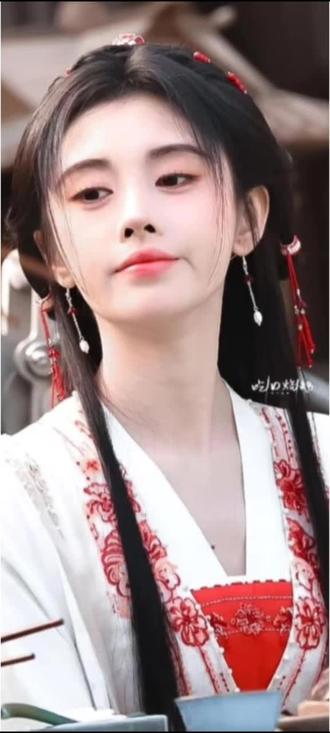 03:37查看AI文稿AI文稿
今天教大家如何做这种圆框头像,先点击 x t, 点击导入照片,选择一个自己喜欢的头像, 点击调节选择, 接着找到涂鸦笔,提取一个颜色, 接着涂满全部头像, 找到门板,点击圆形,点击反选抻大, 往后滑,找到形状,点击圆形, 弄到和头像一样大的, 点击黑格格,再点击边框,选择想要的粗细, 再点击涂鸦里,按照我这样写颜色,描一下边就可以了, 这里加速。
35甜甜的心 00:14
00:14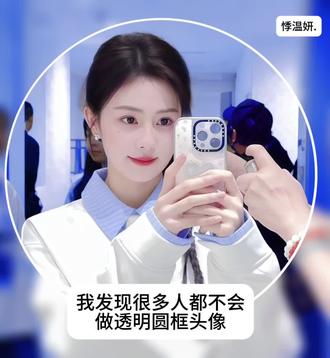 02:02
02:02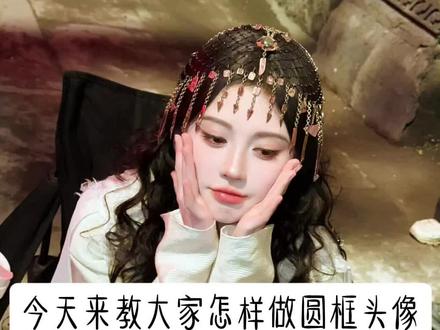 03:02查看AI文稿AI文稿
今天来教大家怎样做圆框头像制作不易,麻烦点个赞,挡脸致歉!现在教程正式开始, 首先先打开你们的醒图,再导入图片,再点调节,把比例调成一比一, 再点涂鸦笔,点那个吸管,然后也可以吸颜色,也可以在下面找颜色,随后把画笔调到最大, 涂满整个画布, 点对勾,然后右滑,找到蒙版,点圆形,点完圆形再点反选,调整大小, 调整完之后点对勾,找到形状,点圆形,调整到和你刚才蒙版的大小,点那个白色和黑色那个圆形, 点完那个点对勾,出来之后看到有那个边框,点边框,选自己喜欢的颜色,这里选的是白色,弄完之后点对勾,这里我点了贴纸,加了一个圣诞帽,可以按自己的喜好, 这里可以加自己的水印, 然后点导出就 ok 了。你们学废了吗?
276𝙆𝙞𝙠𝙪祁皖祎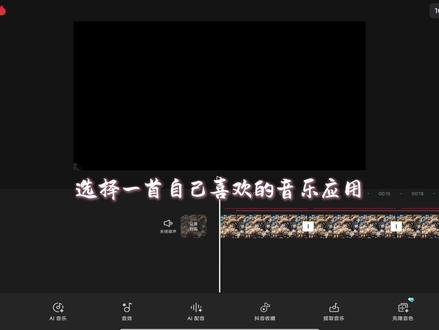 03:44查看AI文稿AI文稿
一分钟学会唯美圆形开场效果, 导入视频素材,点击蒙版,选择圆形蒙版,双指把蒙版缩小一点,时间轴移到一点五秒处,点击蒙版,打上关键针, 时间轴再回到开始位置,缩小蒙版并移出左下角会自动打上关键帧,时间轴再次移到三秒处,双指放大一点,蒙版 会自动打上关键帧,时间轴再来到六秒处,双指放大蒙版并铺满全屏,点击复制,复制两份。 将复制后的两段视频都切化,中化,拖动画一,往后移动零点五秒,拖动画二,往后移动一秒,成阶梯式排放。接着将视频素材时长截取到八秒的位置,多余的部分删除, 选中主视频,点击不透明度,将主视频的不透明度拉到三十,画一的不透明度拉到六十,看一下效果。 接着将做好的视频素材多复制几份, 复制完后调整一下成阶梯式摆放,间隔零点五秒。 点击新建文本,在文字模板里找到一个喜欢的模板,改变它的文字, 调整一下文字大小,时常拉至与主视频对齐。 将文字开始位置移到一点五秒处,点击动画,选择渐显时长拉至三秒, 在二点五秒位置给他打上一个关键针, 时间轴移到全部蒙版都铺满全屏的位置,将文字移到右下角,会自动打上关键针。 接着点击特效,画面特效选择梦幻灰光, 再次点击它会出现作用对象,作用于最后一个画中画拉至与主视频对齐, 点击音乐,选择一首自己喜欢的音乐应用,截取要的部分 不够长,那就复制一份,删掉多余部分,最后把复制后的视频全部替换成新的视频, 这样就完成了。
125钟壹一 00:49查看AI文稿AI文稿
盘点网络热门头像,第一种,原创圈头像,这种最招笑的,花个几百上千抽个头像,人家随便一截就给你偷走了,根本就没有版权可言,原创被破房还会去开合别人?而且头像好看就代表人好看吗?这种也是活在网络上的神人了,打开前置摄像头不易,就直接破房了。 第二种,这种大头圆脸糖笑头像,以为自己老可爱老呆萌,实则潜质一打开呢,这种也会直接破防了好吧,然后普遍比较低龄,估计喜欢玩圆梦铁这类二流,嘴里整天漫步漫步显得自己很有梗,实则非常幼稚的那种人啊。 第三种就是这种纯黑色头像,以为自己很忧郁,实则搁着 cosplay 的 忧郁呢,以为自己很伤感很小众,还找上群体了。在我胡少看来就是乐子和乐子相遇了知道吧,整天伤感伤感的有啥用呢?一群乐子估计床都起不来,一天吃一顿皮小饭的那种神人。
1531虎少(处男之神) 01:16查看AI文稿AI文稿
剪辑的时候发现照片无论怎么摆放都显得平平无奇,于是我不小心新增画中画,从素材库添加了一张白底素材,时长调整为八秒,双指放大铺满全屏。然后点击文本,新建文本,输入一个圆圈,点击样式,选择黑色字号,选择一百,再点击动画 入场动画,选择圆形,扫描动画时长设置为两秒,调整文本与素材对齐,将时针一至三秒,点击菱形白块,打上关键针,时针一至五秒, 双指放大圆形,移出屏幕。再新增画中画,从素材库导入一个黑场素材,双指放大铺满全屏,调整长度与素材对齐。然后点击蒙版,选择圆形蒙版,双指捏合缩小蒙版一至上方,将纸针一至开头打上一个关键针,纸针一至两秒,点击基础属性 旋转调整为三百六十,纸针再向右移动一点,点击蒙版属性 x y 轴为零,再将纸针一至五秒,双指放大,蒙版覆盖全屏。调整完后播放是这个效果。 然后导出备用,再导入刚刚的视频素材,新增化中化,导入刚刚做好的素材,放大铺满全屏,点击混合模式,选择绿色。最后再添加一个贴纸,贴纸时长占三秒。那么恭喜你学会了原型 vlog 开场效果。
2851小羽爱剪辑(剪辑收徒) 00:51查看AI文稿AI文稿
之前我做了一期十万人都看过的圆形蒙版效果,很多人都在问,这样大头伸出的效果怎么做?别急,今天一条视频教会你。首先导入素材,点击蒙版,选择矩形蒙版, 调整圆角竖直到最大,然后调整蒙版的大小位置,记得让蒙版靠下一点,遮住一点头部,然后把这条轨道复制一份。手机版呢,就切画中画,调整到和原素材对齐,点击抠像,智能抠像,把人物主体抠出来。接着呢,将画中画的圆形蒙版改成限行蒙版,调整到一个合适的位置, 不要让人物超出圈外,再加一点点羽化,会显得更加自然。然后点击主轨道视频,向右拖动一点时间轴,点击蒙版,给蒙版参数打上关键针,再拖动时间轴到画面开头的地方,然后调整矩形蒙版的大小,直到与画面的外框对齐,这样就做好了,学会记得交作业。
402瓦拉老师|3月有课 00:12查看AI文稿AI文稿
来了来了,你们找的 ai 氛围感写真特效制作教程来了,还不会制作的房子看过来,首先戳一下这个,再点一下这个,然后再戳一下这个模板去制作同款,点击剪同款上传照片就好了。
43小小C 00:16查看AI文稿AI文稿
你们都在找的这个 wechat 氛围感头像制作教程来了,方法很简单,三秒教会大家。首先点这个,再戳一下这个图标,然后从抖音免费 ai 工具进入,戳一下这个,就会来到模板页面,点击这里的剪同款,这里上传一张自己的美照,就可以制作了。
25默然


