手机剪映平面跟踪功能亮点
剪映又出新功能了,平面跟踪,像这样以前只有 ae 才能做的效果,现在剪映也能帮你实现。我们先拍一段手机左右摆动的素材,导入主轨道,然后新建文本图层。 由于平面跟踪功能只能对画中画或贴纸使用,所以我们要先对文字图层新建复合片段, 然后在右侧找到跟踪,点击平面跟踪,拖动跟踪平面的四个角,把它们对齐要跟踪的区域,然后选择双向跟踪点开始跟踪,等待系统计算完成。然后我们拖动文字到要放的位置 点,调整素材角度,对文字进行变形调整,使它更贴合场景,更有立体感。 ok, 点播放 文字就会随着跟踪区域的变化产生三 d 效果。除此之外,我们还可以结合混合模式,用它实现更有意思的效果。或者像这样的画面替换贴纸跟随效果,赶快动手试一下,你也能拥有!

粉丝9711获赞2.1万
相关视频
 01:01查看AI文稿AI文稿
剪映最强更新,平面跟踪终于来了!以后不用 ae 我 们也能做出这样这样这样以及这样的动态贴合效果了。那具体该怎么操作呢?导入拍好的视频素材,在它上方新建一个文本,输入自己想要的文字。这里因为我想小卡的两边都有文字,所以在输入文本时按了空格。你们也可以用另外一种方法, 就是先分别输入两个文本,然后把它俩分开摆放,最后再嵌套成复合片段。调整完文字样式后,我们再给文本嵌套成复合片段,然后到右侧的调节面板中选择跟踪平面跟踪,再分别调整蓝色框的四个控制点, 让它们对齐小卡的四个角,就可以点击开始跟踪了。等系统处理完后,我们再调整复合片段的位置大小,把复合片段拉伸回差不多原来的大小,效果就完成了。 贴纸的操作方式和文本是一样的哦!除此之外的图片以及视频素材就不需要嵌套成复合片段,直接就能用平面跟踪了,是不是很简单呢?学会了它之后,你还可以做文字跟踪、人物效果、照片上墙效果以及替换广告牌和 ipad 屏幕的效果哦,赶紧去试试看吧!
2.4万小耗 01:41查看AI文稿AI文稿
剪映的新功能之平面跟踪,相比运动跟踪,平面跟踪可以智能分析物体的偏移角度,产生透视变化,效果更加真实自然。在运镜上也能让素材紧密的贴合在刚性平面上,而且操作也非常简单,在素材上方添加文本,输入内容,选择一个较粗的字体, 修改颜色,添加黑色阴影长度对齐结尾,然后鼠标右击,新建复合片段,并剪裁到合适的大小,方便后续跟踪。如果是贴纸、图片、视频素材,可以省略这些步骤,直接进入下面的操作,点击右上方的跟踪平面跟踪,给平面重新命名, 方便以后查找。通过拖拽四个点来确定被跟踪的平面,这里要补充一点,如果你的视频是有运镜效果的,就选择平面范围较大的一针,再拖拽四个点,然后点击开始跟踪,等待几秒跟踪就完成了。 接下来可以做些修改,文字可以移出平面外,大小比例也可以通过拖拽来调整。点击这里就能重新编辑被跟踪的平面。如果调整素材的角度,就能模拟空间深度,达到素材透视的效果, 等同于基础面板下的变形工具。重点是以上这些修改都是直接生效,并不需要重新跟踪。另外还有两个操作细节,可以让你的跟踪更加高效。一、做好的文字效果,想用在其他的平面上,就把它复制过来,在跟踪里点击这个重置,然后重新选择平面,重新跟踪就可以。 二、这里有所有被跟踪过的平面,要给他们观恋新素材时,只要点击切换,然后选择对应的平面,就不需要重新跟踪,真的非常高效,来看效果吧。
997一只剪辑狮 00:40查看AI文稿AI文稿
这种平面追踪的效果剪映的教程来了,首先把素材导入到工程当中,追踪可以选择贴纸或者图片,那我这里选择新建一个文字层,可以调整自己喜欢的字体和颜色,随后新建复合片段, 那在跟踪中选择平面跟踪,这时就有个跟踪框出现,调整跟踪框的四个边角对齐,所要追踪平面的四个角, 那跟踪方向选择双向跟踪,然后开始跟踪即可。跟踪结束后,可以通过调整素材角度按钮来调整文字的透视角度大小和透视角度。调整结束后,那这样平面追踪的效果就搞定了。
2266剪个世界观 06:20查看AI文稿AI文稿
剪映,平面跟踪开通,即使用保姆级教学,这个和 a b 差距还是挺大的,所以会 a e 的 不要没苦硬吃,我将通过两个案例带大家理解平面跟踪,这个对素材也有一定要求,运动幅度不能过大,特征要特别明显,运镜不要过快等。废话不多说,直接开始 如何开通平面跟踪。点开问号,帮助中心在线客服 输入三次转人工,直接转到人工,客服和客服说你要开通平面跟踪,态度要强硬,我也是磨了客服两天才给开通。把版本号信息输入给他,打开右上角设置,点开版本号,对着这个版本号多点几次, 然后就会弹出这一堆数据。复制全部信息发送给客服, ctrl 加微粘贴过去,发送给客服就可以了,当然你也可以去截图发给他,后面就是去催了,如果不着急的话,可以等新版本更新。 案例一,首先拍摄一段视频,晃动幅度不要过大,导入视频, 选择要跟踪的视频,有的新手会选择下面的,注意不要选错。看一下平面跟踪参数都是很容易理解的。 调节跟踪范围,注意一下跟踪范围的特征一定要明显,要不然会跟踪失败, 双向跟踪即可,然后等待处理完,看起来还是比较稳定的。 然后看一下晃动过大的素材会怎么样, 晃动稍微过大会报错,或者你即使跟踪成功,素材也不显示。回到教程,调整素材位置及跟踪里的素材角度, 调整完素材角度,点击一下轨道空白地方,再点击素材即可。调整素材位置及旋转等属性,看一下跟踪效果还是比较稳定的,其他素材以此类推, 不需要每次都进行跟踪,在当前跟踪平面切换回刚才跟踪的就行。 如果想加东西怎么办?先演示一下错误示范。以特效中的发光为例,跟踪完进行复合片段是不可取的,这样会直接丢失跟踪,导致变形。 所以我们要在跟踪之前进行复合片段的建立,对复合片段进行跟踪调整一下,然后在复合片段里加东西, 继续调整,然后说一下文字跟踪,文字是不能直接进行跟踪的,需要进行建立复合片段。和刚才的方法一样,新建复合片段, 跟踪调整为平面。一,调整合适大小方向,可以在复合片段里加一些动画效果。案例二,导入素材 拍摄时候本子上要放个区别于本子的东西,这个后面会讲导入被跟踪视频。 如果想将效果建立复合片段, 调整角度,开始跟踪, 找到基础里的混合,改为正片叠底, 稍微降低一下不透明度,到此为止,基本完成。如果想加效果进入复合片段,什么特效转场动画,依据个人喜好去添加, 看一下效果。 下面就是一些可能出现的问题,如果本子上特别干净,会跟踪不上或者跑偏, 所以在跟踪时,跟踪平面不要太干净。还有就是你即使跟踪稳定,运动幅度过大,会出现滑步, 抠出来再跟踪也是不行的。 还有这个本子颜色必须区别于周围环境,或者你本子周围的环境特别干净,要不会跑偏。最后做个总结, 大家有什么问题或者有什么好方法,欢迎在评论区交流。
157AE small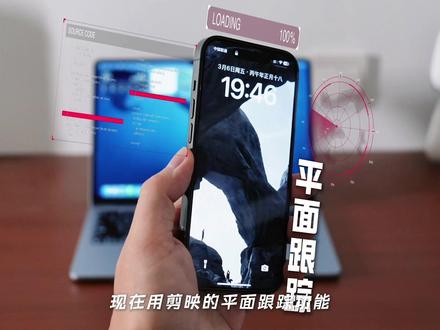 01:01查看AI文稿AI文稿
像这样的效果,现在用剪映的平面跟踪功能也能够实现。首先我们前期需要拍摄一段拿起手机随意晃动的画面,也可以切换其他物品,接着再去网上下载几个这样透明通道的科技元素。 ok, 我 们直接进入后期, 首先将拍摄的手机素材导入时间线,再将你准备好的科技元素放在手机素材的上方,将时长对齐主视频,接着点击右上角的跟踪,选择平面跟踪,这时会出现一个透明框,挪动这四个小方块,将它对齐到你想要跟踪的平面上,对齐完成后,点击右边的开始跟踪, 等待一会就可以看到科技元素已经跟踪在平面上了。接着点击这里的调整素材角度,可以给他恢复正常的透视关系。然后点击画面,可以将它放在你想要的位置上,不会影响跟踪的效果,这样一个简单的跟踪效果就完成了。 如果你还想要跟踪文字,你需要将文字有机新建符合片段,这样就可以对文字进行跟踪效果操作方法和上述一样。怎么样,是不是非常简单,学会了,你也来试试吧!
373超人不会fly 02:37查看AI文稿AI文稿
有很多同学问这个效果在剪映里怎么做,没想到今天他真的来了。学会之后,你可以轻松实现各种创意效果, 比如这种播放器跟踪效果,同款百万运镜或者画面替换效果。还有这种无缝转场,只要脑洞大,玩法非常多。我们用这段素材举例,找到屏幕最正的一帧,按 m 打上标记点,随便投一张图片下来 到跟踪面板,选择平面跟踪,将选框对齐需要跟踪的区域,点击开始跟踪, 跟踪结束后调整合适大小和位置。这有个操作小细节,取消掉这两个之后,可以调节大小和位置。而点击调整素材角度,可以微调透视关系, 这样就已经有初步效果了。你也可以添加一个文本,输入想要的文字,进入跟踪面板,会发现平面跟踪竟然消失了。 这是因为目前支持的素材类型为视频图片和贴图,所以我们右键文字将它新建副本片段,相当于把它变成了一段视频素材。这时平面跟踪就回来了, 选中它,在当前平面跟踪这里选择刚刚的跟踪数据,这样就不用进行二次跟踪了,调整一下位置大小就 ok。 除了这些之外,你也可以用任意其他的视频素材丰富画面, 将素材脱下来,混合模式改为线型简单或绿色。同样进入跟踪面板,匹配跟踪数据和调整位置大小。接下来只需要把所有想添加的素材重复这个步骤即可, 做完后效果就差不多了。这里可以进入特效库,给他们添加一些发光效果。最后再制作这种出场动画,任意选一个你喜欢的出场预设 也可以跟我一样,给混合打上关键针,然后按住空格键的同时左右调整不透明度,就像这样, 显然这样剪辑更好玩。操作后你就会看到他自动打了一些关键针。我们可以右键复制属性,将混合的数据粘贴到其他片段上,再右键显示关键针面板,选中所有关键针,将它们往后挪几针,使其错开闪烁, 配合音效就搞定了。看到这,如果你学会了,恭喜你,以下这些效果你已经全部掌握,那么问题就来了,平面跟踪都实现了,你觉得三 d 摄像机跟踪还要多久才能出来?
2742李神仙z 03:10查看AI文稿AI文稿
你的剪映做不出这种效果,一定装的是假的。以前这种效果需要 ae 才能实现,现在剪映有了新功能,平面跟踪也能轻松的做好,再也不用担心 ae 学不会了。导入拍摄好的素材和手机录屏的画面, 先进行裁剪,只取需要的部分,分离音频,不要声音。用蒙版对画面进行修剪, 只保留关键内容,这里慢慢做好,不要急, 可以添加一点圆角,做完先拖到一边,不要挡住手机,然后点跟踪,找到平面跟踪。在预览窗中会出现一个蓝色透明的平面,拖动四个角 放到手机的图标上, 接下来点开始跟踪,然后等待跟踪结束, 这会是一个比较长的过程,请多点耐心。 跟踪结束后,先把当前跟踪平面改个名字,然后点击调整素材角度边上的按钮,拖动素材的四个角, 形成一定的透视关系,这样一个画面就做好了。接下来导入另外一个素材, 同样先用蒙版做好修剪,根据你自己的需要也可以放其他素材或者蒙版选中其他部分。 这个素材不用再次跟踪了,只需在当前跟踪平面中选择刚才改好名字的平面,然后点击调整素材角度边上的按钮, 拖动素材四个角放到手机边上, 并且形成透视关系就好了。 现在平面跟踪功能是内测免费的功能,任何用户都能用哦。 最后给两个素材分别添加入场动画,根据方向选择向左还是向右滑动。如果你的剪映还没有开通这项功能,请点击帮助找人工客服,开通 一两个小时就可以开通成功了,剪映要升级到十点二版本哦!
480一个达不溜 03:47查看AI文稿AI文稿
剪映新出了平面跟踪功能,去年四十万人看过我的这个视频,很多人说关键针会打到冒烟,现在有了平面跟踪,我们来看看能否把 ae 卸载了。我们用长沙国金中心玩点花样。先来一段文字, 就叫我在长沙很想你吧。找一个好看的字体,给点阴影,换个醒目的渐变色, 但是文字没有平面跟踪功能,别急,给他新建一个复合片段,然后点平面跟踪,拖动四个角,把它们放在左边长点的这个墙上, 然后点开始跟踪。字看起来有点小, 点进复合片段,把字体放大一点,怎么样?还是很丝滑吧,文字可以,视频能不能放上去?先拖入一段视频,缩小一点。好操作 就放这里吧。同样用平面跟踪,四角选中右边的墙,等着跟踪完完成后就可以看到效果了, 效果还是不错的。再来一个可爱的贴纸试试, 马年就用这个小马吧,贴纸直接有平面跟踪,直接用就好了,嘿嘿,放在这里吧, 也没问题。最后来看看效果, 我又想到了新玩法,我们放几个字到操场,怎样?我找到了贵州村超的航拍素材,准备几个文字, 找个瘦长的字体,我们先直接拖到最大算了,阴影不加了,时长拖长一点, alt 加 t。 新建复合片段,点平面跟踪,选中球场四个角, 点击开始跟踪,等着跟踪完成。哇塞,效果不错哦,跟踪很稳。 看到这段素材,我又想到一种玩法,我们放点文字在这墙上怎么样?新建文字图层,时间拖长一点, 改个好看的字体,还是新建复合片段?接下来都知道做了吧, 但是这样跟踪文字在人物的背后,怎么让他不穿帮呢?聪明的你肯定能想到我们再拖入一份,直接点智能抠,像这样就好了, 效果不错哦。这段文字溢出屏幕了,跟踪都挺稳的。大家还有什么创意玩法可以打到评论区。
2962一个达不溜 02:46
02:46 01:19查看AI文稿AI文稿
先找一段需要跟踪视频,先找一个十字箭头,把它放在屏幕中间, 一般用六十针的素材做, 用的三十真的, 然后拉动视频,将要跟踪的内容放到 用六十针的素材,画面就会很 做的效果最好。 然后就是耐心辣片了。
1489捌玖暮暮 00:50查看AI文稿AI文稿
剪映物体跟踪效果,点击开始创作,添加素材,点击贴纸,搜索箭头贴纸, 添加一个贴纸调整位置, 现在是没有跟踪的效果,这时点击贴纸条, 选择跟踪,将圆圈调整到要跟踪的位置,点击开始跟踪,即可看下效果。
3159剪映新手入门教程 01:19查看AI文稿AI文稿
超酷的平面跟踪效果怎么做?三十秒学会!前期我们只需拍摄拿着手机转动的画面,准备完成进入剪映。首先我们将视频拖进来,接着添加文本并拉长对齐视频。我们输入一行自己喜欢的文字,然后根据个人喜好 调整一下文字的各项参数,记得勾选上这里的阴影和弯曲,就能使文字更有立体感。这时我们再将文本新建符合片段,选择跟踪里的平面跟踪,画面中就会出现四个点,接着我们将点移动到手机的四个角,跟踪方向默认双向跟踪,点击开始跟踪后, 静静的等待系统处理完成就 ok 了。这时我们发现跟踪后的文字发生了变化,不用担心,我们只需点击这个调整素材角度,调整一下文字的透视就搞定了。 接着我们将图片添加进来,用蒙版里的矩形蒙版将图片修整一下,并给他拉一点圆角,就能使图片更俏皮圆润一点。之后就是重复文字的平面跟踪步骤,来完成图片的跟踪效果。 这里需要注意,图片和视频不需要新建复合片段就可以进行平面跟踪。最后我们将视频的跟踪效果也做出来,就大功告成了,是不是非常简单,赶紧试试吧!
2.0万鸭头爱剪辑 02:16查看AI文稿AI文稿
坚持每天完成一个剪辑小目标,今天打卡的是画面跟踪效果,在爱情最高潮的时候,谁管你这世界的死活, 我要开花,我要发芽,我要春风带雨的哗啦啦,我要开花 开搞今天打卡这个功能的应用方式,用晃动手机画面来操作演示。 一、直接导入图片或视频素材的情况,这种情况下可以直接使用平面跟踪,点击平面跟踪,选择跟踪的平面, 等跟踪完成后再调整大小,用调整素材角度,拉动四个点来调整,调整好后就有了跟随屏幕的效果。 二、后续素材跟踪方式其他素材需要同样跟踪效果时,打开平面跟踪,可以使用之前对象,这里选择之前跟踪对象就可以直接拉动调整了。 三、文字跟踪情况添加文本后,把文字调整好,文本不能直接使用平面跟踪,需要右键先新建复合片段,再使用平面跟踪,都跟踪完成,效果就好了。 懂了就快搞起来,多种场景,比如今天买栋楼就可以把名字给搞上去。 四、没有平面跟踪功能可以在软件首页设置终点版本号,在版本号上连续点击 复制 d、 i、 d 号码,然后点问号给人工客服说平面跟踪功能,再发送 d i d 号码过去,就会给安排开通啦! okk, 今天打卡完成,明天再来!
1331汤圆不圆(剪)


