
粉丝1042获赞4794
相关视频
 01:16查看AI文稿AI文稿
photoshop 二零二六二七点三版本已经正式更新,之前反馈移除工具不好用的朋友可以更新喽,生成式 ai 选择关闭,点击人物移除轻松搞定。 涂抹工具轻轻一抹就消除干净了,看看对比效果,需要安装包的看这里哦!在浏览器搜索这个下载地址,打开后搜索 ps 二零二六就找到了。 点进去,两种下载方式均可下载。下载好的安装包解压缩,打开解压好的文件夹,右键以管理员身份运行 setup 应用程序, 安装位置可以自己更改,我更改在 d 盘下新建的 adobe 文件夹内,点继续就开始安装了,安装几分钟就能完成。 完成后关闭安装窗口,打开开始菜单,找到刚刚安装的 ps 二零二六,将快捷方式拖到桌面,双击桌面的图标就可以打开软件使用了。 好啦,今天的 ps 二零二六的安装教程就到这里啦,如果对你有帮助,别忘了点赞支持哦!
324煲仔饭 01:12查看AI文稿AI文稿
今天给大家带来 ps 二零二六二七点三最新版,该版本完美支持神经滤镜,无论是移除多余人物还是杂乱电线,只需一键即可完美去除。首先获取压缩包, 打开浏览器,输入下载地址,打开以后搜索 ps 二零二六,点击二七点三版本的进入,我这里已经下载过了,就不重复操作了。解压安装包, 双击 autoplay 安装程序,点击 install, 点击软件安装位置,更改位置到 d 盘的 adobe 文件夹,点击继续安装,等待安装完成。 安装完成,点击关闭按钮,打开开始菜单,右键 photoshop 二零二六打开文件所在位置,把快捷方式发送到桌面, 双击桌面图标,打开软件,点击左侧 ai 移除功能 顶部可能生成式选择关闭,点击查找电线或者多余人物即可完美去除。这样最新版 photoshop 二零二六就安装完成了,大家学会了别忘了点赞和关注哦!
363办文绿软 01:09查看AI文稿AI文稿
今天给大家分享 ps 二零二六直装版,这是一款支持神经滤镜的 ps, 无论是移除人物还是电线,只需一键即可完美清除。首先获取安装包,打开浏览器,输入下载地址,打开之后搜索 ps 二零二六,点击二十一点三版本的下载, 这里提供两种下载方式,任选一种即可。我已经下载过了,就直接安装了。下载完成,右键解压安装包, 双击 autoplay 安装程序,点击安装,点软件安装位置,更改安装位置到低盘没有中文的文件夹,点击继续等待安装完成,关闭窗口,最后打开开始菜单, 右键 photoshop 二零二六,打开文件所在位置,把快捷方式发送到桌面。最后双击图标,打开软件,点左侧栏 ai 移除 可能生成式,点击关闭查找多余人物,即可完美清除。这样 photoshop 二零二六二十七点三直装版就安装成功了,感谢大家的观看。
86听闻余生 06:40查看AI文稿AI文稿
第一时间发布最新最好的摄影后期资源,紫枫摄影后期大家好,我紫枫,今天呢,紫枫谈一下摄影后期修图一个非常特别的角度,甚至说很多人没有说过的问题,就是摄影后期修图的第一次, 我们知道任何事情第一次都非常的重要,所以我说修图第一次很珍贵,别浪费。 那么在讲之前,我先说一下我所使用的软件是刚刚升级的二零二六年三月份的最新版本,就是 photoshop 二零二六 b 二七点五三四三八加上 a c r 十八点二, 这个版本是我们常说的这个白版的 ps, 还有一个蓝版本的 ps, 那 么很多人认为这个白版本的是试用版和测试版,那么这个是正式版本,普通版本,实际上呢,这是一种错误的理解。 ps 的 白色版本是一个功能最新、最多、最全的一个版本,而普通版本要缺少很多功能,很多新功能需要在白板中首先出现使用,那么经过几个月甚至半年以后才会出现在普通版本中。那么 beta 版不是测试版, 阿道北为了更正这个观念,特意添加了一个专用的名词,叫做 public beta, 我 们看一下系统版本信息,二零二六年三月一号刚刚升级, 我们看到 beta public beta 就是 说这不是一个内部的用来测试的版本,这是一个公开发行的专用版本,所以不要有误区,认为 beta 版就是不好用的版本,有问题的版本或者说试用版本不是这样的。 第二个呢,我们利用这个最新的版本讲解一下最新的 ai 功能,在摄影后期修图当中如何使用,如何利用好第一次修图特点? 那么先说一下什么叫做修图第一次就是说你拍摄的照片第一次用 ps 打开,那么你肯定会问第一次打开,第二打开有什么区别呢?我们演示一下,我们打开这样一张 ro 格式, ro 格式,这是一张塞里木胡的照片, 那我们先观察一下,首先观察这个位置,在配置文件当中,我们可以选择随样性 ai 配置文件处理完成,我们调整一下这个处理的强度,我们对比一下,非常的明显,原图灰暗朦胧,处理后很清晰,对比度很强, 变得很通透。然后我们再看细节中,可以选择原始数据,可以选择去杂色,可以选择超分辨率,都是没有问题的。 现在呢,我打开这个照片进入 ps, 那 么如果你保存了这张照片,无论是 psd 格式还是 jpg 格式,你再重新进入就会发生很多变化,或者你在滤镜中进入 acr。 我 们现在看配置文件, 只有两个选择,颜色和单色,我们再看细节,根本就没有什么降噪,超分辨率和原始数据信息变化非常的大,所以说你会明白很多功能只在第一次才出现, 所以说第一次很珍贵,不要浪费。我们继续看,我们看这张照片,这张照片是独库公路的天山大峡谷,我们发现很多游客无法避免,那怎么办呢?我们可以使用生城市 ai 去移除,那比如说我选择橡皮擦,使用生城市 ai, 我们涂抹这些多余的人物,然后我们点移除, ok, 我 们看到完美移除完成,我们可以选择不同的变化,我们选择裁切工具,我们看到可以启动扩展, 可以使用生成式扩展没有任何问题,所以这是我第一次打开,那么我现在进入 ps, 我 们选择滤镜进入开门绕,我们看裁切工具的图标已经发生变化了, 我们点击以后生成式功能无法使用,所以说很多 ai 生成功能只在第一次你才可以用,第二次无法使用,所以非常的重要。我们再看一个实力,这是中国大陆南极村第一次 不光是很多功能可用,而且我们第一次处理也是非常重要的,我们要把很多操作放在第一次处理也是非常重要的。我们举个简单例子,我们第一次打开的时候, 这个肉格式是数据最多的,信息最大的,最丰富的一个状态,只有第一次才有这样的状态,那么这个片子我可以简单的处理一下,比如说我可以首先用一下 ai 生成移除处理一下这些多余的元素,我们看到这有一些多余的元素, 这有一些垃圾箱,这有一个多余的人物。 ok, 我 们移除,我们看到完美的移除完成,而且可以选择不同的变化。那么处理完以后,我们进入调整状态, 选择 ai 配置文件,我们看去杂色,原始数据信息,超分辨率都是可用状态,我们调整一下去雾,我们选择一下镜头去污点,我们看到自动选择出了多个镜头的脏点,然后我们选择 ai 蒙版,我们选择一下天空,我们单独处理一下天空, ok, 我 们看天空处理完成,那我们看简简单单几步, 就把一个很普通的一个游客照片调整成了一个风光类的照片,那么这样处理完成以后,我们进入 ps 再进行其他处理,就更好更完美。所以说照片的第一次非常重要,非常的珍贵,我们要一定利用好第一次,使用好第一次 最新版本的 photoshop 二零二六二七点五,加上 a c r 十八点二,建议大家安装升级使用。 ok, 今天紫枫胶介绍到这里。
 01:04查看AI文稿AI文稿
这是一款支持神经滤镜的 ps 二零二六 ai 移除功能,无论是移除多余人物还是电线,都比以前版本更稳定。获取安装包,在浏览器地址栏输入以下网址,打开搜索 ps 二零二六,点击二十七点三页面进入下载。下载完成,右键解压安装包, 双击 autopray 安装程序,点击 install, 选择系统以外的盘,比如地盘下的 adobe 文件夹,点击继续安装。安装完成,打开任务栏的开始菜单, 右键 photoshop 二零二六,打开文件位置,把快捷图标发送到桌面, 最后双击图标,打开软件,右键左侧 ar, 移除顶部可能生成式选择关闭,查找多余电线并移除。 这样支持神经滤镜的 ps 二零二六二七点三就安装完成了,大家学会了别忘了点赞和关注哦!
46半文绿软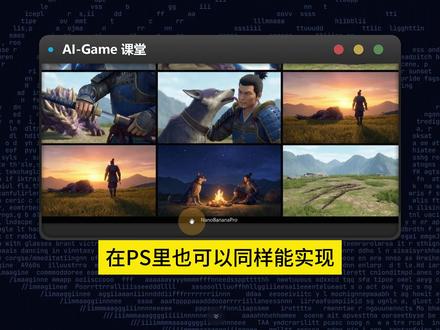 01:23查看AI文稿AI文稿
家人们这次分享的是三月份二零二六正式稳定吧,这次新增的六个 ai 功能实在是太逆天了,像现在创城市填充移切换角度,那也只是技术操作,还有更在意的是,现在主流的二十四宫格封境在 ps 里也可以同样能实现,这样你可以自由的编制封境了。更逆天的是它还可以一键拆分图层, 还有电商主图以及详情页的制作,更是能轻松的实现这些功能,直接让 ps 成为超强的 agent, 所以 大家需要掌握一下。相关文件已经上传到网盘,首先我们选择二十四分镜的工作流, 然后输入这段提示词,图片我们上传一下,接下来我们执行生成,看到了吗?只要写关键的提示词, 二十四分镜我们就轻松的制作完成了。然后在 ps 里有个优势,它可以任意的编辑你的分镜,因为二十四分镜并不是说所有的分镜都是完美的, 在 ps 里你就可以筛选分镜,这就是它的优势。接下来我们来演示全能电商主图以及详情页,这里同样的需要写下提示词,然后你需要生成几张,你就填写几张,我们执行生成看一下,我去,效果非常的惊艳啊, 这种效果甚至都不用重新改图了。接下来再演示一下 ps 自动分成的功能,它操作也是非常的简单,我们只要上传需要分成的图片, 然后执行一下图层,我们就封好了,任何图片你都可以用同样的方法生成图层,各功能对于各行各业实在是太有用了,剩下的就自行去探索吧。这里是 ai 游戏课堂,熊熊记得关注一下哦!
290AI游戏课堂 01:13查看AI文稿AI文稿
大家好,本期视频将介绍如何免费下载和安装 ps 二零二六二七点三稳定版。您可以通过视频中的网址获取软件,它支持 win 十和 win 十一系统。 在开始安装前,请关闭杀毒软件和防火墙。打开浏览器,输入下载网址,在网站上搜索 ps 二零二六, 并下载所需的版本。下载完成后,右键点击压缩文件并选择解压, 解压后打开文件夹,双击 autoplay 文件,点击 install。 更改安装路径时建议避开 c 盘,并确保路径不含中文字符,点击继续进行安装。安装完成后,关闭安装窗口。 通过开始菜单,找到 photoshop 二零二六,然后选择打开文件位置,右键点击更多选项,将快捷方式复制到桌面,以便快速启动。双击桌面图标,启动 photoshop 二零二六,点击左侧 ai 移除工具顶部生成式 ai, 选择关闭, 然后查找多余人物和杂乱的电线,确认软件正常运行。至此,安装完成,感谢观看!
113月影星辰 01:10查看AI文稿AI文稿
大家好,今天我来教大家安装使用 ps 最新版本 ps 二零二十六点二十七点四,安装需要问十以及问十一,下面来获取安装包,在网址框输入, 在右侧搜索 ps 二零二十六,这里有两种获取方式。下载好后,我们右键解压安装包, 打开解压出来的文件夹,找到 setup, 以管理员身份运行。这里可以修改一下安装位置,注意安装路径,不要出现中文。 安装完成了,我们先点关闭,我们现在开始菜单里面找到软件的快捷方式,右键把它发送桌面,方便使用。双击启动 ps, 看到已经可以使用了,今天的教学就到这里了,我们下期不见不散。
 00:29查看AI文稿AI文稿
这是三月份最新更新的 ps 二零二六二十七点五一天分享一个宝藏软件,今天分享的是最新更新的 ps 二零二六 ai beta 二十七点五版本,一键即刻永久免费使用。支持登录阿兜币账号使用 含 a e r 十八弦镜滤镜 ps 插件合集移除工具,新增查找干扰对象,选择人物新增框架工具,点击主播头像进入主页获取。
92没意思思密达 00:43查看AI文稿AI文稿
ps 二零二六来了,这些新功能你用上了吗?新升级后,智能选择主体,不仅能识别多人物场景,还能针对人物的不同部位进行单独选择,例如头发、皮肤、服饰等。精准区分 应用后,点击移去无痕去除人物。就连抠图功能也是全面升级,无论多复杂的图片,也能实现一秒抠图。搭配移除背景功能, 打工人直呼,哇塞!如果图片有噪点也不要慌,点击滤镜 ai 降噪新功能,分分钟修复噪点照片新增的调色功能也是非常搞笑,它可以对图片中的某一颜色进行单独调色,使用起来更加方便啦!安装包我都打包好喽,还不打算快人一步吗?
273话唠cc闹设计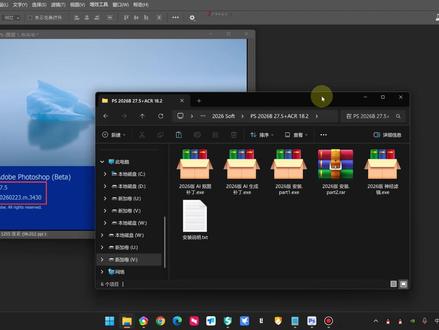 05:41查看AI文稿AI文稿
第一时间发布最新最好的摄影后期资源,紫枫摄影后期大家好,我是紫枫,今天呢,紫枫发布的是最新版本 photoshop 二零二六 b 二七点五,加上 a c r 十八点二, 那么无论是 ps 版本还是 a c r 插件的版本,都是最新的版本,刚刚升级,我们看到二零二六零二二三三四三零。 那么今天子凤讲一下最新版本的 ai 功能怎么用,让你最快最简单的学会使用 ps ai 功能。首先我们看 ai 生成式移除功能, 那么这个版本呢,是一个 ai 功能可用的版本,那么比如说我们要去除多余电线的话,我们选择 ai 移除工具, 我们开启生成式 ai, 然后点查找干扰,去除电线, ok, 完美去除没有任何问题, 这是生成式去除电线。第二呢,我们看一下去除多余人物,要注意呢,去除多余人物尽量不要在 p i 中使用,因为他会出错,我们演示一下,我们涂抹要去除的多余人物,开始生成,朋友们看到他会提示无法完成, 那么这个功能呢,我们在 a 项中使用更快更方便,而且不容易出错。我们进入最新的 camera, 十八点二,我们选择橡皮叉勾选使用生成式 ai, 同样涂抹相同要去除的位置,我们点移除, 朋友们看到完美的去除了,效果非常漂亮,而且在 a c r 中使用,它还有特点就是可以选择变化,我们看不同的生成结果,根据需要选择即可,我们看到毫无痕迹,所以这就是使用技巧,怎么用,在什么地方用。 同样道理,我们在 a c r 中使用生成式扩展也非常方便,我们选这样一个人物的图,我们点击裁切起用扩展, 我们向下扩展,我们知道人物图呢,扩展是非常麻烦的,而且容易生成出错,我们测试一下人物的生成,是扩展开始生成, ok, 没看到完美生成,你看他身体的部分,服装的装饰部分,都非常的和谐,而且是可变的,我们看这是第一种, 第二种,第三种,我们看这种还是不错的,可以保留我们点保留生成式扩展完成,我们对比一下之前的之后的效果非常完美, 所以这是在 a c r 中使用 ps 本身的生成式扩展模型完成,效果非常漂亮。我们测试一下 a c r 非常实用而且非常强大的 ai 降噪功能。 首先我们选择细节,勾选原始数据信息,注意这是针对肉格式的,然后选去杂质,调整一下去杂色的参数,我们放大局部观察一下, 我们看到原图降噪后的效果非常的漂亮,要注意呢这种星空图降噪是非常难的,因为软件很难分辨噪点和星点,那么看 a c r 呢,完美的解决这个问题,去除的全是噪点,保留的是星点, 而且呢降噪非常的彻底。我们看下这个效果,我们还可以手动调整降噪,比如说单独控制亮度噪点和彩色噪点,这样就非常简单快速的完成了肉格式降噪。 我们再看另外一个非常实用的 ai 功能,就是让 ai 自动识别镜头的脏点,自动去除,非常实用。 我们知道我们拍摄的时候呢,经常会有灰尘点,而且很难去除,我们选择橡皮擦,选择污点,点击应用, ok, 我 们看到画面中非常多的脏点,自动识别,自动去除,我们放大一个局部观察一下,我们看这个部位去除了这么多的脏点, 我们对比一下之前的,我们看到全是脏点之后的完美的去除,所以这是非常实用的功能,而且是之前无法全自动去除的一个功能,全靠人眼去分辨,去一点点消除。我们再看一个 ai 去除玻璃镜面反光的效果, 这也是非常实用的功能,完全是一键去除,我们点橡皮擦点反射点应用, ok, 镜面反射完美去除, 我们对比一下之前的和之后的,而且呢这个是可以调的,我们可以完全保留玻璃镜面的反射, 也可以完全去除镜面反射,所以这些非常好用,非常实用的 ai 功能, ai 生成的功能 可以大大的加快我们的后期处理速度,而且非常简单一个教程保证你学会。那么最新的刚刚升级的 photoshop 二点二六 b 二七点五,加上 a c r 十八点二,建议大家安装升级使用。 ok, 今天紫枫胶介绍到这里。
30紫枫摄影后期教学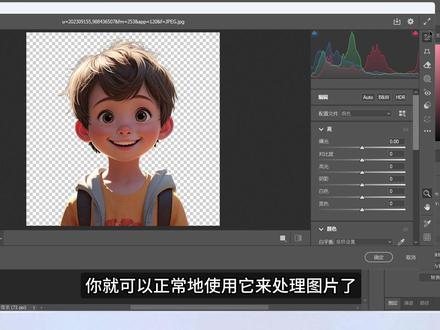 01:03查看AI文稿AI文稿
这是 photoshop 二零二六二七点四正式版,支持一键抠图、背景内容识别、填充图片、人物移除、 电线移除等各项 ai 功能。已内置了 a、 c r 一 八点二版本,可正常使用神经网络滤镜一键安装即可直接使用。首先打开 photoshop 二零二六安装包文件夹,以管理员身份运行安装程序,选择好软件的存放位置后,点击继续即可完成安装。 软件安装完成后,打开软件,导入一张图片,在滤镜选项中,你会发现神经网络滤镜为灰色状态。这时我们需要把 photoshop 二零二六的神经网络滤镜安装包安装到电脑上, 同样以管理员身份运行神经网络滤镜安装包,然后根据软件提示安装即可。安装结束后,再次进入到 photoshop 中,这里需要注意的是,想要用到神经网络滤镜等功能,就必须登录一个账号,你可以自行免费注册一个即可。 登录好账号之后,所有灰色项目都显示可用了。点击神经网络滤镜可以正常打开并使用。点击 a c r 也可以正常打开并使用。现在你就可以正常地使用它来处理图片了。
138科技乐小天(看主页) 00:57查看AI文稿AI文稿
每天推荐一款强大的工具,第五十四期,这是一款完美支持神经滤镜和 ai 移除功能的 ps, 能够智能地去除图像中的不必要元素,同时保持高质量的编辑效果。首先进行软件安装,在浏览器地址栏输入下载网址,搜索 ps 二零二六,点击二七点三版本的下载。 下载完成后,使用解压软件解压,打开文件夹,双击 auto play 安装程序,点击 install 安装,选择非中文路径及不含特殊字体的目录作为安装位置安装,等待安装完成。点击关闭按钮, 从开始菜单找到 ps 图标,拖拽至桌面,创建快捷方式。然后双击图标,打开软件,在左侧点击 ai 移除功能,顶部的可能生成是选择关闭,查找多余电线,这样你就能够高效地利用 ps 的 新版工具来修饰照片了。
31十一 00:41查看AI文稿AI文稿
ps 二零二六它终于来了!新功能强的像科幻片升级的智能主体,不仅能精准识别人物,连人物的五官、皮肤、外套都能单独选择。应用后点击移除按钮,一秒移除,毫无 p 图痕迹。抠图功能也全面升级,无论多复杂的图片也能精准识别,搭配移除背景功能,工作效率直接翻倍。 新增的调色功能也非常哇塞,自动识别重点颜色,每个颜色都可以单独调色,那叫一个方便。神经滤镜还是那么强大,各种修图黑科技,强的一批。安装帮我打包好了,想比别人先装还不赶紧找我白嫖!怕猴子咬人吗?我就问你心动不心动, 你说你不知道在哪下载,猴哥只示范一次,你就点进猴哥主页,然后这样这样就可以了。
51没意思思密达 00:42查看AI文稿AI文稿
不得不说, ps 二零二六的新功能确实香啊!智能选择主体不仅能精准识别人物,连人物的头发、五官、衣服等都能单独选择,不想要什么,点击移除就可快速去除,毫无 p 图痕迹。抠图功能也全新升级,一键选择主体,轻松实现精准抠图。 搭配这个移除背景功能,抠的是又快又好,新增的调整颜色也相当哇塞!自动识别图中颜色, 每个颜色都可以进行单独调整,使用起来那叫一个方便。更重要的是,神经滤镜功能还是那么强大,不用装插件也能体验各种黑科技!安装教程和使用方法都在这啦,你真的不想去试试吗?
482饭饭玖月设计 00:27查看AI文稿AI文稿
ps 二零二六重磅改版,全新版本强势登场!支持登录 adobe 账号,使用含 a c r 十八神经滤镜 ps 插件合集移除工具新增查找干扰 对象选择人物新增框架工具,更新干扰移除和反射功能改进主体选择和移除背景更新摄像饱和度面板预增强型框架工具含对象选择人物移除工具神经滤镜等等。你就点进猴哥主页,然后这样这样就可以了。
16没意思思密达


猜你喜欢
- 8615小舟折