绘图背景希沃怎么做?
打开素材库,点击搜索需要的素材,一键插入,点击开始授课。进入到白板书写流畅, 调整字体颜色和样式, 添加图案装饰, 感兴趣的老师快联系我吧!

粉丝3.6万获赞7.6万
相关视频
 01:31查看AI文稿AI文稿
如何制作这种背景动态的正轴动画呢? 首先添加图片铺满整个页面,将卷轴进行裁剪,复制一个一样的卷轴, 添加矩形, 更改为白色。摆放好位置,添加你的教学内容。 点击截图,先放到旁边继续截图。 两张图片摆放好位置图片添加,插入动画方向向左图片 添加,插入动画方向向右,正轴放中间添加直线动画,调整红色圆点左边正轴添加直线动画,调整红色圆点。 背景图片添加缩放动画全选动画设置与上一个动画同时出现,一起来看一下效果。 更多精彩视频请关注我吧!
119沈沈halooo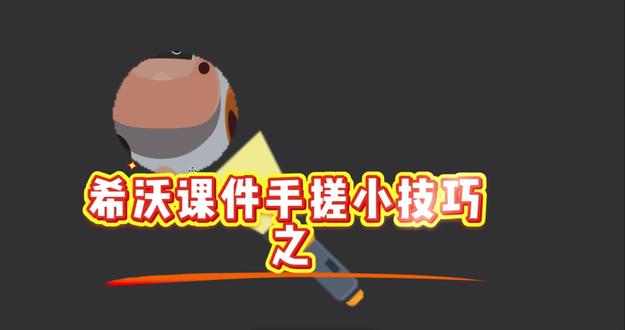 02:05查看AI文稿AI文稿
希沃刻件手搓小技巧之手电筒 首先插入要展示的图片, 铺满画布, 再插入一个矩形, 填充为黑色,透明度设成百分之七十五。 再插入一个矩形,把尺寸调整到大于图片尺寸,深色填充。 然后插入手电筒图标,去掉背景并调整角度和位置。 插入一个梯形模拟手电筒光线,填充淡黄色后调整位置。 最后插入一个圆形,填充白色截图, 删除手电筒等元素, 把刚刚的截图放回来拉大,最后把圆形填充色去掉 来看效果。 关注我,解锁更多手搓课件小技巧!
31是吨吨啊 00:26
00:26 00:54
00:54 01:21查看AI文稿AI文稿
大家好,今天和大家聊聊关于课件背景制作的话题。日常教学中有没有遇到这样的烦恼,喜欢的背景或是要付费,或是带有不喜欢的元素,处理起来很麻烦,这时就需要一款制作课件的神器了,细握白板细握白板中 系统自带了很多背景样式,有不同的模板以及不同的颜色,当然还可以根据需要使用实色器吸取适合的颜色。 如果这些都不满意,还有一招,尝试自己设计课件背景。我们来到西卧白版背课件面 新建页面,在右侧属性蓝颜色位置选择喜欢的颜色,这是页面背景颜色改变。在形状里选择喜欢的形状,拖动鼠标左键绘制形状,并调整合适的大小。把形状放 放置合适的位置上。将事先准备好的素材插入页面中,调整合适的大小并放在合适的位置上。有背景色或水印的图片可以用去背景功能或裁剪功能处理。 ok, 完成。现在用西卧白板的截图功能将画面截取下来,导出图片到放置素材的位置, 在右侧属性本地图片中选择刚刚导出的图片。这就是新鲜出炉的自定义背景啊,你还在等什么?赶快来试试吧!
133遇见晴天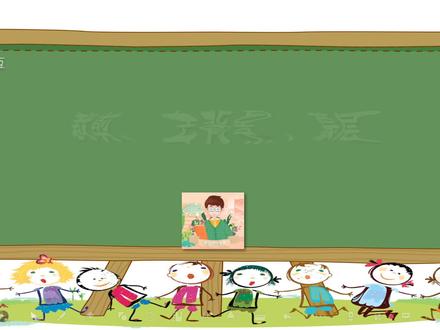 10:36查看AI文稿AI文稿
大家好,这一讲我们来学习对于图片的处理,裁剪,去背景蒙层,我们继续来看幼儿园大班数学认识单双数这个课件, 现在我们需要在页面上来放置一些图片,我们首先有这样一个页面,插入一个形状, 生活中的单双数, 生活中的单双数, 这个填充的颜色我们可以换一个稍微淡一点的,像这样子,然后文字的颜色 我们可以调一个,这样子增加一个阴影,整体感觉就好看一点,字稍微大一点, 生活中的单双数,现在呢让小朋友说一说,我们看这样一些图片,生活中的单双数,我们现在要用到这个眼镜,手手套,自行车。 好,这些图片呢,到了页面上来了,我们看一下这些图片,现在可能大家 也发现了一些问题,这些图片呢看上去比较难看,因为他后面有这种白白的这种底纹, 那么这些底纹我们是可以给他去掉的,不需要用另外的软件了。我们首先选中这副眼镜,点击右侧属性图片去背景, 点击去背景功能,现在他会有个提示,拨动图片,背景 是相似颜色透明,相似颜色指的是这个底色的这个白颜色,我们鼠标放在这个白颜色这里,大家会看到他有一个圆圈出来,鼠标左键按住,大家看仔细观看他的效果, 这样他会随着这个圆圈的变大,而把背景的这种白颜色给他去除掉。 好,现在这边边上眼镜角边上的这个白色都没有了,我们再看这里也可以用这个办法,点击鼠标左键, 慢慢的拉动他会相似度逐渐的提高,这样就可以把背景去除掉,点击打勾,确定好,这副眼镜就处理的比较完美了,看上去很漂亮。我们再看这个自行车, 首先我们看到自行车他这个底上有一点点白颜色,这是我不希望看到的,上部呢也有很多空的东西。那么我们首先给 这个自行车进行裁剪,点击裁剪工具, 点击这个边框可以进行调整,调整边框 左右两边也可以调整,往里面一点,点击打勾好,这样他不需要的部分就给他裁掉,然后我们再来去背景,把这个底部这种白颜色我们都给他去除掉 看一下,这样我们这辆自行车啊就可以给他做成透明了,当然这个轮子这里你如果每一个都要弄的话,我们就仔细一点,每一步看到这个白颜色就拖动啊,如果脸 连续的白颜色,我们只要拖动一次,他都会把这些白色都会同时去掉,现在因为这些白颜色他不是连续的,所以我们要一步一步来操作, 这样我就演示这一些部分,点击确定,这样这个自行车我们看到啊他没有那种毛里毛糙的那些东西了,我们再来处理这只手,首先我们看到这个手他底部有这些白色的条条,我们先要给他进行裁剪 调整,这个边框仔细一点调, 往里往上挑,点击打勾,这样他就把那些没 没用的图片就去掉了,然后点击去背景,选择这个白颜色,我们拉鼠标左键点柱,把它拉到,这样他就可以把相似的白颜色全部去除掉了,这样这个手也好看多了, 小一点,这个手套,这个我们暂时就不要裁剪了,就直接用去背景的功能,点击白色部分,一拉他这个背景 就去掉了,要注意的问题就是其他地方也有白颜色,你不能去除太厉害的 啊,这个选的相似度太高的话,他会把白色部分的小白兔也给弄掉了,所以我们把它选到这合适就好,点击确定好,这样 这副手套也好了。然后我们在这个页面上,我们还要增加一个边上有个小朋友在那边讲话, 插入这张图片,我现在看到这个图片上啊,一共有四张图片,而我只需要其中的一个小朋友,怎么办呢?那我们就是要用裁剪功能点中这个图片,点击裁剪, 逐步的来调整,比如说我这里我只要调到这个小朋友,大家仔细看我刚才怎么操作的啊?我点中左上角这个调节框,直接就拉到右下角这个小朋友, 点击就可以了。那如果我们重新换一个,假如说我只要左上角这个小姑娘怎么办呢?点击 裁剪,点右下角调节,往上调到这个位置就可以了啊,这个底色是白颜色,我们也给他去背景, 这样就去除掉了。好,这个小朋友在问,请小朋友请你看一看生活中的单双数,一只手,一副眼镜,两只手套,两个轮子, 单和双都可以认识了,那么在这里呢,我们在实际教学过程中,我们看一看 图片,他是逐步出示的,那么我们在这里可以有一个蒙层功能,大家看一下右侧调整,这里有一个蒙层,我们可以点击设置 完成,把这个图片隐藏起来,点击完成, 完成,把图片隐藏起来以后,大家看这有个提示,点击开始授课后,使用橡皮擦除盲层以显示内,这是什么意思呢?就是说我们在授课模式下, 要把蒙层盖住的东西显示出来,我们是要用到橡皮擦除的,我们来试一下,点击开始授课,现在我们可以看到这有四个虚线框, 凡是我们在这里用虚线框框起来的,都表示他是一个蒙层,然后我们需要用到橡皮,我们在底下工具条设扣工具条上找到这块橡皮, 逐步的他是,哎,小朋友,看看这是什么呀,哦,原来他是一副眼镜, 再看这是什么呀?啊,一只小白兔,这是一只手套, 再继续擦除,显示两只手套有蒙尘啊,就是这样用的,用擦除的方式,那么我们在使用的时候,大家看到这个擦除他会有一个过程, 如果这张图片很大,那我们擦除的时候会需要很长的时间,所以建议老师们用蒙层的时候尽量用小一点的图片,不要用很大的图片,这样我们 通过擦除门层可以逐步的显示图片,这是我们在图片上设置门层,那么像这种图形他能不能设置门层呢?我们按右键看一看更多操作,添加门层。 这里要提醒老师们注意的就是我们在设置图片蒙层的时候,直接在右侧图片属性这里就可以找到蒙层这个工具,而对于这些文本 在右侧他不能直接找到这个盲层工具的,这里是没有的,我们要按鼠标右键更多操作,添加盲层 是这样来做的啊,点击开始授课,我们看这也有虚线框,这是一个蒙层,用橡皮擦除, 逐步显示,对图形的话就是操作和图片稍微有所不同,但是这个蒙城在这里,如果要把图片去掉蒙城的话,我们按右键取消蒙城, 这个图片也可以更多操作取消蒙层。或者呢?我们直接这个蒙层工具上点一下 他就取消蒙城,再点一下他就设置蒙城,取消蒙城都是同一个按钮,老师们可以自己试一下。
549新技术传播者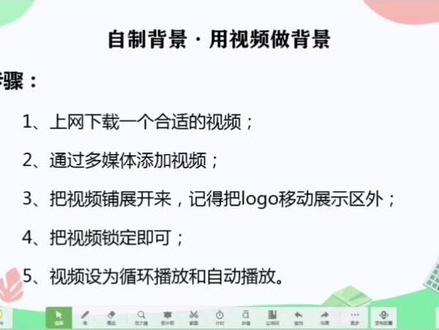 00:55
00:55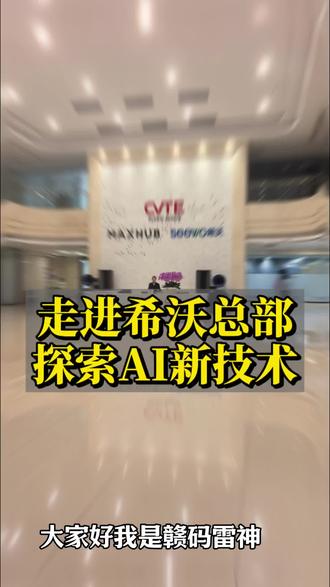 01:46查看AI文稿AI文稿
大家好,我是干马雷神,今天专程来到西沃总部,带大家一起探秘 ai 新技术与最新产品,同时也会分享一些实用的小功能知识, 干货满满,千万别错过哦。过去很多老师都是用吃货白板网上课的,其实吃货白板我的这些功能大家都知道,比如说我在这里写了一个本式对不对?好,我们可以在这里生成一张图片,画一个立体图写出来对不对?但是 之前我都需要调用什么工具,我需要调用一个几何体或者汉字或者圆珠格,对不对啊?在这里写了一个汉字,好,我可以借助 ai 的 能力, 我可以直接把它刻出来,我在,我就不需要,我在课前我一定要把它预设好,而是我在课中我讲到哪个字,我就可以实时把它调出来,包括我们的什么一些数学题型,比如说我随便画一个非常简单的 三角形,大家可以看到它非常不标准,但没有关系,利用 ai 能力之后,我就可以来进行识别,把它变成一个几何体啊,甚至我可以来进行一些调整,辅助线的一些绘画 啊,我可以怎么来画我都可以,你会发现整个我这个教学过程就由老师自己来掌控了,对,包括一些什么?包括我们一些立体图形, 其实大家看到这个立体图形就非常的不标准了,也是一样的,借助 ai 的 能力来进行识别和再变成一个什么,他不需要,我再像以前一样,我把这个工具调出来,记得关注再走哦。
19赣码雷神 01:14查看AI文稿AI文稿
啊,朋友们好啊,我是账号主理人马宝国,总有年轻人说画的图不好看怎么办?今天马老师就教教各位怎么美化图表,咱们就拿基础的点线图举个例子,把图画出来,架子稳了, 先把线调整成完美的样式,双击图上任意一条线,进入绘图属性,再组选项卡,把编辑模式改成独立,然后就可以一条一条的伺候了。选中第一条线,线条加粗到二,颜色换成醒目的红,符号改成实心圆球,大小调到十二,弄好点,应用同样的道理, 第二条、第三条、第四条都是一样的步骤,以此类推,给他们都换上不同的颜色和实心球样式。这样一弄,数据趋势就一目了然了。整完这一套,你就顺手把标签改一改,让他看着顺眼,现精神了,背景也不能垮,双击空白处,找到背景设置, 选个双色渐变,比如从蓝色到粉色的渐变。当然了,底色这一块就要看你个人的审美了,这一点整张图就有了层次,不再单调。最后收尾要细,把坐标轴的标题标一下,字体统一调 times new roman, 随便再调一调。刻度这方面,一张好看的折现图就完成了。今天的马老师 orient 课堂就到这里,谢谢朋友们!
1543马老师搞科研


猜你喜欢
最新视频
- 5469王者板板