我的世界挖掘粒子效果绿幕素材

粉丝4005获赞11.5万
相关视频
 10:46
10:46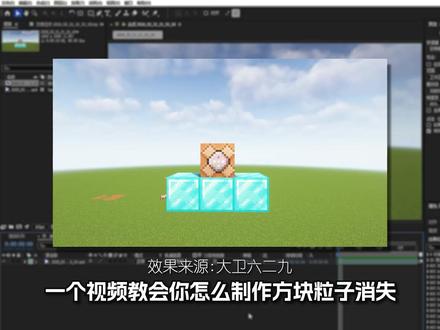 01:43查看AI文稿AI文稿
一个视频教会你怎么制作方块粒子消失。准备好素材, ctrl 加 d, 复制一层,往后拖动时间轴,找到方块消失的前一帧,那一帧前都拆掉, 双击这个图层,点击 root 笔刷,把消失的方块刷上,每次只刷一个。好了,我们擦掉右键这个图层,选择时间冻结帧, 给这个图层加 ctbox action 效果, 这些都能调,可以看着我在调, 最后粒子消失,我调到图层透明度有了第一个效果就好。后面效果直接复制,我们重复前面的步骤, 选中这个效果, ctrl 加 c 复制粘贴, ctrl 加 v。 后面我们还可以打预合成和其他效果配合。 ok, 这期就这样。
303大卫六二九 01:07查看AI文稿AI文稿
dish alex。
138呆小熹 02:39查看AI文稿AI文稿
自学剪辑第十二天,今天学习做这样的绿幕抠图大片,先看效果,核心的思想就是你想让图片如何呈现绿幕就如何做。 第一步,添加音乐,导入一个黑底素材,导入一首有节奏感的音乐工具栏,节拍按钮,自动踩点打勾。第二步, 添加绿幕,配合各种蒙版图形和关键帧做绿幕的出场动作。比如第一个绿幕 添加画中画,添加一个绿幕素材,选择圆形蒙版,在开始处添加关键帧,在结束处 把蒙版拉大,这样圆形绿幕就会越来越大,直到铺满全屏。第二个绿幕效果相同,复制一份即可, 可以添加一个抖动的特效。第三个绿幕,把前面的绿幕复制一份,蒙版改为限性蒙版,大小调整为屏幕的一半,在中间处加关键帧,把绿幕遮住屏幕的上面半边,在开始处 把绿幕拉到最左边,下面半边绿幕效果相同,复制一份,把开始和中间的关键帧图形位置分别改为最左边和遮住下面半边屏幕,并把下面的绿幕在净度调上,往后拉,零点五秒, 形成时间差。第四个绿幕,蒙版也是限性蒙版,中间的从右上到左下两边的分别从左上右下运动到中间。第五个依旧限性蒙版,为五个限性蒙版,依次错开, 从下到上运动。第六个绿木为新型蒙板,往中间运动,碰撞后形成新型特效,散开后立即变大。第七个依旧是线性蒙板,两个蒙板从上到下运动。第八个也是线性蒙板, 中间的先变粗,四个角的绿木蒙板分别从四个角向中间靠拢,最后一个绿木, 两个绿木一横一竖先出场,再变大变粗。就这样第二步绿木就制作好了,导出备用。第三步, 添加你的照片或者视频,导入刚才的绿木作为画中画,选择抠下色度抠图,详细请看昨天的绿木抠图过程,再看看效果。
15Rain视频剪辑 01:18查看AI文稿AI文稿
开始教学, 找到抓 e 的 这一帧,点击定格后面多处的部分删掉,拖入我们的绿幕,素材长度与定格对齐,按 w 删掉右边,再从右上角找到抠图深度,抠图吸取绿色,把强度汉语话全部拉满, 再添加烟雾粒子叠层,长度对齐一下,在画面基础把等笔缩放关闭掉,把宽度拉到适合素材大小,然后把混合模式改为绿色, 特效找到发光二,拖入到绿幕中,这里数值看自己喜欢来调,接着把特效模糊拖到粒子叠层下面,数值设置十左右,然后门板钢笔画,出手的这一部分,钢笔必须走位相连,点击反转笔画一百,空选结尾全部右键复合片段,拖入一个调节数值,直接照抄 特效,找到穿牛,冲击输入,然后把模糊改为零,观察发现结尾二次穿牛,我们把长度缩短一些,接着把特效震动拖到结尾,速度三十,强度五,可以发现差的过度转场,找到穿越三,时长零点七秒,空选全部右键复合片段, 打上运动模糊,模糊程度给二十左右就行了。总结,能量绿幕配上调色和特效,就能实现这样的效果。
3016咯啵 02:10
02:10


