源泉设计怎么安装到CAD2026
关于这个 cad 的 这个源泉设计这个插件,这个插件 其实我也比较懒,有时候在网上学习,人家很多也懒得分享,但是有时候觉得你看人家付出很多,咱学到了,我想把这个东西传下去。 嗯,其实这么多年特别感谢这个,嗯,网上人们分享的这个就是人家付出时间成本去分享这个,今天这是我的,等于是第一个分享视频嘛,分享这个源泉设计,我这个是,嗯, 二零二六的啊,我,这个你看一下,我这个是二零二六的,这个我安装成功了,我分享一下啊,咱们一步一步来,不要着急先,我是先这样的,我干啥?先 这个控制面板里头找到你这个控制面板,我一点一点说,只要你,我不能保证你,反正我安装成了,你可以试一下,然后找到这个系统安全找到这个 防火墙,我先是把这个,这有个起用,关闭我干啥?因为我吃过这个亏,你懂吧?你看他之前是这个样子,是在上面的,然后你把他,我就把他关闭, 然后这点名下面点个确定,这等于是关闭,我先关了他, 然后咱打开这个浏览器,我我我重新打啊,重新打,嗯,重新打浏览器,就是这个最普通的浏览器啊,咱们我把它小化一点 在上这上面,你就输入这个,看到吗?你看我敲一点,一点,敲 三 w 点,嗯,二 y q, 嗯, a r c h, 点 c n, 就 这样敲上了啊,我,我说什么比较慢啊?然后点这个回车, 回车之后打开就是这个源泉设计,然后它里面有好多,你就不要看,然后你就往下倒,这个也不用付费, 然后倒到这给你立这个 v, 六点七点四,这个你就点一下吧,点一下 我,我已经点了,然后他就下下下下,已经下来了,大概五分钟,然后你就可以打开文件, 不是,呃,不是找到这个文件位置,他,他不是就下来了吗?是吧? 他不是就下来了吗?下来之后你就右键把它剪切了,不,不在这里干活,然后这个就关闭, 嗯,这个关闭,你就打开电脑随便找个盘吧,行吗?随便找个盘,然后粘贴,粘贴之后, 嗯,粘贴之后,然后,嗯,放在,随便放在这个文件夹二里吧,把它搞进去,它不就在这个里面了吗?是吧?在这个里面,然后,呃,这个解压到当前文件夹, 它不就解压了吗?解压了之后就有这个,然后有这个 s a s, 然后,然后这个,这个这里面就是所有的东西啊,所以我是跟人给人家学的。然后你打开 c 盘,再打开电脑,打开这个 c 盘, 打开 c 盘之后你自己建一个这个我,我为了方便找我就点了个源泉啊,自己在嗯, c 盘里面新建一个文件夹, 嗯,源泉你也就这样写就可以了。你打你新建了,你打开是空的,对不对? 我这个有东西是因为我粘贴过来了,你打开之后你新建了,你是空的,然后你就把 刚才咱们解压的那个,就是我倒回去,嗯,往回, 咱们不是解压的那个吗?是吧?我倒回去,这是下载的那个东西,然后这是下载,这是解压的那个, 然后再打开,把这里面一个都不要落啊,把这个所有的东西,哇,把所有的东西复制粘贴粘贴到你 你建的这个 c 盘的这个源泉里面,你,你大海是空的,因为我已经复制过来了,是吧?然后就整过来了,对不对?就把等于是从这个盘里的解压的东西搞到这个 c 盘里面来了,对不对?都搞进来了,然后就 关掉,我就不知道我讲明白不明白啊?然后都关掉,关掉之后这个,嗯, 这个 cad 这个你就处于打开的状况啊,这个你就处于工作界面,有的人说就必须关,你就处于工作界面,处于工作界面,然后 找到,找到。咱们刚才不是这个 c 盘打开,然后找到这个,呃,源泉,就是咱们最后复制呃粘贴在里面的这个,然后打开,打开之后找到这个, 这个,这个,嗯,就叫 instyle 吧, instyle, 然后这个是 auto。 呃, cad 快 速加载啥的啊?把这个把这个东西你就按住,不是 你就摁住,这么一拖,直接拖在你这个 cd 里面来。知道,就是摁住,摁住,把它拖到这里面来,它都会有三个选项。呃, 嗯,第一个是全部加载,在最左边全部加载,然后中间这个是加载一次,最后面这个是不加载,然后你点这个加载一次,然后他的又呃又会弹出来, 哎,你就再点加载一次,就是点两次加载一次,在这个里面,然后就 ok 了,然后就就成功了,然后他就会有这个,呃,源泉设计这个,然后就有这个图标,当然功能也有啊,功能也有。 呃,然后他还说如果找不到的话,我这个直接就就显示出来了,他说直接找不到的话,你就选这个,嗯,点这个隐隐藏菜单, 他就,嗯,就是说他可能是隐藏的啊,点这个显示菜单,隐藏菜单,显然后就可以有这个了。 我把我的呃联系方式留在上面,如果有我说的不清楚,你可以问我,我这个是二零二六的,这个二零二六的我安装成功了啊。

粉丝500获赞4769
相关视频
 01:49查看AI文稿AI文稿
cad 源泉设计不仅是简单的插件合集,而且是为建筑行业量身打造的 auto cad 工作流革命,兼容二零一零到二零二六的所有 auto cad 版本。那么怎么下载和永久使用呢? 看这里哦。首先打开浏览器,输入这个地址,在搜索框中输入源泉,找到后进去下载即可。下载过程我就不过多演示了,大家自行下载。 下载完成后,找到安装包,右键解压,打开解压好的文件, 复制源泉设计 cs 这个文件夹,右键桌面 cad 图标,打开文件位置。这里需要注意的是,返回到该界面的上层目录,然后将复制的文件夹粘贴进来, 点击打开,找到 cut 源泉,安装应用程序,右键以管理员身份运行, 这是会识别你的 cad 版本,我的是二零二六版本,点击选择安装到配置中,完成后点击确定关闭所以窗口,现在双击桌面的 auto cad 图标,打开软件, 首次打开,选择始终加载,上方导航栏就可以找到安装的源泉设计插件了。好了,开始你的设计之旅吧, autocad 的 插件安装教程就到这里了,别忘了点赞评论支持!
75煲仔饭 01:48查看AI文稿AI文稿
大家好,今天给大家带来一款 cad 的 插件,源泉插件适合 cad 二零零四到 cad 二零二六版,也可以安装到中望 cad 和浩辰 cad。 有 一款好的插件会给我们在工作中节省很多很多的时间。 首先教如何下载,我们在浏览器打开这个网址,进入不谷资源分享,点进 autodesk, 再点进 cad 基础版,点进 cad 插件合集包,继续点击进去,点进这个源泉插件新版 选择这个安装包,转存到自己网盘里面,就可以下载到电脑上了。下载下来之后点进解压后的文件夹, 这里面也有安装教程以及源泉插件的使用教程和快捷键,安装好之后可以看一下,安装之前一定要关闭 cad 哦。现在点进这个首选里面,一直双击进去,出现这个界面之后,我们双击 set up 之后出现这个窗口,它会识别你电脑上安装的 cad, 直接选中之后点击安装到所选择的配置中,点击确定,现在打开 cad 就 可以看到了。第一次安装,打开 cad 后会出现这个弹窗,我们点两次始终加载就可以了。 新建一个绘图项目,这里就出现了源泉插件。在安装教程里面还有钟望 cad 和浩辰 cad 的 安装教程哦。
95布谷资源分享 00:36查看AI文稿AI文稿
cad 源泉插件安装方法?首先呢,我们打开插件的一个压缩包,点击右键点击解压到当前文件夹,我们会得到一个插件的文件夹,点开这个文件夹,找到 sys 的文件夹,进入之后,我们找到以 s 开头的 stada 吧。安装在这个应用程序,点击之前呢,我们需要关闭原有打开的一个 cd, 那它关闭之后,我们再次打开 cd 插件所在的文件夹,找到其中的 s 开头的 step 安装应用程序, 双击选择你的 cad 版本,点击安装到全部,然后显示到安装设置完毕,我们点击确定打开你的 cad 就可以了。双击你的 cad 图标,等待几秒钟,但是如果你发现并没有把插件安装成功,我们只需要返回文件夹,找到 ins 开头的文件,鼠标左键拖拽到你 cad 的屏幕当中,等待一下,你的 cad 插件就会安装好了。
6310沈阳禾风信宇设计培训 03:34查看AI文稿AI文稿
今天来教大家下载网红插件源泉设计。首先我们打开电脑浏览器,直接在搜索框里面输入源泉设计, 然后第一个这个就是他们的官网,我们看到这个网站网址 ww 点圆圈这几个字母,然后我们点击进去 往下翻,找到第一个简体中文,我们点击下载, 然后点击并存为给它放到 d 盘, 点击保存好,现在下载完成,我们关闭回到底盘, 我们找到这个版本,刚刚我们下载的,然后选中它右键鼠标解压到当前文件, 解压完成以后,我们打开这个文件夹进来,它这里面有两种安装方式,第一种是把这个文件直接拖到 cad 里面,第二种常规安装的就是这个 s t u p 这个文件,我们选中它右键鼠标以管理员身份运行, 因为我电脑里面装了 cd 和天震,我想在 cd 里面安装,我不想安装到天震里面,我就选中这个 cd 这个版本,如果说你想在 cd 和 听这里面同时使用的话,你就选择第一个安装到全部,就说你电脑里面有几个版本,然后他就自动给你安装几个,我就选择第二个安装到所选的配置,也就是 cd 二零二三版, 然后它会提示圆圈设计安装设置完毕,我们点击确定,然后关闭这个文件夹,然后再打开 cad 看一下有没有 好,我们现在已经把 cd 打开,我们看到这个菜单栏里面出现了源泉设计这几个字,说明安装没有问题,然后我们也可以测试一下它里面的功能,比如说它这个设备标注我们说 z b 空格 啊,他会提示设置图纸比例,也就是标志的比例,我们我们选择默认这是点击确定,然后 标一个坐标看一下,好,没有问题,说明我们安装成功功能,可以正常使用 这个右侧的,然后这个圆圈设计这个图标,我们可以把它关掉,我们点击圆圈设计,然后系统设定里面还有个打开圆圈图像按钮,关闭圆圈图像按钮,我们选择关闭,然后他就没有了。 好,这就是一个圆圈设计从下载到安装的一个过程。当然如果说你不需要你卸载的话,你可以直接点击圆圈设计,然后系统设定,点击下方这个卸载就可以了, 或者说你直接把那个解压出来安装的文件夹给他删掉,也可以卸载。如果大家对这个插件很感兴趣的话,想学习的话,可以直接在他们官网去下载,这个是完全免费的。然后 那个作者他下面有一个打赏码,如果大家条件允许的话,可以支持一下,这个作者还是很良心的一个博主,非常的 nice。 好,今天视频就到这里,谢谢大家,拜拜。
2.3万CAD从零开始 02:24查看AI文稿AI文稿
在 cad 中,源泉设计是一款非常好用而且十分强大的插件,那么应该如何正确安装源泉设计插件呢?这里主要有三种方法。方法一,直接将安装程序拖动至 cad 界面,首先我们打开安装包, 然后找到这个程序,选中这个程序,拖动至 cd 界面。 此时我们可以看到菜单栏上出现的圆圈设计是个这样,这说明我们的圆圈设计已经安装成功。方法二,输入快捷键 ap, 然后加载安装程序。首先我们输入快捷键 ap 空格,找到我们的安装包, 同样的找到 这个程序,点击加载。从这里我们可以看到插件已成功加载,但是还需进一步操作,我们点击启动组这里的内容,然后点击添加, 同样的找到 i n 开的这个程序,选中它,点击打开, 这样每当我们打开 cad 的时候,这个插件就会自动加载,点击关闭,然后关闭它。此时我们可以看到菜单栏上同样出现的圆圈设计是个这样,这说明圆圈设计插件已安装成功。 方法三,直接双击安装程序,选择要安装的 cad 版本,我们先关闭 cad, 接着打开圆轮设计安装包, 找到 set up 安装程序,双击打开, 选择我们要安装的 cd 版本,比如说 cd 二零一九,然后点击安装到所选择的可用配置中, 此时可以看到圆圈设计安装设置完毕,然后点击确定, 接着打开 cad 软件,此时我们也可以看到在菜单栏上同样出现了圆圈设计四个字样,这也说明我们的圆圈设计已经安装成功。点赞加关注,学习更多 cad 小技巧!
3379SW-北浔 01:30查看AI文稿AI文稿
大家好,今天我来教大家安装的是 cad 二零二六建筑板,这是专门为建筑设计的 cad, 功能十分强大。全面安装需要 win 十一 win 十一的系统,下面来下载安装包,先打开浏览器,在这里输入下载的地址, 找到 cad 二零二六建筑版。下载好安装包后,我们可以先关闭杀毒扫描软件和系统自带的安全中心,右键解压安装包,打开解压出来的文件夹, 找到塞派管理员的身份的运行 勾选,我同意,点击下一步,在这里更改一下安装的位置,注意安装的路径,不要出现中文和特殊符号,以免影响安装点安装。安装中, 回到上一层,复制最下面这个程序桌面,找到软件的快捷方式,右键打开文件所在位置, 点击空白处进行粘贴,然后选择替换。现在就可以启动软件了, 运行成功了,可以使用了。今天的视频就到这里了,我们下期见。
 06:42查看AI文稿AI文稿
哈喽,大家好,我是沉默。咱们 cad 施工图中的平面图已经全部绘制成了,一共有十八张图纸,然后, 嗯,之前没有刷到过我之前视频的粉丝朋友们可以去刷一下我之前的视频,从最开始的原始结构图,到最后的一个这个排水走向图,每一张图纸都有详细的一个教学。然后接下来的话,我们要一起去绘这个施工图中的立面图。先带大家 看一下什么是立面图?这个就是立面图,这是一个嗯,玄关位置的一个立面图。嗯,然后到这个时候呢,嗯,很多粉丝会问他,平面图和立面图有什么关系呢?有什么区别呢?嗯,我在这边给大家简单讲一下哈。 平面图他是相当于是一个俯视图,他是从上往下看的,他看什么呢? 看着咱房子里的一个布局,一个尺寸,一个位置,一个走向,那么它的作用是什么呢?它的作用是知道东西摆在哪,多大。那么什么是立面图呢?这个现在我电脑屏幕上这个就是立面图, 立面图它是正视图,它是从正面看,看什么呢?看高度、造型尺,这个材质、外观, 它的作用是知道东西长啥样,有多高。这个就是立面图。然后现在我电脑屏幕上这个就一个呃,玄关位置的一个立面图,玄关位置的一个立面图, 然后包括还有一些其他位置的。你像这个是呃,主卧的立面图,主卧的立面图,这主卧的床嘛,然后这一个梳妆台等等等等,这个是衣柜立面图。 嗯,然后在正式绘之前呢,因为,嗯,绘制这个立面图,它需要用到一个源源插件,然后本期视频呢,把这个,嗯,源源插件的一个这个, 嗯按照方法分享给大家,好吧?我这边给大家这个,嗯,在百度网盘啊给大家准备了一个这个源源插件的一个文件,然后到时候大家直接私信我,然后我直接把这个链接发给你,大家直接下载到自己的百度网上就可以了,就可以了。那么下载完事之后呢,咱们打开咱们的百度网盘 下那个下载完事之后是这样的,这边有一个查看文件所在位置,咱们点击一下, 然后这边有一个这个文件夹,他现在这个文件夹上面有一个带拉链的,带个小锁子,这个时候咱们直接鼠标右键右键, 然后给他解压一下。我这边用的是一个嗯,这个七这个文件,不这个应用,他去这个解压啥的挺好用的。然后咱们这边接一个解压文件的话,嗯,他这边需要输入一个密码,密码的话, 呃,我这边先给大家说一下哈,就是 w w w 点 c a d z x w 点 c o m, 然后然后到时候大家直接点击确定就可以了。 我这边因为已经解压完成之后呢,我就不不再次解压了,好吧?然后到时候大家解解压完之后呢,就有一个,嗯,跟这个文件夹是一样的,到时候咱们直接双击进去,双击进去,然后嗯,这边有一个,大家找到这个,这个哈, 你看,呃,这里有一个 i n s t a l l 的 一个这个,呃名称,咱们直接啊就是给他,嗯,打开,打开咱们的 cd, 打开咱们的 cd, 然后直接给他,就是拉过来就行了,直接给他拉到 cd 里边就行了。嗯, 打开咱们的 cd, 然后找到刚才这个文件夹,这个这个哈,它是后边是个类型,是这个呃, cad 快 速加载一个文件,到时候直接给它往里边,就是直接给它往里边拖过来就可以了,拖过来, 然后拖过来,完事之后呢?嗯,咱这个加载题他会有一个加载提示,当他蹦蹦出来这个加载提示的时候,咱们点击使用加载就可以了。使用加载,然后,嗯,有一点需要注意哈,就是咱们在这个呃这个文件夹的一个安装路径, 就是这个路径上,这个路径上不能有中文,不能有括号,不能有空格 就可以了,就可以了。然后安装到这个滤镜里面之后,然后打开这个文件夹双击,然后完事之后呢,直接把这个嗯 cd 啊这个快速文件直接拉到 cd 里面就可以使用了,就可以使用了。然后我这边的这个源泉文件源泉设计是在, 哎呀稍微一等哈,稍微一等缩小一下 拉不下来,是在我这个他这个录视频的地方挡着了,是在下边这个位置, 大家看不到,对,就就就是在这个位置,到时候,到时候大家直接点击就能使用了,因为咱们需要进行一些嗯,原本的 cd 有 一些命令他没有,所以说咱们需要嗯,用这个嗯源泉设计的一个插件去给他进行一些这个 嗯更改啊,等等等等。这是我昨天会制的这个玄关的玄关就这个面,这是咱们之前画的一个嗯 一个图,然后嗯玄关的一个四个面在他的呃前面,然后这是他的前面, 然后这他的右边,这他的后边,这他的这个左边,这都乳胶漆,然后这个是一个入户门,这个位置很简单,然后下期视频给大家更新这个,嗯,玄关,嗯,立面图怎么绘制,好吧?然后本期视频就到此结束了哈,谢谢大家。
24陈默设计 00:34查看AI文稿AI文稿
今天我们来讲一下源泉插件如何安装到 cd。 首先打开一个源泉插件的安装包,然后里面的话呢是有一堆的文件名字的,那我们的话呢,可以直接找到这个 i n s, t, a l l 的这一个文件,然后鼠标选中它,按住它 互动到 cd, 然后一放, ok, 这个时候右上角一个圆圈设计的一个插件就已经安装好了,安装的方法非常简单,如果有需要这个插件的可以评论在下方插件两个字。
1080玩转设计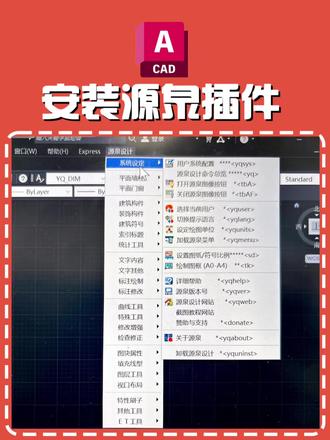 02:55查看AI文稿AI文稿
咱们双击打开就文件夹,然后在里面找到 cad 源泉安装,咱们双击这个图标, 打开后会看到一个这样的界面,这个界面显示你电脑内安装了所有 cad 的 版本,有些人他安装了多个版本,跟我一样需要零七一四二一二三二四,他会同时选显示这些版本。如果说你要把插件安装在所有的版本内,你直接点击下左下角的第一个, 安装到全部就可以了。这里我只给大家演示一下二零二四,所以说我现在只选择二零二四,单选择这个安装到所选择的版本内,点击中间这个点击后,然后点击确定, 然后关掉文件夹。咱们现在可以打开 cd, 打 a、 c、 d 后,有些小伙伴它会在 c、 d 界面中间会显示一个加载许可,这个时候你直接选择最左下角的这个始终加载,选择两次就可以了。安装完之后打 a、 c、 d, 咱们可以看到这里显示一个原件设计,然后这里显示参键图标, 咱们可以把这个图标关闭掉,因为这个图标非常的小,不便,不方便,咱们只工作中去点,有时候还是误操作,略显麻烦。咱们直接可以编辑演机关闭图标,然后再次点击选择用户, 选择用户,这里需要注意下,有些人他是只做工装家装这些呃这些图纸的,你可以选择只选 ccd, 比如去考虑其他的用户,如果说你是去做呃规划,或者说是勘探这些人,他的图纸版符以米为单位的话,你可以选择第一个, 这里我选择 ccd, 嗯,然后弹出这样一个比例设置,这里有选择,我也是以毫米比例是一比一百的比例点击确定。如果说你是选择勘探的,我带要演示一下。如果说你是测绘勘探选择用户一 可以把你的单位改成米,这是你的工作场景。我这里以家装工装接用户做演示,设置改为适合家装工装用的。 大家可以 op 打开文件选项卡,在文件 搜索路径几块儿点击可以,大家可以对照一下。安装完,你们安装完是不跟我一样显示四个文件这样一个形式,如果是这样的话,说明你安装成功了。如果说打开打开选项卡扣你没有显示 这四个文件,也说明你打开安装时候就出了问题。是可能是没有关闭 cd 或有其他情况,重新关闭 cd, 再安装一遍就可以了。
11教设计的短腿腿


