uncashed模拟器怎么看回放

粉丝1630获赞6029
相关视频
 08:57查看AI文稿AI文稿
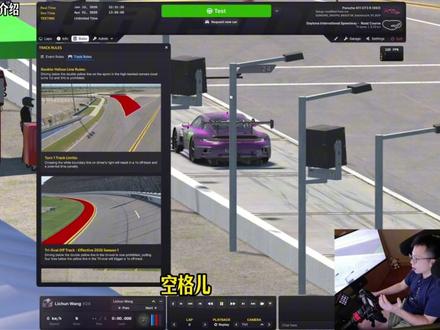
hello, hello, 我 们刚刚经历了一周时间的这个训练,跑完了 i racing 今年的这个 special event 带通达二十四小时,我们刚刚组建的 gecko racing g t 三车队呢,也是 拿到了组别的第十名的好成绩。呃,我们总共是完成了七百八十九圈,四千五百公里, 然后最终我们还是坚持的活下来了,这个比什么都重要。那从今天开始呢,我继续为大家这个更新 everything 的 入门系列,今天我们来一起看看这个 everything 内的 interface, 也就是用户界面设置的相关内容,让我们一起开始吧。 首先呢我们还是点击 settings, 然后呢在这个 interface, 也就是用户界面的选项中, 然后呢在这里面就可以看到它相关的一些设置。呃,这里面的设置呢还是相对较少的,我们现在呢开始逐一往下介绍。 首先是比例与透明度,我们可以在这里面设置 ui 的 整体的比例,当我们把比例从百分之一百调到百分之七十的时候,我们点击应用,我们可以看到所有的这个 ui 的 比例呢全都被缩小了。接下来呢是驾驶层面 ui 的 这个透明度,也就是说当我们在车内的时候, 这个 ui 所有的这个透明度是在这里调节的。然后下面呢是这个回放页面,也就是播报页面的一个 ui 的 这个透明度。接下来的这个快捷键呢,就是一个非常重要的快捷键,我们经常需要用到它,在 i racing 系统内,它默认是 alt k, 我 们可以看到当我们点击 alt k 的 时候, 在这个页面也可以同样调节这个 ui 的 缩放,还有这个透明度,现在呢这个层面就是我们可以随意的拖动它了,这个在之前的介绍中也讲过,同样呢,当我们进入车内视角的时候,我们也可以点击 alt k, 然后呢是可以随意拖动这个 u i 的 这个位置的,也可以去进行缩放或者是透明度的调节,比如说我现在将透明度调到百分之八十,再按一下 auto k, 透明度就全都改变了。呃,这个 auto k 呢,在驾驶中呢是非常有用的,因为我们有时候可能会 误关了某些 u i, 比如说这个限速提示,当我们可能怕把它误关了,那我们就可以通过 alt k 呢进入这个插件选项,我们可以去找到这个限速,比如说 这个我们再点击一下小眼睛, ok, 他 就回来了。仍然我们调好这个 alt k 中的任何选项以后呢,我们通过再按一下 alt k 就好了。接下来呢就是这个 ui 整体的这个缩放的放大与缩小的快捷键,然后呢这个快捷键我觉得也比较重要, 因为呢我们经常是需要在回放中呢进行这个整个 ui 界面的一个隐藏的这么一个触发,我们记住它是空格,譬如说我们现在在这个视角,当我们想看回放或者是录制节目的时候,我们可以通过按空格就把它取消了, 然后我们再按一下空格,他又回来了。好,接下来呢,我们往下看,这里呢是调这个公制还是英制的这个选项我们通常会调为公制, 然后呢这是高对比度的,这个鼠标指向时间格式呢,我是偏爱二十四小时, 然后呢日期格式呢就是月日年,当然你也可以选择成这个日月年。 接下来呢是聊天,第一个选项呢是当我们开车的时候可以看到别人的聊天信息,第二个选项呢是当我们开车的时候呢显示系统信息, 呃,第三个呢是控制这个语音聊天时候,他弹出的这个呃文本的这个窗口的这个通知窗口的大小。下面呢就是非常重要的时间遥测的工具,我们也会经常去使它这个就是这个分段时间差, 我们可以在这个圈速的数据里呢,分别让它去显示这个这些单圈数据,我们就可以在这个赛道中驾驶的时候呢,让它去显示相关的赛道数据。那么在这里呢我们只需要记住 o time 呢是历史的最佳相关的这些圈速数据。 comparison 呢就是我们拿其他的这个 呃圈速数据做对比的时候可以去掉入,然后我们想看本场比赛或者是本次的最佳相关的圈速呢,就选择这个 session。 然后最后一个呢是针对于我们去使用主动激活点,它去可以做一个自定义的 区间的一个圈速对比,比如说我们设置一个激活点,然后呢再重置激活点,那么他就可以每次呢去对比这个这个区间的圈速,那这里呢就是你去载入你想做对比的圈速的数据,就在这里去选择就可以了, 我们可以看到呢它是针对车辆呃针对这个赛道的,也就是说我们在当前赛道里面只需要把你想做对比的数据呢放到它指定的这个文件夹里,这辆车这条赛道的文件夹里就 ok 了, 呃下面呢就是去控制这些单圈数据的这个呃快捷键,我们可以通过按 table 呢去快速的切换 这里面的这些单圈数据的类别,然后也可以按 shift table 呢去反向的这个轮询 这些单圈数据。所以呢如果大家发现自己的这个时间差条没有了呢,我们只需要摁 table 它就会出来了,这也是我周围的朋友经常问的问题。 接下来呢这个 ctrl c 的 这个快捷键呢,它主要是显示用于时间差对比的具体的参考车辆,我们可以通过摁 ctrl c 呢去让这个系统选定一个具体的参考车辆,进行这个圈速的对比。 下面呢主要就是录屏还有截图的工具,我们可以看到默认呢这个系统内的这个录屏还有这个截图呢是已经打开了,那么这个 shift ctrl 加 alt s 呢是一个截图功能, 呃, shift ctrl 加这个 print screen 呢,这个是一个截取呃无损图片的一个功能,你会获得一个像素非常大的一个接近于原始数据的这个图片。然后下面呢就是呃录制这个视频的快捷键, 然后这个是非常重要的,也就是呢我们在回放这个界面中呢,去起用回放工具,也就是默认是 ctrl f 十二,这个非常常用。下面呢就是回放相关的选项, 我比较喜欢把这个打开,就是当我退出的时候,他会询问我是否要保存,因为有时候我可能忘了保存了,直接就退出了。 下面这个呢我们通常默认就选择这个选项,他主要呢是当你保存这个回放文件中的时候呢,去选择让他保存回放文件中的哪些通道的数据,然后这个选项呢,我们只需要知道一定要开启就 ok 了。这里呢主要是针对于第三方的一些设备, 我们通常不需要动他,主要是艾瑞星与他的合作的这些厂商,他原声支持了哪些设备?比如说这个雷蛇呀,逻辑啊,键盘的背光, 然后这个图马斯特 s f 一 千方向盘上的这个 l、 c, d 的 显示屏,然后呢这个是一些这个方向盘的换挡指示器,我们在这里不需要去动它。呃,我们唯独需要关心的是这个震动踏板的这个选项, 如果大家有踏板的电机,又只希望电机呢只输出 a b s 的 这个数据,遥测数据的时候呢,我们通常呢会用 sim hub 去进行这个管理。 如果大家打开这个 vibration pad 的 这个选项呢,它可能会产生一些其他的震动,我们可以在右侧呢看到这个震动踏板的解释,当轮胎丢失,抓地,也就是开始打滑的时候呢,它会增加这个振动力。 呃起用这个功能呢,它会在譬如说 xbox 手柄上,或者是方向盘,或者是一些踏板呢 会这个让电机去震动。大家只需要知道呢,这里呢我们通常不需要关注这些选项,因为现在我们基本上都在用 sim hub 去跟 irising 进行遥测对接, 然后呢再在 sim hub 中呢去进行托管相应 sim hub 支持或者兼容的这些设备。如果在设备上有任何冲突,譬如说这个呃踏板电机,然后我们就可以在这去给它关掉了。那么今天呢,我们这个用户界面的设置呢就已经介绍完了, 下一期呢我们准备进入到这个显示设置相关的内容介绍。
 04:15查看AI文稿AI文稿
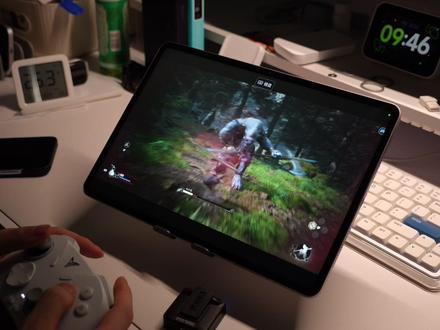
这不是 cg 动画,也不是视频回放,这是我正在用我手里这一台三千块买的小米平板七 s pro, 实际运行光追全开的三 a 大 作。 很多人问我,平板买了要怎么样玩才够爽呢?如果只是追剧,玩一玩手机放大版的游戏,那也太屈才了。今天就教大家一招,将自己手中平板秒变高性能的 pc 爽玩黑神话、悟空、地平线五,不是假装 pc 的 多创口模式,也 不是性能雷落的模拟器,而是正儿八经可以玩端游的 windows。 万元高性能主机帮大家试过了,安卓平板、 ipad、 华为红魔平板都能唱完,并且花费每小时仅需六毛钱。要知道,在主机配件价格疯涨的当下,如果你想组一台能够唱完三 a 大 作的游戏主机的话,你会发现光一张四零七零显卡就得将近四千块, 想买个一 t b 的 固态,现在竟然也得八百,整机下来至少是七八千,妥妥是装机的自然时刻。关键主机这个东西,你费劲装了以后,它几乎不能移动,只能够老老实实的蹲在宿舍或者家里, 想玩它还得挑时候,一旦新鲜劲过了, diy 的 产品想卖还很麻烦。而如果你想它能够一直高画质、流畅运行最新款的游戏主机的配置,可能你过个两三年还得再花钱升级。为了玩会三 a 大 作,这一下投入的时间精力,今年成本实在是太高了。其实有一种更聪明、性价比更高的玩法,海 马云电脑实时会员六十二点九元一个月能用搭载了七零系显卡的整套万元配置,玩九十五个小时,平均每个小时的成本呢,就是零点六六元 价格,玩五年的总花费也比单买一张七零七显卡还要低,更是省下了一整套七八千的开销。更重要的是,它的配置永远在更新,你不需要多花一分钱,账号一登自动享受最新的性能。工作太忙,没有时间,不想玩了,下个月不续费就行了,什么 成本地道可以忽略不计。这不仅仅是省钱啊,这是一种设备自由,不为过剩的新人买单,只为快乐的那一个小时付账。我知道各位担心延迟的问题,但是海马云很不一样,他目前已经在十八个省市建立了节点,大部分地区都可以做到省内甚至室内之年 延迟低至几毫秒。我家的普通家用宽带延迟呢,也能够随便做到十毫秒,跟本地串流的效果都差不多了,可以说是遥遥领先。 再看看它的配置,全系标配旗舰显卡,并且都是独占算力,不像某一些云电脑啊,一张卡要供两三个人用,性能名不副实。 而且还马云居然还独家支持八 k 分 辨率,三百六十帧电力级帧率。画质上线完全取决于你的屏幕素质,下面我就给大家实操演示一波。当你点开开机键的那一秒,你的平板呢,就不再是一个移动的屏幕, 而是变成了一台装满了五百 tb 游戏的万元级主机。所有你能想到的游戏,他都给你安排好了,不用额外下载,直接登录你的账号就行。为了测试他的极限,我直接拉满了黑神话悟空阿 k, 影视级画质可以跑到一百一十帧,每根毫毛都清晰可见的细腻,跟本地一两万的主机玩起来没什么差别,根本想象不出来是几毛钱就能实现的效果, 且延迟呢,也都控制在了十毫秒以内,操作非常跟手,你可以连接键鼠玩,也可以连接手柄玩,也可以直接用海马云给你提供的虚拟手柄直接戳屏幕玩整个游戏画面。游戏操作的跟手感,大家可以通过一段实录沉浸式感受一下。 接着我又测试了画质天花板的定型线,还在 mac 上体验了一把对延迟要求极高的 csr, 海马云电脑都能够 hold 住,这种把万元性能装进平板, 随处随地玩大作的爽感,让我大喜的福气。这确实是我测过体验最好的云游戏平台。用平板玩 pc 游戏还有一个好处就是私密性拉满,再也不用怕室友围观尴尬。想象一下深夜宿舍熄灯,室友们鼾声四起,你窝在被窝里面打开平板,不紧不慢的推荐一些真人剧情类的游戏, 无人打扰,画质也不打折。更绝的是云游戏不啃本地性能,连杆一个小时,平板仅微热,续航坚挺如初。实测就算是华为纯水鸿蒙的电脑,下载卓翼通版本的海马云电脑,照样可以丝滑流畅运行。 之外,还马云电脑还做了很多便捷的特色玩法,比如说 boss 战,点击直接选关卡,不过剧情不浪费时间,坐车排队的那点空隙也能够来一把酣畅淋漓的战斗。现在已经支持了狮子哥、鬼泣舞之狼、乌斯三等等游戏的 boss 战,甚至还有黑神话、悟空的无敌模式,我只能说复仇的时刻到了。 还有一些知名的双人互动游戏,比如说双人成型、胡闹厨房,你可以直接创建房间,省掉打开电脑登录账号那些烦人的前摇。即使你是平板朋友是手机,也能够组队同屏开一把, 能够在大厅里面跟陌生的网友组队一起玩。为了确认自己是不是我的主观感受,我特意去问了一下各大 ai 平台,不管是最强云电脑推荐性价比最高的云电脑, 最适合玩游戏的云电脑, ai 平台的推荐结果都和我的使用完全一样。马上二零二六年了,别再让你花好几千买的平板吃亏了,也别为天价主机当韭菜。真正的游戏自由是随时随地,想玩就玩,不想玩就不花钱的自由。你的平板本应该就是全能战神。
3900小龙的科技生活 31:55
31:55


猜你喜欢
最新视频
- 4699快乐百香果