康康键盘ev63设置

粉丝995获赞2.4万
相关视频
 03:34查看AI文稿AI文稿
刚到了一 v 六三,研究了一下,讲两个常出现的大家常咨询的情况,怎么设置灯光和键盘,没有 f 键区应该怎么解决啊? 灯光,哈,先说模式,我一般都开到这个电竞模式,我都是用电竞模式去 先选了模式以后,然后大家可以选灯光,在这边有灯光选项,灯光选 择灯光,比如说选择一个爱心, 选择完灯光颜色以后,就完全按照自己需求, 这是选择灯光,灯光,这样选完以后可以调节灯光的亮度, 都可以在这里调节灯光亮度。调完灯光亮度以后,咱们讲这个按键,如果键盘上很多人反映这个没有 f 键区吧,没有 f 键区怎么办?这个地方有个 mt, 一个按键绑定两种功能,按住为一种功能,单机为另外一种功能,双效点击。 比如咱们要设置 f 一 选择数字键,在这添加数字键,一选择数字键,一按住 单机是一,按住是 f 一, 单按住按住是 f 一, 单机是一, 这个时候设置这个按住的时间就是轻点一下,还是按住它,取决于你按住这个时间,你按住以后,它会变成 f 一, 单点一下是一,这样设置, 然后点击完成,这样就设置完了。打开一个键盘测试网页, 随便打开个界面测试网页。一,这是单机是一,按住是 f 一, 这是按住是 f 一, 超过两百秒,按住是 f 一, 按住的时间可以自己在刚才那个位置设置, 以此类推, f 二、 f 三, f 四、 f 五一直到 f 十二都可以自己按照我现在教的这种方法设置,就这么简单。这一期就涨这一点吧,涨多了记不住。
134鸑鷟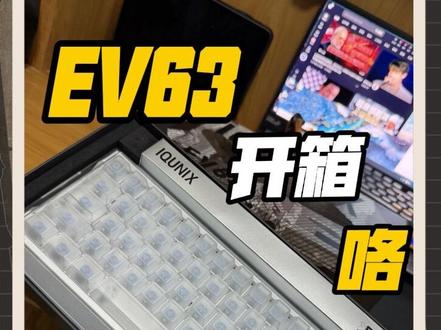 04:12查看AI文稿AI文稿
hello, guys, 今天我们来拆个新键盘, 哦吼,好了,没啥东西,就是无聊,然后你们大家来看一下。哇噻,因为我买这个款式是白色的嘛,然后给它揭开 旁边,然后这个是一个嗯,袋子,那这里面的话应该可能是一个数据线。哇,这还挺沉的,然后看它里面还有什么东西 好使用说明书, 这什么雷蛇加速器,哦,雷神加速器,对不起,说错了,雷神加速器你们谁要的私我一下。 这什么东西,哦,对不起。平板 logo, 然后驱动液的网址, 这个应该是,呃呃,保修卡,保修卡,然后没东西了吧,没了,放旁边吧, 然后我再看一下,啊,这个是 这键盘已经到两千了,我到现在还没拆,哈哈哈,来吧, 当当当,数据线还有呢,这个是这啥?过来看一下,看这个 ok, 拔轴器没了,这是什么 哦?刷子,咱们刷那个键盘轴体里面脏东西哎,给它刷掉的。嗯,我这个挺耐心哦,我跟你讲, 先收起来。哦天呐,然后开始开,我们 一米六三。哇塞,我感觉这个包装蛮不错的。哎呀哎呀,把这个这个袋子真的喝完了,我感觉我会把这个袋子弄坏的, 已经坏了,抱歉。呃,算了,坏就坏了吧,对不起了哥们啊, 闭门了, ok? 哇塞,还挺漂亮啊,你们看别动, 它的接口在哦,在这,它的接口在这, 找个线等一下,对不起了,我的大黄蜂,把那接口拿掉,然后给它拆插上去, 走你。 哇塞,给你们看一下,这个键盘就巨漂亮,大概里面就这些东西加键盘本体。 ok, 拜拜。
270爱玩游戏的寿司阳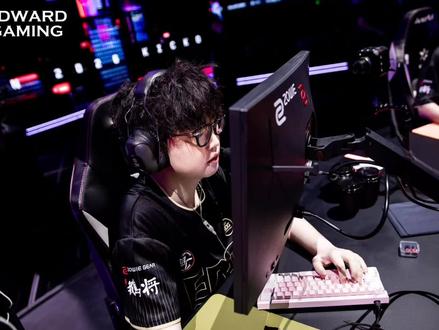 01:08查看AI文稿AI文稿
一百六十三爆火不是没有道理的,他早就成为了康康等职业选手的同款选择。一百六十三的外观可谓是深得我心,全铝机架风外观搭配上碳纤维导酒的设计,质感呢可谓是拉满了 百分之六十配链,加上 p b p 的 剑豹,同时还有黑武士、紫罗兰、双叶云等,外观颜值也是非常的不错, 性能更没得说。第三代霍尔元剑自研的 mark 算法,全的零点零一二毫米打击精度,八千赫兹核爆率,零点一二毫米的延迟,性能更加稳定,且打游戏时更加稳定,且跟手 同时还搭载神秘 x 轴,还支持热插拔高磁动的同时做到又稳又爽,回弹很快且手感偏脆,手感也很不错。 就这款性能很好且颜值不错且非常有质感的一入三不火是没有道理的。
773花甲Westbrook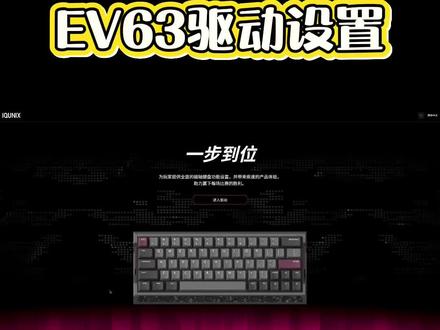 07:14查看AI文稿AI文稿
u 六三,指纹键盘启动设置,学完直接上赋能,进入启动之后点击设置,检查一下固件是不是最新的,每隔一个月来看一下,有最新的话更新一下,回报率的话设置八 k, 有 些人到手之后他都是一 k。 灯光的休眠时间和屏幕的保护时间是一个道理的。 轴心晃动补偿,如果你手抖腿抖全身抖,那你就把它打开。权健无冲建议打开,温键误触的话也建议打开。恢复出厂设置,如果遇到一些比较棘手的问题无法处理,可以恢复出厂设置。如果担心恢复出厂设置造成一些 不可避免的情况的话,那你就转到专业的售后团队进行处理。接下来是轴体的校准,点击快速校准, 所有的按键都到打到对勾为止,让磁铁和霍尔充分的亲密接触保存校准之后呢,看一下按键是否正常。接下来是性能设置,选择常用的 w a、 s d, 你 是买的什么轴体,就选择对应的轴体。如果你打算换轴的话,你把你换的轴体的参数磁通量看一下,选择这里面比较接近的磁通量 对应即可。换完轴之后先校准,然后再到这里选择对应的轴体。出发行程的话,如果你是新手的话,就建议一毫米到一点五毫米之间,如果你觉得一毫米都影响你的出发时间呢,那你就 往高抬,不能太高,太高的就就容易误触了。 r t 有 三种档位,零点一,零点零五,零点零一。如果你是新手,你就选择零点一一,等你玩的时间比较长了,能够适应了,就再选择零点零五, 再往后的话,你就可以直接选择零点零一,享受更极限的精度。底部安全区的话,我建议就零点一到零点三之间,因为 ev 六三它是没有顶部安全死区的,所以你只需要加底部就可以了。零动键就是常说的高级按键,我们以 a、 d 级停为例, 点击 s、 o, c, d, 点击 a, 点击 d, 点击下一步,这四种情况什么区别呢?我们通过视频来分析一下。选择第一个触发最后按下的按键,点击完成 点击 a 之后, a 不 松手,再点击 d, 它会优先触发最后按下的按键。总结一下,四个字,后来居上。这种疾停的话,你蜻蜓点水去疾停,人物是有向左或向右移动的趋势的, 接下来我们看一下互斥取消点击 a 之后再点击 d, a 就 直接静止点击 d, 点击 a, 所以 这种的话即停 停得比较稳,人物没有向左向右移动的趋势。接下来看一下优先 a, 优先 d, 这两种是同样的,你同时按下两个按键,它只会触发你 设置的按键,所以优先 a 和优先 d 都是一个道理。所以这四种的话,你想让它急停 相对来说比较稳,你就选择呼驰取消。如果说你急停的话,你能在急停的这一瞬间开枪,虽然说它有向右移动的趋势,你能把这个时间点给抓住,你就选择触发最后按下的按键, 这只是我个人理解,大家自行参考,选择自己觉得合适的就可以。接下来 dks, 选择 w 之后选择下一步,这里面继续选择 w, 然后这里面选择 s, w 拖动的话一定要拖动到这里, 这个已经我已经实践过了,拖动这拖动到这里是最好的。然后 s 的 话一定要从这里开始,不要点到前面,点到前面的话我给你演示,你就知道是什么情况了。点到前面的话,你 点 s, 点 w 的 话 w s 是 一起触发的,所以一定不要点击到这里,点击到这里就可以了。 这两点是什么区别呢?如果你点击到这里,那么它会在你抬起的这一瞬间就触发 s 型的,效果比较显著。如果说你点击到这里的话,它会在你完全抬起 w 的 时候触发 s, 所以 你想让效果更明显就放到这里。 这种打四有一个坏处,就是打四的话容易带出 s, 那 是有方法可以解决的,我们可以在这里加入个退格键,然后我们 它就会把 s 给抵消,我们看一下 s 出来了,但是它又没有了,出来了,没有了,那说明 s 是 取消了。在这种来说打字是比较方便的,如果说你加了退格之后,对你的疾停产生很严重的影响,那就不要加了。再介绍个 m g。 对于这种百分之六十的配列是没有 f 一 的,我们点击一单机的话,选择一长按的话,选择 f 一, 时间的话 尽量稍微短一点点啊,也不要特别短,差不多就行了。然后看一下单机一,然后长按的话, f 一 就亮了。所以这种的话就是针对于你想一个按键触发,两种按键按压不同的时间, 也有一个坏处,如果说你设置了 f 四之后,你拆包的时候会有影响,所以这种的话就看你实际的使用体验,因地制宜。具体问题具体分析,我只提供了一个思路,具体设置根据自己的使用情况。按键,这里我主要说一下 f n 层的 快捷键选择第一层,然后比如说你 f n 层加一个组合键,要设置它为音量键,或者上一曲,下一曲选择对应的按键,然后再选择下一曲,那么 f n 加这个按键就是下一曲,所以操作逻辑就就是这样。很简单,灯光的话 选择自己喜欢的灯光就可以,或者快捷键,这里面有个自定义,就是网上比较流行的新型按键,选择新型的形状, 然后把新型选择自己喜欢的颜色就可以了。 红录制的话基本上没有人用,用的人很少啊,所以这个是最重要的。职业预设的话,如果你根本不想调节 rt, 随便选择一个自己喜欢的配置就可以。 准星中心的话适用于五 a 七 s, 你 想在这个两个游戏里面调节准星的话,右边有步骤,选择对应的准星,按照一二三步骤进行调整就可以了。以上就是一 v 六三的全部教学内容, 基本上该说的都都说到了,如果有什么问题或者有什么错误的地方,大家都可以指出来,或者评论区留言,点点关注点点赞,谢谢大家,最后再颁发一个毕业奖状。
687外设小帅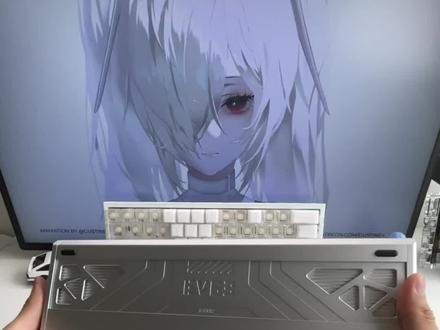 03:45查看AI文稿AI文稿
告诉航神不用等直播间十万加了,因为我用江湾 a 六四改了同款 e v 六三。这期视频主播教你怎么少预算拿下一把小 e v 六三, 点赞关注,开始教学。 e v 六三的精髓在于其外壳,大家最喜欢的还是这款银武士外壳。第一步,我们在海鲜市场拿下一个拆机外壳,有专门卖拆机壳和个人闲置的兄弟们可以多留意一下,这里垫上附带的棉条。第二步是买一个江湾 a 一 六四内胆包,这边选择的是一个 e v 同款材质的铝定内胆包,连卫星轴都配齐了,双灯位加空格,五灯珠心闪驱动,搭配零点零零一毫米精度,是一款性价比卓越的 pcb 板。第三步,要给卫星轴润滑,原厂的卫星轴一般无润或者润的较少,经济一点,不单独买其他润滑卫星轴可以自行润滑。卫星轴 材料需要准备润剂和小刷子,拆下钢丝进行润滑,再安装回去即可。 到这里也是润完卫星轴了,安装回去注意 enter 和空格,卫星轴需要反装。 接下来安装上外壳,装上两层底棉, 对下接口, 拧上螺丝, 完成接下来安装轴体,轴体选择的是双导光柱的遥光轴,完美适配江湾 a 一 六四上下双灯位设计,轴芯稳定性高,声音干净闷响。遥光轴是一款非常不错的双导光柱轴体, 这里我 w a s d 加上了磁域 pro, 也是体验下 ev 六三的手感。最后安装件帽,来一套同款白雾透测刻件帽, 大功告成,欣赏成品 视频最后展示下灯光表现,下期视频再见!拜拜!
4413东东客制化_ 00:13查看AI文稿AI文稿
四十一米六三,键盘参数,这就是我键盘设置,其他键盘都是一点五,然后 usd 可能就是零点一,你截图吧,小宝宝们,小宝宝们,截图吧,小宝宝们。
2004刚果王(无畏契约)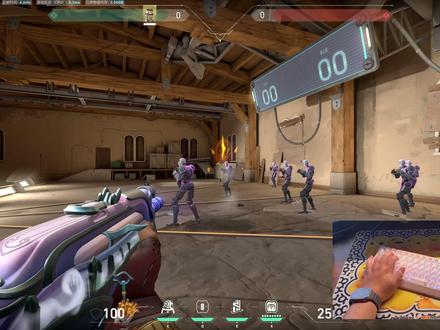 05:54查看AI文稿AI文稿
我直接一个视频教会你调一比六三,下次你买到一比六三就知道怎么调了。相信有很多朋友把磁轴买回来没调试过就直接开始用了,像我这样啊,来把场试一下,感觉跟机械键盘没啥区别,就觉得磁轴是智商税。其实啊是驱动没有调好。 ok 啊,开始我们的驱动教程啊,首先啊,这个驱动页面也是有快捷键的,是 f n 加 m 就 可以走到这个页面来。然后第一步是点进进入驱动 啊,走到这驱动来,上面可以选三种模式啊,也是都可以,可以自定义,像办公的话,就是平时可能不打游戏的时候,不希望他触发这么快,就可以通过这些快捷键来切换这样子, 然后点进来,最重要的肯定是看自己的驱动是不是最高的这个版本,然后先点这个检查更新,现在已经是最新版本就可以了。然后回报率,主播个人这边,虽然说他八千是有,但是主播一般会拉低一点,因为有时候 其实普通人是用不了那么高的,而且拉太高还容易断触,但这个都看个人了,以及一些灯光、休眠,轴心晃动补偿这些看你自己需求需不需要开。第二点很重要,就是要点进这个快速校准,这里所有的建 到手之后都要点这个教程,相当于每一个按键他都要点两下,然后我是感觉这个动画做的还是挺直观的,那你就每个按键按下去两遍左右就可以了。 ok, 然后保存这个教程,教程这边就完成了,一定要点这个保存,不然这个就没用了。然后简单介绍一下这个主层跟第一层吧,这是 组成就是正常的这些键盘按键。第二层指的是按下 f 按之后它键盘上能触发的快捷键,因为毕竟这是一个,这是没有 f g 的 键盘,所以需要按下 f n 之后才会有这些 f 七出来,相当于 f n 加一二三四五六,就是 f 钻键了。然后其实你也可以自己设定你需要什么按键,比如说这里是 s o c d, 意思是按下 f e e 之后再按 q 就 会打开 s o c d 功能。像这个板载配置 是刚才说的嗨嗨 o p 这三个模式搬载配置, f n 按下之后还能调音量更像,然后这个是适应赛,这个驱动就是我刚刚说的打开这个 i q 驱动,按下 f 之后按这个就是打开这个驱动,然后键盘重置,就是 f n 加这个,然后以及一些灯效,开关,亮度、 速度,然后锁定问件,因为这个键盘键位比较小,所以这是 f 一, 如果你想锁定问件,就是 f n 键加这个锁定,然后基础就是这些功能了,然后 后面的就是一些灯光,然后这边灯光也是可以调的,然后速度,如果喜欢玩灯光的朋友,这是个功能是挺全的,我是觉得 ok 到驱动这边啊,先这边点这个性能,然后点这个全选这边先选自己的球体触发行程的话,我这边是全取零点五左右,因为有些按键不需要触发太快。 零点五, ok, 把上下二 t 统一拉到零点一一这里,或者零点一五稍微高一点倒是没什么,因为大家毕竟都普通玩家,不希望断触这样子,底部安全区的话, 我一般固定条零点二左右,这东西不用拉的太死,有一些矿量在这里。好零点二五这样子,然后先保存,然后再选这个 w、 i、 d 单独调这个走位的设置吗?然后这里出发点刚是零点零五,然后这里再拉低一点,我这边一般拉到零点三左右就可以了,上下 r、 t 可以 稍微再拉低一 点点,但也不用拉太多了,差不多零点一也够了。零点一已经很很高了,其实差不多就这么多。底部安全区也可以稍微拉低一点点,零点二这样子,就是比普通按键稍微低一点就可以了。就是给大家一个建议吧,就是新手的话不用上来就追求零点零一那种极限的参数。呃,人体手 手指根本感应不到那个精度的,而且新手拉满很容易断触,手感也不适应。调个正零点一往上一点点就可以了。日,反正日常游戏嘛, ok, 保存 ok 啊。接下来是讲 s、 o、 c、 d、 d、 k s 的 设置啊,在这里选中两个按键嘛,一般是 a 和 d 两个按键,这边都是一定要选这个触发最后按下的按键这样子。讲个很简单的例子啊,比如说这是一个文档,正常情况下,如果开了 s、 o、 c、 d, 就是 按住 a, 让按 d, 让 a 不要松开,那它会自动帮你把 a 打出来,但如果把这个关掉了的话,你一直按 a, 按一下 d, 松开 d 之后,它是不会帮你自动按 a 的, 这个时候你就会定在原地,就哪怕你 a 不 松开,你也会一直定在原地被对面打,但如果 开了这个 s、 l、 c、 d 的 话,哈,你如果 a 不 松,你就是一个左右一直在动的人,你看我现在点按 a, 你 就一直 d a d a, 你 就 是一个一直在左右晃的人。如果你想需要 w s 前进后退换别人的话,也可以加上 w s 这样设置。呃,然后 s o c d 跟 d k 四是冲突的,所以如果要新增 d k s 的 话,就要取消这个 so c d 键位 e, 比如说是 a, 下一步键位,这里是这里也是。如果你刚刚按的是 a, 这里也是按 a, 点不了,然后这里,然后有的人拉不了, 就把鼠标移到这里,移到第三格这里,左右最后一个按键,这里加上一个 d, 然后点一下第三个,这样就完成这个设置了。然后具体怎么个事呢?就是按 a, 你 如果点按,就是轻轻碰一下,它就会一直这样, a 就是 你正常走路的时候这样子,但如果你按到底,然后松开,它就会自动给你打一个 d 出来,另一边也是同理, 这里按 d, 下一步这里选 d, 然后点一下它,拉到第三格这里,再点一个 a, 点第三个,然后这个就好了。这 是如果你按住 b, 反正你把 a 按下去,他就给你打个 d, 把 d 按出来,他就给你打个 a, 就 相当于用 id 即停的,就可以用这个方法来实现,就按一个键,实现 a d 即停。 ok 啊,这个就是调好之后的效果,准心打的地方都是准的,机听的位置也是准的, ok 啊!以上就是本期池州教程的全部内容了,如果各位还有什么需要讲解的键盘直接在评论区打出来就可以了啊,对了,补一句啊,这里还有非常多的职业选手预测啊,虽然卧槽小子怎么长这样,拜拜。
5.4万耄耋外设 12:44查看AI文稿AI文稿
e v 六三最详细驱动教程,如果你是新手,对于来说非常有用,可以解决你百分之九十九的问题,而且学完直接上赋能,抖音会压缩画质,所以看不清的地方双指放大就可以看清了。 fn 加 m 先进入网页驱动下面可以升级。目前最新款的 v 三, 升级过程比较长,三到五分钟,注意看升级中间会有提示你,然后你点击重连一下,耐心等待升级啊。我这个过程就给大家快放了, 直接到驱动设置了,能看到这个页面就表示你已经升级成功了,然后进入驱动。 正式进入驱动之后,先点击左下角的设置,因为目前已经是最新固件了,不用再更新了,除非时间过了很久之后,你可以尝试点击一下,看有没有新的固件之类的 设置。回报率的话可以点击八 k 回报率。灯光时间和电脑的屏幕保护时间一样,时间越长,灯光的亮度时间越久。轴心晃动补偿打开,你用的是 ps 或者其他设备,打开它,如果用了 pc 端就不用了,文件容易误触就打开它。 如果遇到一些无法处理或者解决不了的问题,可以尝试恢复出厂设置。我在其他的词首驱动也三令五申,可以尝试恢复,但是很多人可能在这种环节都直接跳过了,直接跳过到 r t 精度了,就不会看这些细节,所以这个视频我从头到尾讲的很细节,可以帮助你解决百分之九十的问题。 测试与校准很多人可能拿到手,包括新手玩家,他都他都不知道有校准这个环节,所以一定要校准,点击开始校准之后,多按压几次,让他打上对勾,让磁铁和户外充分接触啊,我就不做校准了,大家自行校准,一定要校准完点击保存按键,测试的话, 按键正常触发就可以了。然后这里是性能设置,这里本次增加了个 edg 模式,这个是什么情况呢?我们先点击 edg, 跟着康神, let's go, let's go go go go! 发现个比较有意思的地方,点击左下角的设置, 康神把八 k 回报率丢在基地了。这时我发现个比较有意思的地方,开个玩笑, 然后点击性能之后呢? edg 模式的话,它默认的精度是零点零五 r t 的。 还有一个轴体的话,它是自适应的,你就算换其他任何的轴体,它都会自适应自动匹配,所以对于频繁换轴的来说比较友好。但是你前提一定要接受零点零五的 r t 精度。职业选手都用零点五零点一,我觉得对于大众的人够用了,没必要这么极限了, 这只是 edg 模式一个特殊之处。接下来我给大家来从新手到入门到 精尖,我们来设置一套餐数,我直接切换到狂暴模式,因为它所有的模式只是 ev 六三人为的区分了 r t 精度,你只要在零点零一的 r t 精度之间,也可以设置零点一,零点零五,零点五啊。点击常用的按键, 你看到没有?零点零一常用的按键之后呢?我们我先教大家一套通用的啊,通用的话,对于新手来来言,你就出发行程设置一毫米, 如果你想要更低,那就零点八就行了,不要再低了,再低容易误触很多人,可能他设置他出发行程都拉到零点零一了,他说一冲一碰就出发,但是就是出发行程太短了,然后是快速出发。打开 新手来说的话,你就设置零点五就行了,最开始零点五上下都一致,都设置零点五, 你不要管我设置多少啊,你就设置零点五就行了。我可能拉的不是特别清楚啊。零点五,然后底部安全区的话看清楚啊,零点一到零点三越大的话,那相对于越来稳定越稳定。零点一啊,你觉得不稳定,加到零点三也可以啊。 这就是对于新手来说,然后点击保存,保存完之后呢,还有一个重点啊,一定要保存,你无谓缺的话,放技能常会用到这些按键,放技能,你只需要把这些放技能的按键设置个 一点一,一点二,不要设置的太低,不然的话一碰技能就放出去了,然后设置一下就可以了。放技能的按键不需要设置 r t 精度, 也不需要死区,英雄联盟也一样,只需要点击 q w e r 你 或者 d f, 你 设置触发行程就可以了。这就是对于新手来说,一个按键记得保存啊。 如果说你比较熟练了,已经不满足现状了,该怎么办?该怎么办呢?那一样啊,选中 w、 a、 s、 d 之后,你之前设置的不是零点五吗? 任何情况下触发形成一毫米,我觉得都是固定的,没必要再去碰了。你熟练之后,你再把它的 r t 形成零点五,不满足你就 零点一。零点一,熟练之后你还不满足,还想要更极限,那你就零点零五,你觉得还不满足,那就继续调,上下都一样,调到零点零一。这里有个细节啊,如果极限更精度的情况下, 很多人可能手抖或者会出现误触,你把松开的情况下一定要大于等于零点, 大于等于按下,比如说你按下是零点零一,你松开的话建议啊,零点零五,为什么在更极限的精度下,松开一定要比按下大一点呢?这只是我个人理解,大家参考一下就可以。因为你按下的时候已经按到底了, 你再往下进行抖动不太可能,你只能可手抖的话只能往往上抖,这个能理解吧?抖的话只会往上抖,但是你把往上的松开行程大一点的话,你在往上抖的这个范围之内,还是在松开行程之内,就不容易出现断触或者误触之类的。 能明白我的意思吧,你要想更稳定的情况下,你哪怕设置是零点一,你松开也可以设置零点二,这样的话会比较好一点。接下来是我们的灵动按键, 我们 s、 o、 c、 d 的 话,点击 a, 点击 d, 然后点击下一步,这四种什么区别呢?如果你是那种左右左右即停,你就选择触发最后的按键,呼哧取消的话,如果你是这种刹车式的即停,两个按键一起按下, 刹车式的,你就选择呼哧取消。优先 a 和优先 d 呢?就是你按下同时按下两个按键,只会触发你优先按的按键,这个没什么必要啊。 dks 设置,我们以 w 来举例啊。其实我不建议用 a、 d 来 dks 的, 用 w 只设置 w 来进行即停,我觉得是比较好的。 先点击 w, 再点击 dks, 再点击 w, 然后点击下一步,这里的话,按键选择 w, 然后拉到这里, 你如果是想要 w 抬起的一瞬间触发 s 的 话,你就把 s 选到这里, 这里的话容易很多人可能会觉得容易罚站啊,罚站的情况下,你就把你设置 dks 的 按键的 r t 精度不要设置太特别极限,我建议 dks 的 r t 精度越低越好,零点一零点五, 这只是我个人建议啊,如果你想让它 w 还有一个可以解决罚站的,你可以把 s 设置到这里,这里是 w, 抬起之后它才会触发 s, 因为设置 dks 的 话,很多人会觉得打字比较麻烦啊。有解决方法的第一个解决方法,你将它 s 设置到这里之后,你给这里加一个退格键啊, 然后设置到这点击保存,那么出来的 s 退格键会退掉。还有一个方法,按压的时候,你 w 只需要轻轻的点一下它就不会触发 s, 因为这里判定的是 w 触底之后,所以你只要让 w 不 触底,只要轻轻点一下触发 w 打字也可以。 o m t 功能的话,就像这种小键盘没有 f 区啊,我们可以设置一下,点击 e 的 话,按住 它是 f 一 按住就长按,单机的话它就是一,那么没有啊,你设置完之后, 单机就是一,长按就 f 一 啊。但是对于无为区拆包的话可能比较困难,那么你要么就把四设置别的拆包键,要么就是不要在四四上设置 f, 就 大家看实际情况去应用啊,点击下一步,然后时间的话默认就可以点击完成 t g l 是 什么情况呢?像常用的一些按键,我们常用 f t s 有 效, w 是 前进, 因为 w w 我 把 d k s 给占用了啊,所以我用其他键键来给大家模拟一下理解就行了。我们现在设 t 为 w, 那 点击 t, 它就是人物就进行前进了,按键的话这里面也选择 t, 这什么原因呢啊?我们点击确定看一下演示啊。点一下 t, 看到没有, 人物就一直向前前进,我们松开手,这里是自动触发 t 的, 就可以理解为人物一直向前出发,再点一下 t 就 把开关给关掉了,所以说这里就可以把人物的前进可以用开关来处理,你一开他就自动前进,手松开,再想让他停止的话,再点一下把它关掉。 如果你一直按着 t 不 松手,那么它就和正常我们一直按 w 前进是一个道理了。所以这个按键的话,就是你人比较懒,不想一直按手累。或者有些游戏 你不想一直按,觉得手比较累,你就点一下让它触发,想停止,再点一下把它开关关闭就可以了,当做开关来处理。看一下 rs, rs 我 觉得用不到啊,我只给大家说一下, 你点击一个 f, 再点击一个 g 啊,这里实际上完成之后就是字面意思都可以解决啊。 两个 f 和 g 同时按下,只会触发你按的比较深的按键,如果你两个完全都按下之后两个才会触发,点击完成就可以这个按键哈。至今我没有发现哪个游戏比较适用啊,所以如果你玩的游戏比较多,你觉得适合哪个游戏,你可以去设置一下 键盘按键设置常用的就是 fn 层啊,所以我们切换到 fn 层,然后举个例子给大家说一下怎么去设置, 比如说你设置一个按键, fn 加某一个按键音量加,我们只需要点击一下这个按键,然后再点击音量加它就上去了,那么 fn 加 a 就是 音量加红按键,这个也是很多人之前问的,所以我现在就给大家来教一下红按键。 首先红按键设置之前要点击红录制,举个例子啊,我们点击开始录制, 然后 q、 w、 e、 r 点击停止录制,这个就是分配到它有很多 m 一 到 m 十五,我们先分配 m 零,这一使用时间间隔的就就是 q、 w、 e、 r 之间的时间间隔,你在这里可以进行修改,修改时间间隔 这。然后就是我们在按键里面红切换里面看到 m 零没有,我们把这个 m 零分配到 z 上面,可以看一下啊, 分配到 z 上面之后呢,我们再演示一下,看到没有,按一下 z 它就出来 q 大 一啊,能看到它出来速度比较慢啊,所以我这也已经给大家说了啊, 你要想让他出来速度快一点,你就可以点击让他时间缩短,所以这个理论上你也可以设置录两段,理论上也可 dks 有 点近接近啊,所以这里面很多功能按键都是相通的,光的话随便啊, 随便调,自定义,这个就无所谓了,你的按照你自己的发挥,你想调亮度,亮度高一点,想调速度,速度高一点,这里的话有着色气啊,可以调出更多的颜色,没什么可说的。 职业预设,通过职业歌的预设,我们能看到人家都是零点一五,还有更离谱的零点五,所以大家没必要有性能焦虑啊,零点一零点五都可以打职业准心的话,你选择合适的准心就行了。这右边有未缺 csgo, 这个都是没什么可说的, 这就是全部。以上的内容我讲的是非常的详细啊,大家一定要耐心看完啊,如果有什么不懂的或者有什么疑问,大家都会评论区留言啊。
3077外设小帅 06:52查看AI文稿AI文稿
星闪四八零驱动教程,学会直接上赋能,支持红色字体,黑色字体虽然是星闪四八零,但是进不了固满驱动啊,所以大家可以通过左下角章节跳转到自己想要的部分,大家可以按照我的逻辑理解后进行设置就可以, 有什么不懂的或者有什么错误的大家可以评论区留言,只要你是双子星,一定可以进入四八零啊,但是四八零进不了双子星的啊,大家只需要听懂方法就可以。先看一下更新里面有没有最新的固件,有的话每隔一个月来看一下更新一下,如果你想 回归到之前的历史版本,也没必要说回归之前的版本,除非说 之前的哪个版本特别稳定,你再考虑更换。这里的话设置休眠时间和八 k 回报率啊,要注意一下,设置好就行了。接下来我们先看一下性能设置,性能设置里面先进行校准啊, 校准完之后呢,我们再进行设置,我就不做校准了。出发设置的话,选择常用的 w a s d 啊,在这里选择之前呢,我们先看一下我的配置,这里面有四种配置,你可以命名不同的游戏,每一个不同的配置设置对应的参数,这样的话到时候只需要切换会比较方便。 那么性能设置的话,比如说你打英雄联盟 q q w e r 你 只需要设置触发行程就行了,让它尽量的触发行程短一点,放技能比较快,没必要在英雄联盟这种游戏设置 r t 啊,没有什么意义。五位七月这种 w a s d w a s d 选中之后呢,我们出发行程我建议在一毫米到一点五毫米之间,你太短的话就零点八零点七就行了,不能再短了啊。按下和触发的 r t, 新手就零点一,熟练之后零点零五, 零点零一,再熟练之后,你可以用到更极限的参数零点零一。但是呢,我是不太建议的啊,因为这种太极限的话,容易出现误触 等等等等一些问题,或者稳不住零点零一就足够了。此区设置的话,你就零点一到零点三之间按压和抬起保持一致啊。 轴体设置的话,你用的什么轴就选择什么什么轴就可以,如果说你没有这种里面的轴,你就可以选择磁通量比较接近的,可以网上查一下这些参数啊。 设置完之后我们再进行高级按键,我们以 s、 o、 c、 d 举例。我只是举例啊,你可以设置不同的按键啊, 举个例子,你设置 ad, ad 选好之后呢,这里面后覆盖 a、 u 线, b、 u 线相抵消,什么区别呢?你可以在我的主页看一下 atk 的, 我在 atk 的 驱动里面详细介绍了这四种不同以及视频演示,你可以去看一下是什么样的情况,我建议设置后覆盖就行了。 设置好之后点击确定 dks, 设置的话,我们先选中,你在上面的键盘里选中,你要设置按键 w, 比如说你要设置 a 和 d dks, 那 你就这里要选择 a, 我 以 w 来举例。 这里面的话在哪里选呢?在右边的基本字母里面选,你把 w 的 话挪到挪过来, w 是 前进,你要抵消的话用 s 来抵消后退。那么这里的话你要设置第五个圆圈就可行了,按照我的设置来照抄就行了。 s 的 话,你想 w 抬起的一瞬间 s 进行抵消,那你就 s 设置到这里,如果你想 w 完全抬起之后, s 抵消,那你就 s 设置到这里。我一般用的是 w 抬起, s 马上抵消,所以然后点击确定, 这样 dks 就 设置好了。 mt 的 话,因为小键盘没有 f 区,所以你想设置 f 区的话,你可以用 mt 的 功能。比如我举个例子,你点击二,点击二,单手触发的话,你设置为二, 长按触发的话,你在右边啊,你在这里面这两个虚线方框里面,一定要在右边的拓展字母里面去选啊, f 二只需要挪过来就行了。 只需要把 f 二在拓展字母里挪过来,绑定按键,在上面的按键盘里面选,底下的这些 一定要在右边的里面选啊,一定要选清楚位置啊,所以把 f 二只需要挪过来,长按是 f 二,短按是二,然后你点击确定就可以了。这样的话就是解决小键盘没有 f 区啊, 因为有些情况的话, f 四和四五位区域的话,你四和拆包长按会变成 f 四了。所以说像这种特殊情况的按键一定要注意,就不要设置了,其他的话自己可以通过这些 进行来理解。其实很简单的,自定义快捷键哈,我只举一个例子用用 fn 层切换到 fn 一 层的话,你可以把一个按键直接挪到你想要设置的上面,那么 fn 加这个按键就是快捷键。很简单啊, 接下来灯光设置,你可以选择自己喜欢的灯光切换就行了,或者通过快捷键也可以,这右边是亮度和速度,自己随便设置这些很简单的。接下来我介绍一个软件啊,因为星闪的方案它是可以用这个软件 e c h o r g b 啊 i q r g b。 所以 你可以在这里面进行灯光的设置,常用的就是音乐律动还有游戏交互,选择不同的游戏还有内置灯效, 这里有一个屏幕互动的话,它就你选择起用之后,你屏幕现在是什么颜色,你的键盘就对应的是什么颜色。自定义灯效的话,它里面有增加灯效和 ai 灯效, ai 灯效的话你需要会写代码,代码上传里面你的灯光会随着代码的设置进行改变,增加灯效的话,你如果有这种文件的话,你可以上传文件来改变灯效,这种的话其实 比较好玩,但是对于大家来说可能用处不是很大,大家只需要在这音乐律动和游戏交互里设置就行了。然后最后的红设置基本上其实用的不是很多啊,大家问我的人基本很少,所以这个不是主要的, 所以基本该说的都说了。如果有什么问题可以评论区留言啊,感谢大家关注,点点赞,点点关注啊!
915外设小帅 03:38查看AI文稿AI文稿
本期是一 v 六三的磁轴驱动教程啊,含 s、 o、 c、 d 和 dks 的 磁轴不改等于白买啊,看完本期视频,你调其他的磁轴也能得心应手了,拿最近一 v 六三新出的粉武士当做例子啊。首先聊一下一 v 六三这把键盘,铝厂出的键盘真的是出一把就爆一把, 出的配色外观也是非常符合兄弟们的审美啊,经过我很长一段时间去无畏七月里面去测试,去感受,实际体验就是手感好,而且非常稳定。但是如果不会调驱动的兄弟们啊,那肯定很难受了。废话不多说,直接进入正题, ok, 首先进入驱动,第一件事情是点设置,检查一下更新,看看你的一个版本是不是最新版本, ok! 第二步就是校准,校准真的是非常重要的,那你的一个磁头键盘能有很细微很精准的一个 哎。首先首先进入驱动啊,得检查更新啊,如果是最新版本,那就不用管它,来到校准,校准是让你的磁头键盘发挥出你的优势的,你连校准都还没弄的话,后续进行的一系列操作,包括你打游戏都很容易出现失误啊,一些不好的,一些断触, ok, 来到校准, 快速校准点,开始校准他这个词轴做的好的一点就是他这个校准啊,是有一个小提示的,看到没,这个二要求你点两次,对于小白来说是很友好,咱们一校准,一个一个给他点完。 校准完毕后啊,保存校准,记得点保存。然后来到 r t 设置性能这一块啊,首先全选所有的按键,左下角选择自己的轴体,你是神秘什么轴啊?选择轴体之后, ok, 点这边的快速触发 出发形成,调到零点三左右啊,这个也有个小细节啊,可以这样微调,这一点还是做得挺不错的哈 啊,摁下的行程在零点一三左右,零点一四左右,反正不要太低,一上来就搞极限参数你,对你小白来说也非常很容易断触。 好吧,你自己手指的还没还没适应,而且人体的极限是用不到零点零一这么极限的参数的,所以说我建议大家零点一三,零点一四,零点一二都 ok 啊,而且还很稳定呢, 底部安全区也就死区啊,给它搞成零点二毫米左右。然后 it 灵敏度就已经设置好了,来到 s o, c, d 啊, s o c, d 在 零动键这里点 s o c, d, 第一个按键呢啊,选择 a, 第二个软件选择 d, 下一步一定要选触发最后按下的按键,点完成就行了。如果你要设置 w 和 s 的 话,一样的一个流程好吗?然后 dks 来到 dks, 你 得先把 s, o, c, d 删了,要不然用不了 dks 的 话。 ok, 先点 a, 下一步这里选择 a。 关键点来了,有些同学会说,为什么拖不动啊,你看拖不动啊,我也研究了一会,结果是得点第一个,然后再拖,再进行一个拖动啊,给他拖到这里, 然后键位四啊,选择 d, 点一下这里就 ok 了,完成啊,依旧的方一样的方法,点 d 啊,点 d, 设置一个 d 键,下一步这里选择 d, 点了一个按键,给它拖到第三个, 拖到第三个这里,然后键位四,选择 a, 点一下四啊,点一下第三个键就 ok 了, 完成, ok, s, o, c, d 和 d k s 到这里就已经结束了,下一期还想看什么磁州驱动教程呢?直接打在评论区啊,主播看点赞最高的,下一期就做 ok 吗?我是凌尘,一名外设干货博主,咱们下期接着聊。
1.8万凌晨外设 03:00查看AI文稿AI文稿
新王登基,磁州天梯榜一主一 v 六三真王朝了吧,全新升级的超近固件,本期视频带你看懂超近固件的实力以及如何设置。最跟手那么全网爆卖二十万台的量产旗舰磁州键盘,这个数据非常恐怖,很难想象 在这个内卷的时代,能够有这样一匹黑马杀出来啊,不愧是康神的同款键盘。顺便剧透一下,这次更新还有 edg 模式。那么回到主题,我觉得一 v 六三能卖这么多, 外观绝对是加分像好吧,就这个机甲风格设计,在剑穿的影响力就不一般,质感很细腻,而且它这个前坡设计确实很实用,鞋垫先 刚好手腕能有支撑性能放到现在都不说,依旧能打了。都打到 t 零了,这还说啥了?全段零点零一毫米 r t 真实精度在更新超近固件之后,实测卡角少了很多,简直就是广西部就行。接下来就让频道转到超近固件,小气傻 f n 加 m 可以 一键进入网页启动,按提示升级一下固件就行,大概一两分钟就完事了,中途不要去动别的,更新完了之后能看到一个炫酷的装逼动画,点进去就行了。有这些 这些,还有这些更新, ok, 别急着看 edg 模式,它不是预设好参数的,你可以在 edg 模式里改任意的行程参数,先调好参数保存,然后再校准一遍。我这里推荐的参数是 wisd 触发行程零点二毫米,按下松开触发行程零点一五毫米, 死区零点一毫米,不知道怎么设置的啊,可以参考一下。我这个实测是比较舒服的,当然我不建议无脑拉低调试的跟手就好了。然后就是 s o c d 或者 d k s 了,个人更推荐 s o c d, 因为它可以 a d 即停和松手即停同时使用,看情况来,就像这样,设置好 a d 键就行了。 d k s 的 原理是根据你按压下去的键程自定义触发你指定的按键指令,但个人不是很习惯,同时感觉 它也没有 s o c d 应用场景灵活。当我几个打瓦的朋友体验下来,还有我看到大家对 d k s 的 使用反馈啊,一 v 六三的 d k s 几乎是最稳的了, 感兴趣的可以自己尝试一下。另外一个更新的重点呢,就是这个轴体超适配功能了,我觉得非常实用,简而言之就是想换什么轴就换什么轴,它能自动识别市面上百分之九十九的轴体, 即插即用,简直就是个长了脑子的键盘。而且 pcb 还适配 gs 六零配列铝壳克制化,玩性可以说是非常高。再来聊一下驴场这个超近攻键吧,如果你指望用了就能上超凡神话 或者三角洲绝行 k d 到三,那确实不太可能,但驴场它不但有行业领先的低延迟和超低体验,它还有可以让你选到适合你的体感空间。很多人因为有性能焦虑啊,就是觉得我的键盘还有鼠标不够别人快, 其实选择一个自己适合的参数才是最重要的,适合自己的快才叫真的快,就像这个 edg 模式啊,就是这样的一个选项。 ok, 总结一下,因为六三这次的超近攻将更新,对打瓦还是很有帮助的,实战下来几乎没有卡脚的感觉,起听很顺滑,大家可以去试试看无敌跟手。
1.1万耍起者


