ug结束当前任务快捷键是什么

粉丝1.5万获赞6.8万
相关视频
 02:06查看AI文稿AI文稿
新手学油机一定要学会的鼠标功能键的使用方法,大家先截图保存,接下来给大家做演示。首先鼠标有正常的三个键,左键,中间右键, 鼠标的左键为选择键。当我们需要选择我们部件的面线点的时候,或者是实体的时候,都可以通过鼠标直接去点击。当我们把鼠标放在某一个区域停留超过三秒钟的时候, 再次点击鼠标左键,则会弹出快速选举的对话框,表示当前区域有多个特征可供选择,我们在里面挑选即可。鼠标中间为滚轮键,前后滚动,可放大,可缩小。攻键往前放大,往后缩小。 当把鼠标放在某一个区域的时候,这个区域则是我们放大了缩小的中心点, 放在哪一个区域,哪个区域就可以放大缩小。按住中间不放,可以对我们弓箭进行一个旋转操作,查看弓箭的任意一个方向,任意一个面, 当我们需要把某一个面进行摆正时,先旋转到大概的位置,然后呢,按一下键盘的 f 八即可摆正弓箭, 按一下 f 八即可摆正。如果我们在操作的过程中发现我们放大太多或者是缩小太多,图档看不见了,那我们按一下键盘的 ctrl, 加 f, 他 可迅速返回来, 这叫适合窗口,他会返回到我们窗口范围内进行一个显示。如果想平移我们的部件,可以同时按住鼠标的中键和右键进行一个平移的操作, 移动我们的一个空间,按 f 八摆正,然后平移到我们想要的一个地方,然后放大缩小。这就是我们鼠标的一些常见的使用方法,希望对大家有所帮助,感谢收看,关注兵哥,每天分享一个 u g 小 技巧!
89兵哥(UG编程) 00:31查看AI文稿AI文稿
只要你把这三个按键玩明白了,你也是电脑高手。第一个 control 键,也叫控制键,它不能单独使用,要搭配这二十六个字母一起使用。比如说 control 加 a, 全选 control 加 s, 保存, ctrl 加 d, 向下填充, ctrl 加 f, 查找更多功能键如下。第二个, windows 也叫窗口键, windows 加 d 可以 快速回到桌面。更多功能键如下。第三个 alt 键,它有一个非常厉害的快捷键, alt 加 f。 四,可以关闭任何程序。更多功能键如下。
589熬叶冠军🍃 01:26查看AI文稿AI文稿
朋友们,你们是不是还在用鼠标点来点去,花半天时间找菜单?其实电脑里藏着效率翻倍的秘密武器快捷键!今天小英就带你们解锁几个超实用的组合,分分钟变身办公小达人! 基础必回三件套,按住 ctrl 加 c 复制文字 ctrl 加 v 瞬间粘贴 ctrl 加 x 剪切内容像用剪刀, 这三个键就像你的数字工具箱,写文档时效率直接起飞!窗口管理神操作,同时开十几个窗口,手忙脚乱 试试 alt 加 tab, 像翻扑克牌一样切换程序。想要专注当前任务, win 键加 d, 一 键回到清爽桌面,老板查岗也不慌!浏览器隐藏技巧,上网冲浪时, ctrl 加 t, 秒开新标签页 ctrl 加 w 关闭当前页面,比点叉号快三倍,不关重要网页, ctrl 加 shift 加 t 立刻召唤回来,堪称后悔药本药 小映实测,用快捷键处理文档,比纯鼠标操作省时百分之四十!这些组合键就像键盘上的高速公路,用熟之后手指根本停不下来。你们最常用的快捷键是哪个? 快来评论区分享你的独门秘籍耶!下期教你们更进阶的组合拳,记得锁定我哟!
432京东电脑数码小黄 00:31查看AI文稿AI文稿
只要你把这三个按键玩明白了,你也是电脑高手。第一个 ctrl 键也叫控制键,它不能单独使用,要搭配这二十六个字母一起使用。比如说 ctrl 加 a, 全选 ctrl 加 s, 保存 control 加 d, 向下填充 control 加 f, 查找更多功能键如下。第二个, windows 也叫窗口键, windows 加 d 可以 快速回到桌面。更多功能键如下。第三个 alt 键,它有一个非常厉害的快捷键, alt 加 f。 四,可以关闭任何程序。更多功能键如下。
2.7万熬叶冠军🍃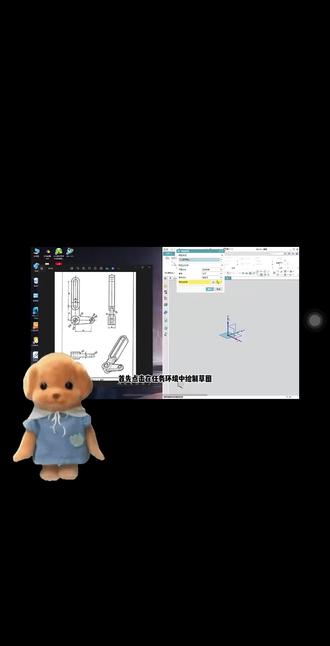 03:17查看AI文稿AI文稿
位置草图选择 x y 平面点,确定,点击圆形作圆心,放在坐标原点,直径输入为十,然后直径输入二十二,这里呢我们做一个同心圆,然后侧边的位置,这里呢 直径输入为八,然后直径输入为十六,也是做一个同心圆,对圆心点进选择 x 轴点,在全上快速处算,标注圆心之间的距离为四十,然后通过直线指令对于下方镶嵌位置进行衔接, 然后我们画上面的部分,点击圆形这个地方,我们画直径为十的圆,然后直径为二十的同心圆,然后上面位置也是一样的,分别做直径十和二十的同心圆。对于这的圆心点,选中之后,点击 y 九点,在线上 快速尺寸来标注这个圆心一刀坐标原点的距离为三十六,然后两个圆心之间的距离为六十四,然后再由直线命令堆上面的相切位置来进行衔接, 这里呢出现了一个过约束,我们把这个平行关系给它删除掉,然后用快速延伸啊,把它延伸到底下这个边界上来,这边我们也给它延伸一下, 然后继续用直线指令连接这两个圆弧的相切位置,快速修剪,进行修剪一下多余的部分,然后选用角焊指令,对于这里呢做半径为三的圆角, 然后快速修剪,把大圆多余的去部分修剪掉,通过直线命令对于这两个相切位置也是进行一个直线的连接, 修改过约束之后,把平行约束删除掉,快速修剪修剪多余的部分。好,这样的话我们的整个草图是做一个全约束,我们点击完成, 然后选择到我们的拉伸指令进的拉伸的选项规则呢?为区域边界曲线,我们先选择这个圆环的区域,设置为对称直拉伸,拉伸距离输入为八,然后点击应用, 然后选择这边的封闭区啊,把这个远换区域也选上啊,我们同样是对称直拉伸,这个拉伸距离为四,然后不软的为合并点应用,然后选择这个封闭区域,同样对伸直,然后这里距离输入为七,也是合并啊,点确定。 接下来再通过我们的编导员指令对他们的衔接位置进行选择,半机输入为三, 点确定,然后再由编导员选择在你的边界半机输入为二,上下都进行选择, 然后点确定好, ctrl 加 w, 隐藏我们的坐标系和草图。我们这样的一个模型工具啊,就在 ug 软件中构建完成了,这是今天给大家分享到的内容,感谢各位同学的观看。
14豫杭教育 00:30查看AI文稿AI文稿
只要你把这三个按键玩明白了,你也是电脑高手。第一个 ctrl 键也叫控制键,它不能单独使用,要搭配这二十六个字母一起使用。比如说 ctrl 加 a 全选 ctrl 加 s 保存, ctrl 加 d 向下填充, ctrl 加 f, 查找更多功能键如下。第二个, windows 也叫窗口键, windows 加 d 可以 快速回到桌面。更多功能键如下。第三个 alt 键,它有一个非常厉害的快捷键, alt 加 f 四,可以关闭任何程序。更多功能键如。
1307烦恼豆沙包 00:55查看AI文稿AI文稿
现在咱们学习就是 es 键在 u g i x 软件里边操作,是撤销当前命令啊。比如说咱们现在在画草图,正在画矩形啊,正在画矩形中, 看这个对话框啊,是不是在这啊?咱们按键盘 esc 键, 也就是按这个按键,它这个命令啊会撤销退出。按 esc 键看到没?是不是退出了啊?将正在画直线按 esc 键按两下,它就撤销退出了。 然后咱们点拉伸,点拉伸,按 esc 键撤销退出。比如说现在长方体块儿 命令,如果按键盘 esc 键,你看这个命令是不是要撤销?
 00:39查看AI文稿AI文稿
只要你把这三个按键玩明白了,你也是电脑高手。第一个 ctrl 键也叫控制键,它不能单独使用,要搭配这二十六个字母一起使用。 比如 ctrl 加 a 全选 ctrl 加 s 保存, ctrl 加 c 复制, ctrl 加 v 粘贴。更多功能键如下。 第二个, windows 也叫窗口键, windows 加 d 可以 快速回到桌面。更多功能键如下。第三个 alt 键,它有个非常厉害的快捷键, alt 加 f 四,可以关闭任何程序。更多功能键如下。
288Excel技巧 00:18查看AI文稿AI文稿
数控小白跟着这个步骤来学,也能快速成为 qg 大 神!从优质软件界面介绍,又制快捷键草图、曲面装配等画图命令、二 d 加工、三 d 加工等编程策略,全套的视频教程和配套资源已经整理好了,需要的宝子回个八我发给你。
 00:27查看AI文稿AI文稿
只要你把这三个键玩明白,你也能成为电脑高手。第一个键叫 control 键,也叫控制键,它不能单独使用,要和二十六个字母一起,比如 control 加 a, 全选 control 加 s, 保存 control 加 d, 向下填充 control 了加 f, 查找,详细如下。第二键叫 windows, 也叫窗口键, windows 加 d 可以 快速回到桌面,详细如下。第三个键叫 alt 键,它有个很牛的快捷键, alt 加 f 四,可以关闭任何程序,详细如下。
759睡眠羊-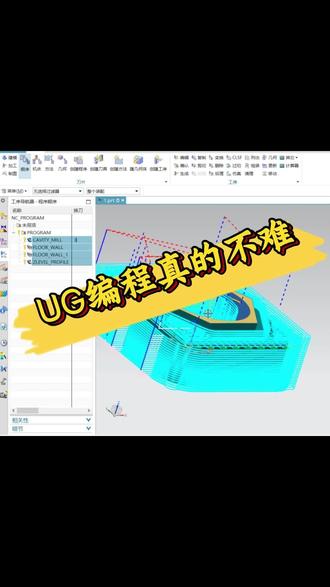 10:22查看AI文稿AI文稿
u g 编程真的不难,大家好,我是蜈蚣,这期视频有点长,会用一个比较简单的案例给刚接触 u g 的 朋友们从建模到编程再到出程序图的全流程进行详细的讲解,不会的可以根据视频的操作一步一步来。 首先我们对这个图形进行基本的分析,这个正方形的宽度为六十,圆角半径为八, 内孔直径为四十六,边形的内圈直径为四十四,总的高度为二十五,这个小兔台的高度为五。 首先我们点击菜单插入,在任务环境中复制草图,点击 x y 平面,点击确定, 把这个擦掉,点击这个矩形的命令,选中第三个,从中心开始,点击圆点, x 方向, y 方向确定点,双击这个尺寸,相应尺寸双击它,然后给它约束到六十, 这边也是一样,给它约束到六十,然后就去绘着这个圆角,圆角我们直接点击这个圆角命令半径是八个毫米,点击相应的边或者或者是长,按左键直接去拉动它, 然后内孔的直径为四十,点击这个圆,画一个圆,内孔直径为四十, 多边形多边形边数为六,选中这个中心点,选中中心点,然后内圈半径是二十二,选择角度我们给它三十度, 然后我们点击完成,进入建模模块,进入建模模块之后,我们也是一样,点击菜单插入,设置里面拉伸命令,点击选中曲线,变成这个矩形, 开始距离为零,结束距离给到二十,点击应用,然后我们点击这个多边形,再点击这个圆, 这个距离给了二十五,括号一算,点击合并,点击确定中间这个内孔,我们怎么去挖呢?然后我们点击也是一样,点击菜单插入,在同步建模里面有一个替换面, 选中原始面中间这个内孔,选中替换面下面这个底面,然后确定,然后我们这个图形就建出来了。 好,我们这个图形已经创建完成了,首先我们要把这个草图给隐藏起来,然后再用加工模块,加工模块我们直接点击这个加工, 会弹出一个这个对话框,点击确定。进入加工环境之后,我们点击右击名称,进入几何矢图,创建一个加工坐标系和一个 pos, 是 吧?然后双击 mcs, 点击细节,这个夹具片子给他改到零这个安全距离,这个自动平面给它改为平面指定平面,我们指定这个最高的面 距离给他,给他二十。为什么要给二十?因为我们道具在加工的时候他会转移,转移的时候我们就会怕他碰到弓箭,所以说设置一个安全平面确定,然后再双击这个 o p s, 双击,然后指定部件, 选择这个部件,确定指定毛胚,毛胚的话我们一般用的是包容块,然后下尿的时候我们一般都会比这个稍微大一点,是吧?然后我们也这个把这个四周设置稍微大一点 确定,然后我们再右击名称,进入程序顺序图,我们会发现这里有一个文件夹,这个文件夹是干嘛的呢?就是用来管理和分类道路的。 好,我们现在准备创建道路,创建道路的时候我们一般都是先开出后精加工,开出的话我们一般用到的是三 d 道路里面的行枪洗。确定, 然后我们可以发现这里有个指定布件和指定毛坯,指定布件和指定毛坯我们刚刚在 work piece 里面已经指到了,所以说点点击 work piece 就 可以了。 然后我们在刀轴正 z m 轴工具,这个刀具我们还没有设定,还没有,所以我们要新建一个刀具,选择这个洗刀给到第十,直径为十毫米,直径给到十,点击确定, 然后我们可以先深层看一下,深层之后我们会发现这里有很多的抬刀和转移,所以说我们要把这个切割模式给它改掉, 给它改成跟随周边,每到切割深度我们给到一个毫米,然后进入切割参数, 现在是我们这里有个余量,我们这开出,所以要要留点余量。零点三确定,再来深入道路看一下, 我们就会发现现在抬刀和转移都变得很少了。确定我们可以确认刀轨看一下,确认刀轨可以看一下这个道路是如何跑的。 好,我们现在可以看到这个基本形状已经加工出来了,确定我们要把这个刀路给它拖到这个文件夹里面去,这方便管理。然后我们再进入进加工,先进加工底面,底面一般用的是二 d 道路,里面有个底 b 型 这个刀具,选中这个 d c 洗的这个程序,我们放到这个这个文件夹里面确定指定部件,选中确定, 然后我们要指定切削区底面点击,然后选中这个平面,确定 刀轴改为正 zm 轴,这个工具已经选了,然后我们切削模式一般都是改为往复,往复的话我们这个步骤要给小一点,给到三十五, 这个每刀切削深度的话就不用改了,因为我们现在是已经只有一点点余料了,所以说直接零点击生成 生成道路,然后我们会发现这个旁边这一圈都没跑到,然后我们直接点进这个切削参数, 这里面有个切削角,给它改为最长边,然后还添加激光道路啊,确定再来生成看一下啊,现在它就全部加工到位了。 好,然后我们再加工这个内侧和外侧。先加工也可以用到这个 d b 型确定 指定部件也是一样,选中确定,那这里要改为这个指定 b 几何,选中这个内侧确定, 然后刀轴看一下正 z m 轴,工具十好,然后这个切削模式要改为轮廓 切,深度呢要改为按深度倾斜步距也,这个就不用改了,然后这个底面毛被厚度是从这上面加工到这下边,所以说高度为二十五,每道切深度的话给到一个毫米,然后我们可以加工看一下。 好,我们看见这个道路是一圈一圈螺旋的走下去的,直接加工到位了啊,然后我们现在加工外侧,外侧的话我们可以用到另一个三 d 里面道路的等高也叫深度轮廓系。确定 指定部件,选中,点击确定指定切区域,我们选中,然后指定这个,点击这个侧边,这个侧面全部都要选上。 好,然后呢?我们正面怎么指?指定这个我们要添加星级,添加星级之后,这里有个面规则,选中,选中相切面,点击切确定,确定 好,然后我们看下工具到位,刀轴好,正 zm 轴,然后这里的每刀切割深度我们给它改为一个毫米,点击确定, 我们会发现这个也有转移和抬刀,我们可以给它改一下,进入切割参数里面, 进入它的连接这个层到层,这个转移方法可以改为沿铺键斜进刀,确定,确定伸展一下看一下。好,我们会发现这个道路也是一样,一圈一圈螺旋下去。 好,我们现在这个已经加工完成了,我们可以确认刀轨三星动态,点击播放。 好,我们会发现这个已经加工完成了,他这个有两种颜色混合到一起的,就说明已经是已经加工到位了。好,确定 我们这个程序创建完成之后,我们就应该出程序图,出程序图的话需要用到一个星空外挂,点击加工单,这个没关系的,然后点击钢料剪出程序图,然后还要选中这个文件,导入文件夹,点击确定, 然后把这个擦掉,然后我们这个程序单就已经处好了。
 00:31查看AI文稿AI文稿
只要你把这三个按键玩明白了,你也是电脑高手。第一个 ctrl 键也叫控制键,它不能单独使用,要搭配这二十六个字母一起使用。比如说 ctrl 加 a 全选 ctrl 加 s 保存, ctrl 加 d 向下填充, ctrl 加 f, 查找。更多功能键如下。第二个, windows 也叫窗口键, windows 加 d 可以 快速回到桌面。更多功能键如下。第三个 alt 键,它有一个非常厉害的快捷键, alt 加 f。 四,可以关闭任何程序。更多功能键如下。
628芝士粒亮 02:50查看AI文稿AI文稿
大家好,我是你们的老向,那么今天我们主要讲一下这个特征复制过来怎么做。那么首先我们量一下这边的距离,左击空白的地方测量测量,选择这边的对象就可以了,选择这边的对象, 那么我们选择这个辅助平面,选择这边,那么很容易得到,这个距离是七十啊,取消,我们看复制完以后,我们特征的距离有没有发生变化,那么直接上菜, 点击菜单,点击编辑复制这个特征,那么这个特征呢?我是点草图,画个草图,拉伸到圆角,合并移除这个孔,那么我们勾选添加相关特征,选择草图,开始去掉这个勾我孔,不要, 我要把草图复制过来,拉伸复制过来,编导员复制过来,合并复制过来,这个大家都懂,复制这个特征,在菜单编辑再来一次粘贴, 那么这时候有个图,你可以看旁边的这个原始图啊,我们不去看了。那么这时候问你从哪个面开始,哪个记准画草图,这个记准这个平面画草图 x 代表 刚开始这个地方的水平的方向,跟要跟他一致, y 的 方向,你不要搞错,搞错这个方长跟方长跟宽就会有问题,那么下一个 问你工具跟哪个题合并,跟这个题合并。再下一个问你要移除的孔是哪个点,或者哪个孔选它, 那么这个时候我们点确定,你看就有了,那么我们来证明一下,他这个距离是不是还是七十,选择这个边啊,选择这个边啊,恭喜你,还是七十,没问题。 然后这个方法我们再来一遍,把这四个孔也复制过来,点击菜单,点击这里面复制特征啊,我们直接选这个孔,确定,然后我们选菜单编辑粘贴, 他问你选曲线,如果你不懂什么叫曲线,你可以双击隐藏,他看一下,也就这边四个点,双击,他,那么问你选曲线,我们可以进去,不就是这个四个点吗? 那么这时候你过滤器里面可以选圆心啊,选择这个点,然后这时候啊这边跳过去了的确定,然后你再选这个过滤器第二个点,第三个点,第四个点, 然后我们点下一个目标题,跟这个题确定一下,你看这边就好了,那么我们隐藏它,隐藏它,这边也隐藏它,你看这一个图如何从这个题复制到这个题,我们就讲到这里,谢谢大家。
41CNC编程-老项 10:39查看AI文稿AI文稿
本视频耗时七十八小时,共十分钟,作为超七彩设计,一站式带你掌握深度轮廓及加工操作超详细的细节。那我们看到当前这里呢,我已经打开了一个图档,这个图档就涉及到很多的曲面啊,这是一个标准的磨具的磨人, 那上面的曲面呢,包括两个方向,一个是这个方向,一个是这个方向,还有一种就是这种环形方向。那还有这一种啊,这种就 u 型的方式方式啊,这种 u 型的曲面,那么这三种曲面呢,分别要用到不同的切削模式来加工。首先我们看第一个 这里呢我们需要去插入一个工序啊,这个工序的话在我们的三 d 道路里面叫做固定轮卧起,也就是这个策略, 你会看到后面其实还有很多的策略图标,这些后后面的这些策略图标啊,其实他都综合在这个固定能够洗里面,是从里面拆出来的单个的一个驱动方式,那你从固定能够洗进去的话,这后面的这些驱动方式,我们全部都可以从固定能够洗里面调出来。 那首先选中固定能够洗,然后呢这里我们需要去选择刀具,我这里随便选择一把十二米的球刀啊,那几何体什么的呢?暂时先不选,点击确定 程序叫做固定能够洗,然后里面会有很多的驱动方式,就是所谓的边界啊,曲线啊,这个引导曲线啊,去去洗消啊,其实就是我们刚才看到的那个后面很多的图标啊,他拆分出去的其实就是其中一个一个的这种驱动方式, 所以你只要打开固定能够洗,在这里面选择对应的驱动方式就行,没必要去后面单独选啊。那这里的话呢,我们首先看这种最简单的,也就是最普通的加工,这种 是就是常规曲面,这我们叫做常规曲面,就横平竖直的曲面,跨度不大的角度跨度不是特别大的。像正常三轴做曲面,大家记住一个就是区域取消, 不管你三轴是多难的曲面,我们一般都会用到这个区域取消,当你选择区域取消的时候,他会弹出来一个对话框,就是你选择其他的,他也会一样啊,就是会直接弹出来这个选择的框框, 这里面就有参数。一般我们光这种曲面呢,都是走往复,光刀就跟我们光平面一样,走往复啊,一般不会用到什么跟随周边啊,其他的就是走往复就行。 这种相对平滑的曲面,然后切切方向肯定是顺洗刀具平直呢,这里一般来说我们光曲面都是残余高度,然后呢就是零点零零零七啊,记住前面是三个零啊,这个残余高度呢,光出来这个面会比较光亮,如果说我们是中光,呃,就是对这个面的 光洁度要求没有那么高的情况下,就用恒定,比如说恒定零点一,零点二都是可以的,金光的话就用采用高度,刚才那个零点零零零七啊, 然后布局应用在平面上,其他的不需要设置,其实在这里面设置非常简单,一个往复,一个呢顺洗,然后走恒定的中光零点二, 那开粗,呃,就是开粗的话,我们肯定不会用到这个策略,开粗它是一个光刀的策略啊,如果金光的话就是采用高度,然后零点零零零七,设置好这些点,确定做这种平缓的曲面,就用这个参数就行。然后工具里面呢点开选择了球刀的啊,这个时候要选部件, 部件选好了,要选切削区域,切削区域呢,就是我们当前选中的这些加工面,那我们加工这些曲面就选中它, 然后点确定就可以生成道路了。当前我们看到的这个道路呢,就是一个固定能够洗做出来的曲面道路,用到的这个驱动的方式就是区域洗消,然后里面的布局,这个每一道之间的距离就是走的这个肯定的零点二,那么当前这个他其实可以改变方向的,我们看到这个道路方向啊,他是 横向走的,横向走的看见没有,他是这种横向斜向走的啊,他是自动的选择。如果说我想让大家横向走,或者想让他竖向走,那你可以在这里面进行调整,点开这个小扳手,后面有个斜斜角, 改成指定就行,指定朝向 x 方向走,还是指定朝向 y 方向走, x 方向就是夹角零, y 方向就是夹角九十, 确定以后生成刀路,你看他就会顺着 y 方向走,那我们的进对刀就是在 y 方向这里, ok, 这就是光常规的曲面, 那如果说光一些复杂点的曲面向这种环形的,呃,就是四个面都会有跨度比较大的这种角度,那你不管看任何一个地方,他都有这种陡峭的侧壁,看见没有陡峭的侧壁,但他又是曲面,对吧?他也是陡峭的侧壁,那这种怎么来做呢? 这里就需要我们用到这里面的一些特定的驱动方式。呃,比如说我还是打开这个吧,好吧?打开这个,然后切削的区域咱们换个地方,比如说换成这里,大家注意看,我现在做一个错误的示范,好吧? 做一个错误的示范,先把信号区给他选全了,这里呢每一个地方都选全了啊,注意选完以后看一下有没有遗漏的,那没有遗漏的就可以了。来现在我们用刚才的走道方式,你会发现走完有一个很严重的问题,非常严重的问题。问题在哪呢?问题在于我们这里他会有这种 道路不均匀,看这个地方,这种呢叫做什么?叫做临界投影啊?临界投影啊,这种叫临界投影,就是在这个 边缘的地方会有这样一个。呃,这种这种跨度比较大的地方会有这种道路不均匀的情况,包括这个方向也会有,其他地方又没问题。那然后我们换个方向,如果说我换个方向或者我用自动, 不管你朝哪个方向,因为他四周都有这种跨度比较大的区域,他一定会有这种投影,投影不均匀的情况,任何一个地方你看 都会有。那像这种情况怎么来解决呢?很简单,就是你就需要对这个策略有一定了解。然后我们这里呢往复改成这里面专门加工环形区域的一个驱动的啊,切销模式, 不是驱动模式啊,切换模式叫做镜像往复,选择镜像往复以后道路的中心要指定,指定到哪里呢?我们可以指定到中间这块,中间这块面上,那选择面上的点,中间这块面的中心点就是 u 方向的一半,零点五 v 方向的一半啊,也是零点五确定以后生成道路, 这样走起来,他就是所有的方向都是顺着这个区域的方向走的,而不是说横着这个区域的方向走,明白吧? 他就变成一个环形竖向走,环形竖向走呢,他就做出来就非常漂亮了,你看任何方向都没有那种说呃,临界投影的情况,没有道路不稀疏的情况,那都很均匀。然后唯一的缺点就是越到中间道路越密集,密集的你几乎看不见,那咋办呢?就中间这块区域我们可以单独做,记住这块区域可以单独做,能解决这个问题。 你看现在的话呢,我们就是单独做中间这块区域外面的,因为大小差不多嘛,这些区域,然后的话宽度也差不多,他走的道路会比较均匀,你看像这样就不会说显示的特别密集,像中间我们完全看不到道路的这个间隔,越往中间越密集,那这下面的怎么办呢?下面的这个区域,这中间这一块复制粘贴道路, 双击打开在这里呢,我们再改换其他的切削模式,这里走往复,然后往复的话他是没有那些什么呃,中心点的啊,然后这个切削区域指定单独指定这里,然后确定再生成, 这样的话通过两条道路去重叠,你看这条道路跟这条道路一覆盖,这样的话就非常均匀了,下面这个地方布局很均匀,上面这个地方布局也很均匀,都是一样的,零点二 就不会像刚才一样走到中心点几乎密集的看不见,因为他外面放射状的,知道吧?放射状的越往外越宽松,越往中间越密集,就会挤到一起,那你这个中间道路明显就会有那种放射纹,很难看的,那现在这种情况就没有了。那如果说做这种 u 型区域的话呢? 他也会有那种灵气投影啊,大家注意看,比如说我复制当前这个道路,然后来复制其中一个啊,不用复制多了,粘贴双击打开, ok, 咱们把切削区域给它换一下啊,比如说换成这一块,咱们换到这里来,换到这里加工, 把这个区域选好了,确定,然后检查一下啊,检查一下有没有遗漏,那没有小区域的,小块的,这种区域遗漏就可以了,生成 你会发现生成以后他也会有这种临界投影,看见没有?像这种地方,那角度跨度很大的地方,他一定会有这种道路,不,就是不,不够均匀的情况,特别不均匀。那像这种情况呢,我们去改变他的切削方向也是解决不了的。 比如说现在是自动的,自动的,我们改成指定的指定,像刚才是向 x 轴方向,我们改成一个刚才是向九十度 y 轴方向,我们改成向 x 方向, x 方向的话,这个地方又会有临界投影,大家注意看啊,就是像这种地方看见没有 这种地方了,这个地方特别稀疏,到下面特别密集,这明显会有个过渡。像这种呢,我们又可以用到另外一种方式,他不是环形的,你就不是用刚才的镜像往复了,但他是这种 u 型的, u 型的区用什么?大家注意看啊,这里还有一种切削模式叫做引导曲线, 所以三种,你记住一般用区域取消和引导曲线这两种,其他的都很少用啊,非常少用,用的最多的还是区域取消。引导曲线怎么用呢?点开以后新建这里选择两条线, 这一条线呢,一定要选择我们加工区域,从头到尾把它就是夹在中间啊,两条线需要把加工区域夹在中间,然后这边呢添加星级第二条线,从这里开始, 把这边夹在中间,你看有了两条线,把我们要加工的切削区域夹在中间以后,这里走往复还是走往复?沿引导曲线,从引导曲线一走到引导曲线二横定,那同样的零点二, 这里设置成零点二,不要设置多了,也不要填错了。确定以后来生成道路,你再看一下这个道路比起刚才是不是要强太多太多了,但是这个策略 他的这个驱动方式稍微有一点点缺点,就是计算时间会比较长,然后的话做出来的道路质量是绝对没问题的啊。比起刚才那种像这里有没有连接投影?没有了,对吧?或者这两段有没有连接投影,你看也不存在了。所以不同的这种 我们所说的弧形面或者曲面,需要用不同的这种切削模式来做,包括用不同的驱动方法来做。这里面驱动方法呢有很多,但是三角用的最多的其实还是个曲起胶,引导曲线只是做辅助用,然后像这种 普通的跨度不大的曲面就是引导曲线啊,我们走往复正常加工环形的区域,记住可以用镜像往复啊,设定一个中心点,然后镜像加工,然后像这种 u 型的区域能选这两条边曲线的,我们就选边曲线,用引导曲线加工。这三种工况呢,基本上概括了我们 百分之七八十的这种曲面加工的工况。以上就是我们这一个曲面加工的这个课程的全部内容,学会同学记得关注点赞,下期呢,我们就开始讲钻孔。好吧,钻孔呢,也是一个非常关键的策略啊,那咱们就下节课见。
640UG编程-麦田师傅 01:07查看AI文稿AI文稿
听说你还不会优化加工顺序,其实很简单,掌握跟随起点就行了,像当前这个弓箭,因为臂比较薄,所以说正常切削的时候可能会发生变形,那么怎么去解决这个问题呢?其实很简单,他不能按顺序来加工, 应该以对角的方式来加工,先走这里再走这里,那么这样的加工方式是比较合理的。那么怎么去实现这样一个顺序呢?在常规的情况下,点开行将洗里面的切削参数,这里的切削区域只有一个,优化是比较常用的, 其他的方式基本都不会去用。那么现在我们想要自由的更改顺序,就可以用到跟随起点的选项,点击确定,然后在非切削移动里面找到起点和钻点, 然后这边有一个区域起点,接着来选择点,选择第一个,然后添加星级,选择对角的点,再添加星级,按照顺序把点选好, 选完之后点击确定,再来点击生成它,就会按照预想的顺序来加工,加工效果也是很不错的。那么今天的分享就到这里八八六。
305CNC数控编程-小希 00:49查看AI文稿AI文稿
如果你正在做手头的工作,领导突然给了一个很紧急的新任务,你会怎么处理?这种情况在工作中其实挺常见的,我一般会先做两件事情,第一是确认这个任务的优先级,因为有时候领导觉得紧急,但其实不一定需要马上做完,所以我会先确认截止时间和目标。 第二是重新安排当前的任务顺序,比如我会看手头的事情里哪些可以延后,哪些是不能动的关键节点。之前我在实习的时候就遇到过类似情况,当时我正在整理一个项目的数据报告,突然领导让我当天做一个新的活动方案, 我先和领导确认了方案需要的核心内容和截止时间,然后把原来的数据整理任务拆成两部分,先完成最关键的数据部分,剩下的细节放到第二天,这样既保证了紧急任务能推进,也没有让原本的工作完全被打乱。
69大厂面试观察员 04:49查看AI文稿AI文稿
刚开始学习英语建模的同学应该都有练习过这张图纸,那么今天一起来看一下他的一个操作以及思路。新手练习草图,首先要注意的是我们软件呢有两种进入草图的方式,那么点击菜单选择插入,我们应该选择这个在任务环中或者草图,他才是最正确的一个选择。 那么选择 x y 平面点,确定来到平面环境下之后,我们首先要注意检查一下我们的约束工序,下达菜单中我们要确定创建自动判断约束,这也是打开的,然后连续自动标注尺寸呢,这也是关掉的。有了这样一个前提,我们接下来讲讲绘图思路。 那我们在画图上,我这里呢是习惯性先去确定圆心位置,再来会这中间的连接线条,比如说对于草图绘制一直没有思路同学可以尝试一下这种方法。那我们这里呢,先点圆形,把圆心放在坐标原点,第一个圆的直径的话是三十五, 然后中间的槽型结构的话,我们直接更改为十七啊,同样定在坐标原点是一个同心圆,然后由直线力从圆的切点出发,画两条水平线条, 然后由快速修剪点击多余的部分修剪处理掉,那我可以看到这部分他就是做好一个全约束的,接下来画后面的部分,点击圆形,那么后面这的半径十四,那么转换为直径也就是二十八,我们画一个二十八的圆, 然后分析可以发现后面圆的大小一致,所以这里呢,我们把另外两个圆的大概位置也点出来,然后里面的圆直径更改为十四,这呢是三个同心圆, 做好圆形的绘制之后,接下来是对圆心的定位,那么快速尺寸我们来标注这个圆心到这个圆形的高度为五十六, 然后这两个圆心的水平距离的话是四十六,这两个圆心的水平距离呢是六十,然后他们的一个数值距离是三十九, 然后这两个圆形的距离呢是四十九。好,那我们可以看到这两个圆我们是定好位了,那上面这个圆呢,他缺少一个高度方向的约束,那么由直线从这切点连接到这个圆或者切点上, 然后呢点击这条直线约束为水平,以此呢来确定这个圆的一个高度。圆形定好位之后,来画中间的线条,由直线呢从这里的起点出发,画一条水平线,然后由角焊命令来选择这两条线条,半径数为十一,来做圆角过渡, 这一边我们就画好了,然后底下的位置同样先由直线来画一条水平线,由角焊来,对于他两者之间进行选择,半径数为八,那么这一部分也就做好了。 最后一部分的话,我们同样由我们的角焊来做,那要注意这里的圆角的话,他有修剪和取掉线两种方式,修剪的话他会可能会去破坏我们原有的一个线条结构,所以这里呢我们选择取消修剪,然后分别选择这个圆弧和这个圆, 注一下圆角的方向,我们点击这里的创建备选圆角,可以切换他的方向,然后输入我们的半径四十九按回车,那么这部分结构是不是也就做好了,由快速修剪,手动的把不要的线条部分,我们点击给它处理一下就可以了, 这个是中间的部分,我们同样可以套用这个套路,我们依然是先定圆,这的半径十一,直径也就是二十二, 然后这边的半径六呢,那我们也就是十二的一个直径,然后快速尺寸来标注这个圆心,到这个圆心的高度为四十五,然后这两个圆心的距离为三十二, 这两个圆心的一个距离为四十二,然后这个圆的高度和这个圆心应该是平齐的,所以我们分别点击这两个圆心点约束呢,水平对齐, 确定好圆形位置之后,做中间的圆弧,能用脚焊的话,我们尽量用脚焊来做。这里呢用修剪的方式选择这样个圆,然后半径的话是二十一,按回车这边处理好, 然后这种外圆的话,我们用圆整的话是做不出相似的一个效果的,所以我们就只能用圆弧来做,那我们从这个圆上出发到这个圆上结束, 注意啊,两端的话需要保证到我们的一个相切,也就是一个光顺的方式,那么他只有一侧去做到一个相切,所以我们在生成之后记得呢,通过几何约束,手动的选择相切来分别指定它完成它的一个光顺对齐, 再由快速尺寸来标注他的一个半径值呢是三十六的,有快速修剪,手动的点击多余部分修剪处理掉,那我可以看到整个的草图,在我们的整个绘图中,他就是做好了一个全约束,那这样的一个思路,希望对大家有所帮助,感谢各位同学的观看。
822UG学习-阿超

猜你喜欢
- 158.1万一意