小米打印试卷双面怎么设置
今天一个宝妈让我帮他打印一本书,是给小孩暑假预习用的,他说他的打印机不是双面打印机,不能打印双面,其实咱们普通的单面打印机也是可以打印双面的,分享一下,看我是如何打印双面的。在这个最后一页可以看到,这本书一共有八十七页,如果是打印双面的话,只需要四十几张纸就够了。 接下来开始操作,首先点击打印,一般在这个打印页面会有一个双面打印的选项,只需要把这个双面打印打勾就可以了,不同的软件可能需要找一下,一般都有这个双面打印的选项,下面这个选项选择沿长边翻转,设置,完成之后直接点击打印, 这个时候打印机会自动打印所有的技术页,也就是一三五七九这样一直打到最后一页,现在已经打印好了,可以看到最后一页是八十七页,说明已经打完了,这个时候电脑上会跳出这个提示,这个上面有 提示步骤,教你如何把打印的纸翻转一下,再放到托纸盘里面,先不要点击开始打印,先按照提示的方法把纸这样翻转一下,千万不能翻错了,如果翻错的话,打印出来就乱套了,然后把这个多余的纸给他拿掉,再把这个纸全部弄整齐,然后放到打印机里面, 这个时候再点击开始打印,此时打印机就会自动将剩下的偶数页全部打印出来,这样的话利用我们家里面普通的打印机就可以打印出来这种双面的效果,看一下这个效果是不是非常的完美,你学会了吗?

粉丝42.7万获赞497.6万
相关视频
 01:07查看AI文稿AI文稿
干嘛呢?老师让把这套题打成 a 三双面的,明早带学校,我这不是在粘吗?别再粘了!成哥教你用 word 三秒直接打印 a 三双面试卷。 首先打开老师发来的 word 文档试题,然后在菜单栏点布局,把纸张方向改为横向, 接着在纸张大小中将纸张尺寸改为 a 三。这个时候试题内容有点乱七八糟,大家不要着急, 接下来我们框选除了标题以外的所有试题内容。接下来我们在菜单栏布局选项中点击这一个栏,然后 选择两廊,然后我们 a 三双面打印就可以了。如果你有更好的方法,请留言,让我们共同学习,共同进步!关注成哥,学习更多办公技巧!
7314辰哥办公 02:33查看AI文稿AI文稿
今天打印第一次翻车了,这么多,全部报废了,发现什么原因没有?看这里是十五页, 但是这里是十四页,正常情况下应该是这里是十四页,这边是十五页才对,但这个为为什么会造成这种情况呢? 这个就要讲到 pdf 文件的一个打印了,如果平时你在家里面给自己的小孩打这些卷子或者作业的时候,一定要注意,如果是这种 pdf 文件,咱们打开看一下, 按正常的咱们一个操作,直接点击打印,就可以把这个试卷依次给打印完了。但是如果你想节约纸张,把正面和反面打印到一张纸上的话,他就会出现我开头的那样,你看他的第一页和第二页是 没有问题的,但是第三页和第四页就达到了一张纸上,这样导致一个后果就是他的第一单元的这个知识回顾于检测和 第一单元下半部分,他们就没在一张纸上了,就错开了,反而成了第一单元的后半部分和第二单元的上部上半部分又打打到了一张纸上,这样的话看着就不太舒服。那么怎么操作呢?这里就需要 在他的一个打印机设置里面设置一下。首先咱们点开这个答应看到没有,一到三页,这个一二三这三页的话需要打印到两张纸上,也就说第一页和第二页打印到一张纸上,第三页就需要单独的打印一张纸, 这样咱们就点击一到三页单独打印,这样把它打出来以后,从第四页开始,从这张第四页开始 单独开始打印,同样选择打印,选择叶麻第四页 到第三十六页,这下面注意有一个指出指的方向,由于他的一个正常出指,他是竖着的,也就是出现的图案他是这个样子的,像现在咱们可以看到右边这是预览,咱们选择横向出指,就是这个样子的,这样 就可以进行一个打印了,打印后翻面就实现了一个单元打印到了一张纸上,是不是还是有点复杂,大家不知道看会了吗?
234渣渣锋N+ 03:09查看AI文稿AI文稿
嗯,今天来给大家操作一下,像我们的打印机是手动双面单的话,那如何在我们手机端的话进行我们那个文档的双面打印?今天来给大家操作一下,哎,首先看一下,呃,像我们的话啊,日常的话我们绑定好之后, 在我们的直接进到小白智慧打印里面啊,这个就是我们那个正常那个状态,之前绑定好就可以了。我们首先的话用今天用我们的三五六的话来给大家做演示,像我们的话点开文档打印,然后点击微信文档打印,找到聊天记录里面的像这种文档, 然后找到我们想要打印的一个文档,直接勾选它就可以,点击确定,这边就会直接上传, 这边可以看一下啊,我这个文档的话是十一页,对吧?然后今天的话我给大家啊,打印的话啊,嗯,我就打印一个一到六页吧, 打印个一到六页啊,来这边的话是可以操作的,如果说你要打十一就打十一页,嗯,我选个黑白打印啊,给大家看一下,然后在下边的话这边有一个单面选择,我们的话尽量的话选择先打偶数页,再打基数页,因为如果是单页的话,他可能会多一张,这个时候我们先选择打印偶数页啊,点击确定, 然后点击确定,这边的话你看一下啊,点击立即打印,立即打印就可以了。 好,提交完订单之后,我们在这边地方的话啊,呃,就可以直接啊,你看打印机,打印机的话收到指令之后,电源灯在闪灯接接,后面放上我们的一个 a 四纸看一下,他就会先打完我们的,像我们当时打印六页吗?就是六啊,第六张,第四张,第二张。嗯, 现在的话就是三张已经打出来,这个时候我们怎么放呢? 像我们正常的话这是抬头对吧?下面的话,是啊,然后这边的话反面是空白的,我们直接在边上拿着啊,直接在边上拿着,看到吗?就直接就说纸张的话是不要动他的页码的,直接拿好之后 抬头朝下啊,就是我们的文档的抬头是朝下的,然后空白面是朝上的,就直接整个的话把它拿着往后面一放就可以啊,你看一下现在就放好了。好的,我们点开手机这边的话直接点击继续打印,还是这个文档,回到这个文档之后,对吧? 我们的话点击更多设置,里面刚刚是打的某树叶,现在我们就要打印机树叶,对吧?好,直接点击确定就可以喔。对,点击确定 好立即打印,确定打印好提交完订单之后,等一个五秒钟让打印机的话正常的接收到完整的指令,看一下就整个的叶码是不要动的, 像我这个速度还是挺快的。 好的,我们再来看一下啊, 是吧?你看手动双面的话就是手动双面就打完了哦,你看一下整个操作的话是非常简单的。好的,手动双面的话你学会了吗?如果说你还有什么疑问的话,可以在后台私信我哦。
 03:14查看AI文稿AI文稿
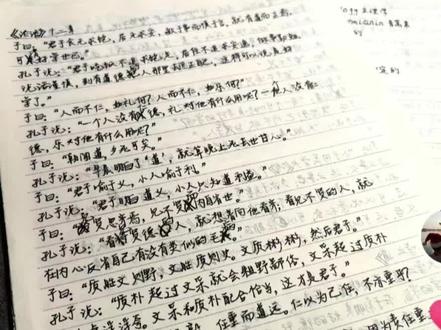
听说你想打印手写体教程来了,第一步,生成手写图片。首先你要在浏览器里面打开这个网站,然后你在这里输入文本,或者是在这里输入 word, 这里就先展示一下,这里可以选择字体, 这里就是你要打印的纸,差不多,你如果是那种大一点的本子就是 b 五,如果打 a 四的会比较小,你就数好格子。 b 五纵向的是二十四行,你的本子最好也是二十四行,这样会比较协调。我就以 b 五为例,这里可以改一下图,改的概率 我平时设置为百分之一就可以了,多百分之一都特别乱,这个是文字凌乱程度,一般二十还有字体凌乱程度稍微高一点也没事。下面可以点击预览, 就可以生成预览的版本,预览好之后你可以数一下它有多少行,它这里是有空行的,我之前打印的是 正好符合我这个本子,正好是二十四号。预览完之后就可以点击这里下载文件,输入一下激活码,就可以给他保存下来。保存好的文件是这样的,把它保存到相册里,选这个解压确定,它就会在相册里面会有保留。 第二步,确定打印位置,制定模板,要了解一下你家打印机打印的内纸,他出来的位置是在哪,比如说我家打印机他出来的时候是倒着的,你要把它拿在桌子上,把你的本子上的纸给他撕下来。我比如说我这个上面是正面,这你就把上面给他对齐, 对到这边就给他对齐。因为物的一开始的地方是在这里,他是从从这里开始打印的,你就把这里对齐之后,量一下那个间距是多少,比如说从这边到这边的间距大概是一厘米,从从这边到这边的间距是三厘米,从这边到这边的间距大概是有四厘米, 底下你也可以量一下,底下是大概有六厘米。新建完空白文档之后,点这个查看纸张大小,把上面这个页边距调成,你的纸的页边距 我大概是两厘米,左边的页边距就是你要书写大概留个一厘米就够了,右边的右边留个四五厘米,反正根据你量的来,那边也是根据你量的大小就给他输进去之后就直接添加图片,添加你刚才保存好的要打印的那些手写体, 添加好之后点击编辑裁剪,把它裁剪成字体,和这个边缘给它靠近就行了。裁剪好了之后就把它放大,跟下面这个这个角角给它对齐就行了。 这个地方这个角,还有这个地方的一个角给它对齐,上面它好像是对齐了,可以调整一下大小, 保存完了之后你把它打印下来就 ok 了,如果大小有不合适的,就要自己重新在这个里面再调整一下。现在说假如你现在那个模板已经搞好了,就可以 每次打开的时候点这个编辑,点这个更换图片,直接换图片就行了,大小他都已经像之前那样已经裁剪好了,刚刚好的,就这样直接打印出来是刚刚好的,就不用你在别的啥也不动,只用调一次就可以了。
1.2万奕屹 01:58
01:58 05:29查看AI文稿AI文稿
在家我们如何给孩子呢?打印家庭作业,只要我们家里呢有一台打印机,那么呢老师发送过来的作业呢,我们都可以在家自己打印啊,有很多家长呢还不会打印,所以我们在这里面呢录一期视频,来讲解一下如何打印文档, 在这里面我们看一下哈这个文档呢,我首先打开双击打开,哎,打开之后呢,我们就可以看到这是个试卷,对不对啊? 那么这个试卷总共有几页呢?我们来看一下哈,他有几页,我们通过哪里能够看到他有几页呢?通过这个左下角, 我们来看一下左下角,哎,在这个位置呢,他显示呢目前是第三页,总共呢有六页,共六页,而且呢这整个文档他 它有多少个字呢?在这个位置也都显示出来了啊,也就是我们这个文档有六页,那么六页该如何进行打印呢?如果我们是单面打印的话,那就非常简单啊,我们来看一下是如何进行单面打印的, 我们主要呢是要讲双面打印,我们来看一下单面打印的话,我们直接点击文件, 然后呢选择打印,哎,在打印这个位置呢,我们就选择我们这个打印机啊,目前我这打印机还没连接上啊,还是拖机状态的,先不管他, 哎,等会连接下好选择我们的打印机,然后呢我们在这个位置呢单面打印对不对啊? 页数呢,这里都不用输,打印所有的页就可以了,然后呢这些都保持默认就可以了啊,我们呢只要点击打印就可以了,这样的话就能够单面打印了啊,我们现在要讲的是如何实现双面打印,好,我们撤回一下 好,双面打印的操作方法呢?是一样的,我们点击文件菜单,然后呢找到打印, 在打印里面我们可以看到我这打印机目前已经连接上了,对不对?就绪状态啊,也就等待的一个状态 好。然后呢我们在这下面找到,我们往下看打印所有页还是打印哪几页,在这个位置有个选择的,看到吧,我们现在 要双面打印哈,我们点击这个箭头选择呢,手动双面打印啊,这样的话我们这个就可以实现呢双面打印了啊,手动双面打印,我们再来往下看一下啊, 文档呢是纵向的,因为我们现在是竖着的这个文档对不对?纵向的啊,竖着的好。然后呢我们这个纸张呢是 a 四纸张啊,普通的打印纸呢,都是 a 四纸张,这个就选择好哈, 自定义编剧,这个可以不用设置我们这个文档如果在预览的时候他没有超出我们这个页边的话,可以不用设置他啊,那么呢下面都保持默认就可以了啊,也就是我们需要选择的就是 双面打印以及呢我们这个横向还是纵向啊,要看我们这个文档是竖的还是横的。然后呢已经问这个纸张,如果你的纸张是 a 三的或者其他的纸张的话,那么要选择其他纸张啊,正常情况下一般是 a 四纸 好,这些以及打印机的型号啊。打印机选择好之后呢,我们就可以点击打印了,点一下打印好,这时我们这个打印机呢就有响应了,对不对?我们可以看到他现在正在打印 哎,已经出来一张了, 现在呢这个三张就已经出来了,因为我们是双面 打印,所以他是出来三张,对不对啊?我们现在要把这三张呢再放回去进行打印好,我们现在呢把已经打印好的这个纸张呢重新放回到我们这个纸盒里面啊,这时候我们来看一下啊,不同的打印机呢,他的方向是不一样的, 我们现在呢把这个纸张呢这样放回去啊,我现在把这个有痣的一面朝上啊放回去,放回去呢再关上, 然后来到我们这个电脑上面,我们可以看到这上面呢,请将出纸器中已经打印好一面的纸呢,把它取出并放回到送纸器中,按下确定键就可以了, 我们现在已经放好了,所以呢我们在这里面点击确定,哎,他现在显示正在打印第四页了,我们来看现在 他正在打印已经出来了,对不对? 这样呢,我们这个纸张呢就实现了双面打印啊,我们来看一下我们打印出来的一个效果, 哎,可以看到这是第一面,对不对?然后翻过来呢,他有第二面啊,这样的话就节省了纸张哈,双面打印呢,他可以节省纸张,你学会了吗?
268国国办公室技能


