粉丝8.2万获赞226.2万
相关视频
 02:46查看AI文稿AI文稿
如何把几个视频连接在一起啊,变成一个视频呢?方法非常的简单,接下来呢,我用剪映来教你制作,害怕记不住的朋友啊,一定要记得点赞收藏起来。那话不多说,我直接上实操。 首先我们打开剪映,然后点击这个开始创作,然后导入几个我们提前准备好的视频啊,比如说这个,这个, 这个,这个好,点击添加。好,来到这个页面以后呢,我们先把原声关闭掉哈, 然后我们往往这边划,看看啊,有没有我们需要剪辑的地方啊,好,比如说这里我们不想要了,我们点击分割,然后再过来,再点击分割,把这一小段删除。好,然后这里 这里有不想要的,一样的啊,也是选中它,然后点击分割,点击分割,把这里删除就可以了。好,那如果说我们想把啊,就是这样一个片段啊,把它放到前面或者后面的时候怎么操作呢?我们只需要 长按它,然后左右移动啊,放到任何你想放到的位置就可以了,比如说放到这里哈, ok, 超级简单。然后呢,这个时候呢,我们发现哈,这两个视频当中啊过度,是啊,没那么自然的,比较生硬的。好,我们就点击这个 白框,然后的话再选择一个叠化的一个转场效果哈,然后再点击这个全局运用。 ok, 已运用到全部片段。好的,我们点击确认。好,我们现在 来看一下他的就是转场效果如何啊?好,这样的话啊,我们的转场效果呢,就比较自然,然后不生硬了。好,视频整理完毕以后呢,我们 最后一步来了啊,添加音效啊。好,我们添加这个音频,然后的话啊,点击,点击他添加音频,选择音乐啊,来到这个里面以后呢,我们选择一首合适又好听的歌曲就可以了啊,比如说啊,这首吧,我们直接点击他,点击使用。好, 我们拉到最后啊,视频长我们就把视频剪掉,然后音乐长就把音乐剪掉,然后对齐就可以了。然后这里是音乐长啊,我们选中它分割,把后面的删除掉,这样就可以, 然后的话我们把视频导出,这样的一个完整的视频就制作好了,学会了吧。啊,学会了就赶紧去试试吧,记得关注我,我是涛哥,每天与你分享一些实用小知识。 nice。
1858套哥嘴说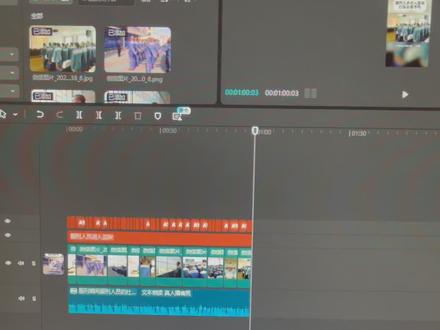 03:46查看AI文稿AI文稿
我上次不是发了一个剪映电脑版不用会员也能导出的办法吗?啊,但是我上次发的是文字版,我这次在录视频。首先啊,这是我们整个的一个剪完了,我这这块已经剪完了,我现在要导出啊,我们首先 ctrl alt ctrl 全选所有素材,然后我们鼠标右键 呃,这有一个新建复合片段,然后我们再鼠标右键点这个域合成复合片段, 等他这块这个处理完到百分之百啊,我现在这块已经处理完了啊,让我们你看我鼠标位置啊,点一个空白处, 点个空白处旁边出现一个啥,出现一个保存位置,就是就是我这个草稿啊,他保存位置就在就在这块,让我们去 电脑里边找一下这个每个人他每台电脑可能保存位置不一样啊,我这个是在 c 盘啊,如果你们不是的话,就是就是按你们自己电脑的来啊, 你打开此电脑双击我这个 c 盘有点乱,我就是直接在在这搜了啊,我直接就搜这个最后一个了啊,搜最后一个二月二日这个目标了啊啊 啊,稍微等会啊,我这边已经加载出来了,双击打开,找到这个 r 开头的啊,再找到这个 c 开头的,这正常应该是有两个文件,我这块不知道咋念成四个文件,我把这个一 m p 四文件拖拖进来, 这个就是你的草稿,正常来说我们九点六版本的应该是可以直接拖进来的,但是他现在显示导入素材中有原文件损坏,他可能是那个十点零版本以后就这样了啊,这个情况怎么办呢?我们先把它先把这个先关掉, 关掉之后找到刚刚那个草稿啊,然后点一个上传, 随便上传到一个空间里面,他应该是正在上传, 嗯,等他传完,嗯,现在已经传完,传完了我们就开始就就把这个关掉啊,然后我们再次重启剪映啊,重启剪映让我们打开刚刚的那个文件,直接打开之后还是按刚刚的步骤 找到刚刚的这个,这个,嗯,再次拖进来, ok 了,现在就可以拖进来,我们把下面这个就是我们原来这个素材直接删掉,留下我们的草稿, 它就是可以正常播放,然后可以直接导出的,然后它下面就不会显示那个会员了,就可以直接导了。还有一个要注意的点就是在导出之前啊,最好就是, 嗯,先复制一份草稿,多备份一个,要不然的话,呃,用刚那种办法直接导出的话,再点进来那个东西就没了,就没了,就红了, 就就全丢了,没有了。所以说一定要复制,复制草稿一定要备份,如果说对剪映的有些功能不是特别需要的话,就用个那种破解版就行。
11.1万用户3496101312354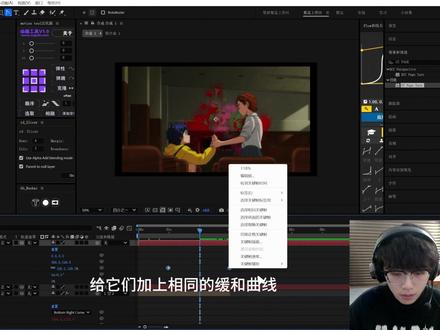 05:16查看AI文稿AI文稿
哟,这里是地瓜,我们准备开始,昨天有小伙伴问剪映的这个便利贴特效在 a 里面能不能实现,那么我们现在来个剪映,先去看一下贴的特效,我把动画时长拉的更长一点点啊。 ok, 大家可以看到它其实是一个非常缓和的这种原子特效嘛,首先这个叶片是从最左边 躺进来,然后再缩放嘛?这个东西我们在 a e 也能实现,那现在来到 a e 准备好相同的素材之后呢,我们需要去给他打上预合成 之后,再将它的大小缩小一点点,比如说给个九十,给个八十五吧,然后我们搜索 c c h t m 效果 加进来之后呢,你看他这边其实就可以控制了,我们需要让他从这边扭过来,然后再去做一个缩放的效果,对吧?我们先将它的效果重启一下,然后呢添加一个空对象,我们记住他这边的参数啊,一四四零乘五四零, 将空对象的位置也给他改成一四四零乘五四零。 改过来之后呢,我们将它的效果的这个小链接链接到空对象的位置上,那这样子就可以通过空对象的位置去调整它这个效果了, 先去打上关节针,调整一下它的位置,让它是一个垂直的状态啊,那比如说两秒钟之后,我们需要围栏, 可以跟过去先同时位置稍微的往下走一点点。 ok, 那 现在呢,我们就得到了像现在这样的一条路径,我们可以利用钢笔工具里面的转换笔笔工具调整它的一个路径,看到了吧,我们可以调整一下。 哎,那我们就得到了下这样的效果,翻过来嘛?翻过来之后呢,我们可以去调整一下,比如说把它的背景拉满,然后呢这个角度稍微的调整一下 这个卷曲程度啊,大家可以根据自己的需要来调整, ok, 最后这结尾有点怪异啊,所以说我决定再将它拉的更过去一点点,同时呢这边的曲线往下走一些, ok, 那 现在就变得比较正常了,对吧?那我们就接着去给他加缩放的效果,再新建一个空位向给域合成,放另一个空位向上去。 说放的话,我们当时是说了多少来着?八十五吧,那我们就是稍微的将它放大,不刚刚好占据整个画面就可以, 一百一十八, ok, 那 这个关节的位置,我们需要将它错位开来,给他们加上相同的缓和曲线, 对吧?那这个其实可以拉的更近一点点啊, 对吧?翻过来然后放大, ok, 那 本期视频我们就做到这边,好的,那这个就做到这边, a few moments later, ok, 差点忘记了,在剪映里面我们可以非常方便的使用这种效果,因为它是一键拖进来就可以了嘛,在 a 里面我们能不能这样去做呢? 当然是可以的,因为我给他储存了工程,大家如果需要的话可以进去领取啊,我们创建好新的合成,比如说我现在要快速的使用之前做的那个效果,需要导入之前制作的这个工程文件就可以, 就相当于是一个那种预设了吗?我们导入进来之后呢,因为我给这些合成创建了这个,更改了一下这个命名嘛,我们把效果预览拖进来, 就可以很方便的得到一个像这样的效果。然后呢,你需要替换图片,点开图片替换合成,在这里面去替换新的图片就可以, my doll, 对 吧? ok, 那 需要的小伙伴们可以自行进去领取啊,那本视频我们就做到这边。
342李华Liha 00:35
00:35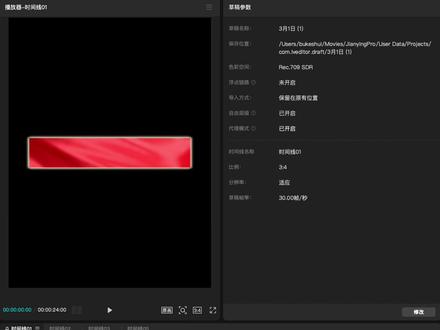 04:59查看AI文稿AI文稿
在我们视频剪辑时,经常会需要给画面里的人物加上姓名条,不管你是工作汇报、综艺感 vlog, 还是这些百万财经博主的同款姓名条, 今天一条视频带你全都学会,甚至只需要跟着这个视频做一遍,而在最后只要把成片保存为预设,就能随时随地的拿出来重复使用了。那在开始之前呢,还是别忘了点赞和收藏,因为你的每一个互动都有可能让这条视频帮助到更多人。我们就先来做这个最简单的汇报片风格,姓名版 不需要提前准备素材,我们直接在剪映的素材库里搜索一个红旗素材,放入时间线以后呢,直接添加一个矩形蒙版,这里我们把形状调整成这么一个长方形, 这个长方形呢越窄,我们最终的姓名条就越长。再回到我们基础调整里,添加一个描边里的发光效果,完成以后呢,直接鼠标右键选中这个素材,新建复合片段,这样我们才可以再次给这个素材堆叠的添加第二个蒙版。 这次呢我们选择限行蒙版,把蒙版的旋转角度呢调成负九十度,然后再稍微的添加一些羽化和调整一下位置,现在这个姓名版的感觉就有了。这时候呢,在键盘上我们按下 alt 键, 再用鼠标呢往上来拖动这个复合片段,就可以复制一份。然后我们双击复制好的这个复合片段,在素材库里找一个白色的背景,拖动到时间线上,跟现在这个红旗背景给重叠。 然后在弹出的这个窗口里呢,直接替换掉片段。因为在刚才双击复合片段时,我们就进入了这个复合片段的内部,现在我们还需要在时间线上面找到这个复合片段左边这个返回按键,返回我们的主时间线。回来以后呢,把我们刚才替换过的这个白色素材给缩小一下,并且调整一下位置。最后呢再来全选中这两个素材, 把它移动到我们的画布中间对齐,再用右键复合片段合并下全部的图层,我们这种汇报片风格的姓名版就制作完成了。 那这一次呢,我们用到的是贴纸里的图形库来制作姓名条背景对比刚才的方法呢,这个好处就是可以给我们的单纯的颜色来加渐变效果,还是调整这个贴图的大小,把它做成一个长条。完成以后呢,修改一个喜欢的颜色,这里我做了一个渐变的蓝色, 然后再添加上描边效果。现在整个姓名条的背景就制作好了。然后我们再来添加一个基础文本,改成我们自己的名字字体颜色呢,可以跟我们刚才的背景颜色一样,然后调整文字大小,让它别超过整个姓名版背景的高度, 再来全选两个素材。这时我们用到对齐工具里的垂直居中对齐和左侧对齐,由于字体的颜色和背景几乎一样,所以有点看不清了, 这里别慌,我们单独选中文字图层,添加一个背景效果,把颜色改成白色。然后我们把文字背景的这个高度参数呢,调整的跟我们姓名版的背景高度尽可能一样。现在来看我们这个姓名版还是有些单调,我们可以在贴纸库里找到这个言表情分类, 里面添加一个合适的人物形象或者是表情的贴纸,然后调整大小,和我们整个姓名版做一个组合。当然你也可以在这一步来添加各种各样的贴纸来丰富整个姓名条。最后还是全选中所有的素材,右键复合片段打包在一起,整个综艺感姓名条就做好了。我们经常看的那些百万财经博主的视频里, 都会把姓名条和分割线合并在一起使用,这确实是一个不错的速度。而这个效果的制作方法呢,和我们刚才分享的几乎一致,我们这里正好可以快速的复习一下。首先先来贴纸的图形库添加一个矩形,调整大小,做一个深色的渐变,再给这个矩形加上一个我们的名字, 这里呢文字也可以稍微加一点点阴影。效果完成以后呢,我们还是在贴纸图形库里,这次我们只添加一条横线就好了, 把它放在时间线的最下面,然后再来调整这个线条的长度,让它和整个画布长度保持一致。现在如果我们想要这个分割线两段有这个渐变的感觉的话,你肯定会想到蒙版的羽化就可以做到, 但我们没有办法直接给贴图图层来添加蒙版,所以我们还需要右键这个分割线新建符合片段,这样就能把贴纸图层转换成视频图层,现在就能添加蒙版了。选择镜面蒙版改成垂直以后呢,拉动这个羽化效果,两段渐变的感觉就出来了。 我们选择全部的素材,挪动到画面上方一点的位置,再到素材库里添加一个透明图层,放在时间线的主轨道上。 右侧呢,这个基础菜单我们拉到最下方,找到背景填充,这里我们可以选择一个喜欢的颜色,或者是挑选一个样式。 之后呢,右键选择这个透明图层符合片段。这步操作以后呢,我们就能拖动这个背景了,我们现在让背景的上方边缘跟刚才做好的这个分割线进行对齐。 最后还是全选中所有的素材,右键复合片段。然后呢,再添加一个整体向上的入场动画。最后呢,放在我的口播视频里来看一下整体的效果, 相信你已经完全学会并且跃跃欲试了。如果你也是正在学习和钻研剪辑,欢迎大家在我的主页或者是评论区加入粉丝群,我是不瞌睡,我们下期见。
745剪辑不瞌睡. 07:08查看AI文稿AI文稿
总感觉键盘打字太普通,试一试自己做一个三 d 键盘特效,打字自带科技感,而且非常简单,新手也一学就会啊。大家好,我是老张, 好,整个这个视频呢,看着挺简单,实际上一点也不难啊,咱新建个时间线,从头到尾操作一遍。首先说一下我们需要准备的几段素材啊,第一个就是手机,咱们点设置在这里呢,选择显示与亮度,选择深色模式,一定要调成深色模式啊。 然后就是一个我们打字的录屏啊,你想打啥自己选就可以了啊,这个东西要全程录屏的,尽可能的不要有卡顿啊。再有就是咱们拍摄一个往外拉一个键盘的动作,完事乱打字的一个动作,再往后呢就是咱们往回推键盘这么一个动作,素材都准备好了,咱们先把这个视频往上复制一层 咱们打字的这个视频啊,然后选择裁剪我们需要的两段,一个是输入文字这个位置,一个是底下键盘这个位置,咱们先找键盘这个位置,这样就可以啊,点击确定在这里呢,你可能看不太清啊,实际上它是有圆角的,我们把它拖动到下边有素材的这个位置就能看清了, 这边是有圆角的,我们怎么办呢?再点击右边这个位置,画面圆角往上上升,把这个圆角给他直接扩进来,哎,这样的话就会好看很多了啊,上面有点黑边,我们点击这个裁剪,还是把上面往下再挪一挪点确 定。然后呢我们需要做的就是把上面这个整个这个视频呢,咱们稍微给他放大一点位置呢,大概就是这个触摸板,这个位置千万要留在那个视频里边啊, 然后把我们视频放进来,然后接下来咱们是点击一下,在这里呢,我们选择变形,你看一眼啊,我们做透视效果是需要用到变形的,如果你的剪映里面没有的情况下,我们看一下 是不是新的版本,如果不是新版本更新一下,如果是新版本还是没有变形的工具的话,打在评论区告诉你该咋办啊。然后在这里我们选择拖拽变形,把整个这个视频呢,你不用管刚开始他是啥样的啊,咱们直接把这几个角给他对到这个触摸板上, 就是图中他变啥形,你先暂时先不用考虑,只要把这几根线给他对齐了就行。哎,感觉这样就差不多了,还可以往后看看,好像有一个对这个位置,咱们把这个再放到这来, 看到了吧,就是你给他贴合的越好就越好看,这样就可以了。上面这个混合模式,点击一下选择绿色,然后呢为了让他更清楚一点,咱们选择调整在调色工具里边啊,咱们把对比度,高光和阴影都稍微拉一拉,对比度和高光可以拉到头,阴影的话拉到中间就行。 然后我们回到素材的第一针的位置啊,就是没有任何打字的这个情况的时候,我们点击一下这个定格画面,这个定格呢会定出来一个图片啊,咱们把它直接放到视频的第一针, 然后往右滑,在这个人物手看到了吗?马上碰到屏幕这个位置,就是这个位置的时候,咱把后边的删掉,然后回到我们那个视频啊,咱们往后移一下,这个就是细节的事,你越细他不越好吗?对不对?在这个键盘看到了吗?第一个点出这个按钮的时候,咱们把前面多余的删掉 给他,直接挪到他后边,然后我们往右滑啊,在人物不打字的这个位置看到这个位置,对不对?咱们把这个视频先不用管他,把第一段这个复制的,咱们再复制一层弄到后边来,然后呢在这个键盘这个位置啊,咱们选择变速, 然后会有一个小白杠,咱们给他调过来,让他自己形成一个一点二倍数,然后把后边这个放下来,这样的话基本上咱们这个素材对齐就没问题了。然后我们需要让这个键盘在手的下边,对不对?现在它完全都是展现在手上面呢?咱们点击下边这个主轨道的视频,往上复制一层, 像夹汉堡一样啊,把它夹到上面,然后在这里咱们找一个手指比较全的位置,没有虚的位置,哎,这个这一针就可以了,然后我们选择这里边的扣项,自定义扣项啊,在这里选择智能化笔,然后把这个手 大概的勾勒一下就行,剪映相对他这扣项还是又准又快的啊,咱们选择应用效果,这样的话,这么打字的一个效果就已经出来了啊, 然后我们就该做动画了,就是手往外拉键盘和最后往回推键盘的位置,对不对?我们回到视频第一针,点击定格这个画面啊,在这里啊,咱们注意一下,要一个反推的效果,要不然你对不起后边的啊,咱们在后边 手定住这个位置,看到了吗?手已经定出来了,咱们搁这里打一个关键针,然后往左推,懂我的意思了吧?把他的键盘再给他回到这个键盘里边来,这样的话就不会有后边对不起这个效果了。看一下, 然后我们继续往回推这一个动作啊,在这里的时候手已经开始往回去了,对不对?咱们让手动的时候,在这里我们打一个关键针,然后我们再往后手往回推这一下的位置,咱们把键盘直接打回去, 哎,这样就可以了,接下来呢就是咱们做一个透视效果立体的文字了啊,咱们可以用这个视频从头去做,直接从裁剪,裁剪上面也可以, 或者是我们点回原先那个素材,因为它各项功能都已经调完了,你不需要再调了,我们直接把它往上复制一层,这种情况你可以看到它还是这个东西,对不对?我们可以直接点击裁剪,在这里进行一个更改啊,给他改到,哎,大概这个位置 只要他打字这个位置就可以点确定,你可以看到它整体这个就已经出来了,但是因为它是和下边变形是一样的,我们不需要这样的啊, 在这里我们往上滑变形的位置直接还原,然后我们往后拉几针啊,因为这个前面我们是不需要有他的,在打字的时候才需要有,对不对?我们点击一下,选择变速,把长的这个部分 再给他缩回来,也就是只需要在这个位置就可以了,对,就是要一个这个打字的感觉就可以,然后我们继续选择画面,在这里呢还是选择变形,这个变形我们需要做一个上下这么一个透视效果啊,这个大家如果要是不熟悉的话,可以自己去多拉两遍, 基本上就能知道他这个规律了。然后感觉整体这个字有点太小了,我们选择基础里边再往上滑有一个缩放,给他调大一点, 这个透视效果是不会消失的啊。好,这个感觉基本上就差不多少了。剩下就是加音效了,咱们在刚开始往外抽这个位置加一个音频音效库,在这里输入修字就行,有个修一声,把它给扔到下边来, 然后对齐一下啊,对齐一下,前面没有这个位置,给他删掉过来。好,然后就是咱们敲键盘,这个位置咱们可以打上呃,笔记本键盘, 然后他就会有一个打字声音把他扔下来,这里边声音还是比较长的,你自己选一段就可以啊。在这个位置,然后后边这个位置在我们人物手往前往里走,准备马上要这个键盘动的这一针的位置啊,咱们也加一个波吧,给他放到这, 这就是这期视频的全部内容了啊,像这种画面的话,你就可以很容易的稍作修改,融入到你的个人 vlog 里去,就会变得非常有意思啊。关注我,每天分享剪辑小技巧,下个视频见,拜拜。
57爱叨叨的老张


猜你喜欢
- 1133壁纸狗
最新视频
- 1.8万天还萌萌亮