三角洲导致d盘没了怎么修复
有老铁呢,他自己神操作,然后呢发现啊地盘搞没见了啊,他问我就是怎样把地盘调出来,只有一个盘了。那我现在教大家非常简单,我们右键此电脑,然后点管理,然后找到磁盘管理,出现任何关于啊 存储盘的问题,你就找磁盘管理就行了,在磁盘管理我们看一下。呃,这个是一百二二十八 g 的固态硬盘,可以看一下他这个有三十九 g 未分配啊,出现这种情况的话,你对着这个右键,他 可能很多老铁误操作导致的啊。右键新建啊,然后点下页资料肯定是找不回来了,但是地盘可以找回来啊,我要点完成,最后点完成可以看一下,地盘已经出来了啊,我现在缩小可以看一下。已经有地盘了,你学会了吗?每天给大家更新一些电脑小知识。

粉丝8.3万获赞35.0万
相关视频
 02:25查看AI文稿AI文稿
电脑 c 盘空间太小,导致 c 盘爆满变红,推荐一个 c 盘扩容方法。如何把电脑 d 盘或其他盘部分多余的空间分给 c 盘?现在我们开始进行调整分区,在桌面左下角右键单机开始菜单单机磁盘管理。 在开始调整分区之前,请务必确认以下几点,先确保 c 盘和地盘在同一块硬盘上,并且地盘必须紧邻在 c 盘的右侧, c 盘和地盘中间没有其他恢复分区。右键单机,地盘选择压缩卷。 电脑地盘空间显示一百六十 g。 如果把地盘空间分出六十 g 给 c 盘,电脑 c 盘会多出六十 g, 按一 g 等于一千零二十四兆计算, 六十 g 等于六万一千四百四十兆。输入压缩空间量,这里要用压缩前的总大小幺六五九六幺,减去六一四四零,这里就要输入幺零五四七二。输完以后直接点击压缩,此时地盘右侧会出现一个未分配空间, 右键未分配空间,选择新建简单卷,按照向导连续点击下一页, 最后单机完成。此时正在格式化分区完成后,打开桌面上此电脑图标,会发现驱动器上多出一个 e 盘。再次打开 d 盘, 将 d 盘所有的文件和文件夹完整地拷贝到新建的 e 盘中,确保 d 盘数据完全转移。继续返回磁盘管理窗口,鼠标右键原始的 d 盘,选择删除卷, 单机式,此分区将变成未分配状态,位于 c 盘右侧且紧邻着 c 盘。鼠标右键 c 盘,选择扩展卷,连续单机下一页, 最后单机完成。再次打开此电脑窗口,右键下方空白处选择刷新,电脑 c 盘已成功变成一百二十 g, 此时还需要进行最关键一步设置。返回到此盘管理窗口,右键单机新加卷一盘。选择更改驱动气号和路径。 我们需要将 e 盘更改成 d 盘单机更改选项,将字母 e 更改成 d, 即可再次单机确定选项。最后单机是 这个驱动器号,如果不进行更改,之前安装在 d 盘的软件可能无法正常启动。我们在更改分区前,建议您提前备份重要数据,以免造成不必要的损失。希望此条视频对您有所帮助。
1494罗盛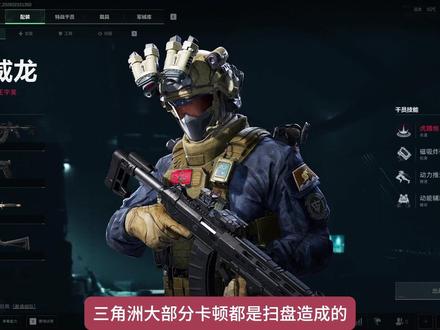 02:07查看AI文稿AI文稿
三角洲大部分卡顿都是扫盘造成的,这种卡两秒然后恢复,就是典型的硬盘满载导致无法加载模型任务管理器可以看到,扫盘是三十秒一次, 直接拉满读取速度,游戏文件被卡住。解决方法很简单,只需要让 a c e 扫另一块盘,就不会影响游戏加载。首先把游戏安装进机械盘或从固态转移到机械,打开游戏文件位置, 把机械盘里的 content 和 pack content 剪切到固态盘,右键打开命令提示符, 所有符号使用英文输入,注意空格, 右键地址栏复制为纯文本格式。 结尾加上 content 链接路径,完成复制原文件路径, 两个路径结尾相同。回车创建链接, 机械盘出现箭头图标的 content 可以 正常打开,创建成功。另一个拍 content 文件夹相同操作, 两个路径结尾都是 pack content。 回车创建 两个文件夹完成, 游戏可以正常启动。加载速度和固态盘一样,留在机械盘的游戏本质不到五 g 一 三零 g 的 数据全在固态,也不会出现卡死两秒问题。
1965混凝土 00:16查看AI文稿AI文稿
三角洲绿丸拿两个人头就被踢下线,怎么解决?先把 c 盘重要文件复制保存在线充装系统,把 c 盘清空重做,然后把装三角洲的游戏分区格式化,重新下载游戏测试两把。这是我调试后的案例,完美解决,实战杀几个人头都不带踢出。
1305啊宗讲电脑(DIY调试超频)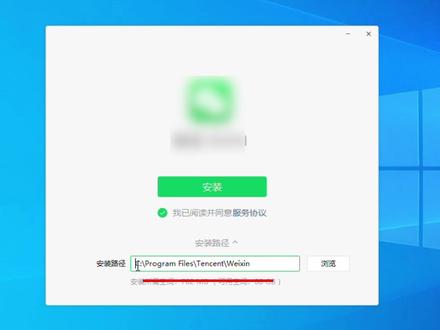 00:40查看AI文稿AI文稿
大家不要被网上的教程骗了,软件安装在一盘不一定能给 c 盘腾出多少空间,原因是这些软件还是会在 c 盘给你到处拉屎,时间久了,你的 c 盘会越来越红,直到系统卡死。这时候就有人问主包了,有解决这个问题的办法吗?有的,兄弟有的。但是在此之前 你要清楚,这些软件会将数据存在那个目录中,一般常用的软件,他们都会把数据保存在在系统预设的文档目录中的默认将它保存在了 c 盘, 这就是你 c 盘越来越红的原因所在。我们只需要将这个文档的保存路径前面的 c 改成 d 或者 e 燃引,你再看看你的 c 盘是不是腾出来了一大堆空间,而且也不影响这些软件的正常使用。
1060火鸡程序员 01:12查看AI文稿AI文稿
我们的电脑上只有一块硬盘,把它分成了 cd 三个分区,但是现在只剩下 c 盘了,其他的盘消失了,应该怎么办?要怎么样才能把 d 盘和 e 盘找回来? 把地盘和地盘找回来的话,我们需要准备一个启动优盘,然后进到皮衣里面,用皮衣下的分区工具进行恢复。当然我们也可以在系统下运行分区工具,但是在系统下运行分区工具的话,操作完成之后是有概率导致系统引导丢失的,那样的话系统就起不来了, 所以我们还是准备一个启动 u 盘比较好。现在把 u 盘插到电脑上, u 盘连接好之后,我们在启动箱里面选择 u 盘启动,进入到 pe 里面,进到 pe 之后,我们运行 pe 下的分区工具。 在分区工具上我们可以看到现在只剩下 c 盘了, d 盘和一盘的位置变成空弦了,我们选中空弦的区域,然后选择上面的工具,接着选择搜索丢失分区,然后再选择开始搜索,他会自动找到丢失的分区, 我们可以核对一下这个分区是不是我们丢失的那个分区,如果是的话我们就选择保留,不是的话就选择忽略,因为他找到的这两个分区都是我丢失的分区,所以我都选保留。 保留分区之后再弹出的框上选择确定,接着再选择左上面的保存更改,然后再选择是这里面再确定一下硬盘的分区类型,确定五五之后再选择确定就可以了。
818张佬厮


