
粉丝21获赞141
相关视频
 10:19
10:19 01:37查看AI文稿AI文稿
每周一个抓袜小知识之 jdk 的下载和安装,我们想要开发一个全新的抓袜程序,那么必须安装 jdk, adk, 我们通过官方网站就可以获取到。但是有一个注意事项要强调一下,我们需要针对不同的操作系统下载对应的 gdk。 我们来看一下 jdk 的下载流程。打开浏览器,输入三 w, 点奥瑞克点康能得到这个界面,在这有一个下载箭头,点击他就能得到这个界面,这有很多工具让我们下载,我们选择招吧就可以了,选招了之后就能看到这有一个 jdk, 我们选择这个 jdk 就能来到下载界面,这有一个当漏的,你点击他就可以了。在这里有一个许可协议要求我们来接受,不接受是下载不了的。选号之后我们就可以来下载对应的 gdk, 前面写的是操作系统平台,我们使用的是哪个操作系统就 下载对应的 jdk 软件,下载号之后我们就来安装他。那么在安装的时候有没有哪些需要注意呢?其实 jdk 的安装很简单,傻瓜是安装一路,点击下一步即可,但是建议大家安装路径中不要包含中文和空格,因为有中文和空 格会出现一些不可预料的情况,所以我们一开始就把它避免掉。划重点,变目录是我们必须掌握的目录,该路径下存放 jdk 的各种工具,命令扎瓦, c 和扎瓦就放在这个目录里面,靠这个目录下存放的是 gdk 相关的 配置文件, elogl 的里面存放的是一些平台特定的头文件, gs 目录存放的是 jdk 的各种模块, vivo 目录存放的是 jdk 各个模块的授权文档, vivo 目录存放的是 jdk 工具的一些补充招包。
868黑马程序员视频库 12:11查看AI文稿AI文稿
好的,在上节课程中呢,我们已经为大家简单介绍了下加法,那接下来咱们是不是要去开发一个加法的程序啊? 但是啊,同学们要注意啊,开发加法程序之前,你必须先搭建加法的开发环境,主要是安装他的产品接力 k, 有了接力 k 你才可以去开发一个加法程序,并且把它刨起来啊。 好,那咱们呢现在认识一下接力 k, 接力 k 呢,他其实是加法语言的产品,他的全称呢叫加法开发者工具包, 必须安装 gdk 才能使用交二语言什么意思呢?就比如说你想使用微信,那你应该怎么办?你是不是应该安装一个微信 app, 是不是才可以去使用微信一样的道理啊?那么咱们如何去获取 gdk, 然后把它装起来呢?好,在换取之前呢,咱们 还是要先为他们介绍一下 jdk 的一个发展史,那么九五年的时候呢,加瓦已经诞生,九六年正式对外发行的加瓦的第一个产品 jdk 一点零,一点零通常作为粗糙版本啊, 然后呢就不断的升级,九七年呢是一点一,两千年是一点三,零二年呢是一点四,零四年的时候呢是到了五点零的,这是保证的每两年再升级一次。那么零四年为什么直接叫五点零呢?是因为这一次他加入了很多的技术啊,所以他把这个版本呢直接改成了五点零,是相当于就是一点五啊, 零六年的时候呢是六点零,零九年的时候呢,有偶尔克甲骨文公司收购的丧公司,那么这一年呢,是很多成员有情义结的一年,丧公司的技术如此厉害,为什么还会被别人收购呢?这个呢,就像一个人,你的技术可能很厉害,但是你不一定会擅长经营,那偶尔 公司呢,很擅长经营啊,所以他就把上公司收购了,从此以后呢,就有偶尔可扛起加法的大旗往前推进。那一直发展到至今,已经到了 gdp 十六了。说到这呢,可能同学们不禁要发问的,那咱们到底应该使用哪一个 gdp 版本呢? 其实啊,在企业里面用的最多的版本呢,还是 jdk 八点零,那未来呢,会使用 jdk 十一。为什么使用 jdk 十一呢? jdk 十一是下一个长期制止版,就是由二个公司主推的一个稳定的版本啊。 那为什么企业里面用的版本还是比较老旧的呢?因为比较老的版本呢,他相对来说比较稳定,与其他技术整合的比较好,而且经过市场的这个教验呢,所以公司里面还是会使用相对较老的版本。那咱们教育环境用的是多少呢?还是会使用比较新的版本,接着给十六这样的好处。是呢, 他既接上了以前老版本的一些技术,咱们也可以学习一些什么是不是新的技术啊?新技术你总有一天会用到的,当然以后呢,我们切换版本呢,也很容易,所以呢,咱们呢,目前暂时先使用 jdk 十六。 好,说完了 jdk 的一个产品发展史呢,接下来咱们就需要知道如何去下载 jdk。 那么 jdk 应该去哪里下载啊? 是不是应该具有二个官网下载 gdk 啊?同学们注意啊,技术人员的软件你都应该去官网下载,因为官网的软件呢,他其实是最安全最干净,而且是可以随时获取的。 那如果你去随便找个地方去下载的话呢,一个是可能不专业,还一个呢会给别人感觉很 low 的。好,那咱们呢就带着同学们呢,直接到奥尔克官网去下载接力 k, 那从这边呢,打开我们的浏览器, 找个百度吧,在这里我们去输入什么,是不是嗷嗷的一块,然后呢往下看,这边是不是他的一个官方网站呢?直接点进去, 点进去以后呢,我们去哪里找他这个 gdk 产品呢?你可以在这个地方是不是有个 pose 啊?点一下,然后在下面是不是有个加法,然后再点进去。 好,点进去以后呢往下看,这边是不是有一个当漏的加防漏啊,就是下载的意思,然后呢你再是不是点一下, 好,再点一下,到这边来了,他是直接显示的一个三百 s 一十六啊,其实就是 jdk 十六的意思,然后呢你可以怎么样?是不是点这个位置叫 jdk 单号的呀?从这里点一点 点点,就在这个位置往下拉,在下面这里是不是有很多的 jdk 版本的,你看 jdk 十六点零点一这个版本的是针对于是不是零点 做的一些平台啊,他是公司的这些福气,上面是不是用的这个 gdk 啊?然后还有一些,你看,比如说麦克系统的同学,你是不是可以下载这个,这不是有个麦克 os 啊, 那咱们是什么 windows? 那咱们是不是应该用的是这个?这个地方是不是写了一个叫 windows 叉六四,是不是六十四倍的安装啊,所以咱们下的视频应该是这一个, 那么现在应该是没有同学是三十二位的,基本上都是六十四位的。 wifi 系统大,直接点这个就可以下载,那你点一下就行了,那你点一下的话,这边是不是要你同意啊? 然后你再按这个,他就可以帮你怎么样,是不是直接在这个左下角这个位置开始为你下载了,你可以点一下是不是开始下载了? 好,当然呢,咱们不需要去等待他,因为我已经为朋友们怎么样,是不是下好了?好,那到这的朋友们就已经看到了,是不是怎么去下载这个接力 k 了, 这个要引起重视,咱们以后要去官网下的啊。好,那么既然下好了呢,咱们去看一下在哪里呢?我就把它放到了我的这个课件资料软件这个目录下,这边是不是有 gdk 的?接下来咱们是不是要对他进行安装了,大家可以直接双击好,点击是 点击是以后呢,他会让你是不是选择安装到哪里去啊?那么安装到哪里去呢?朋友们不要用这种默认路径啊,这种默认路径他是装在 c 盘的 progromfris 默认路径呢,他其实呢是有一个问题的,他中间是不是有空格啊?注意啊,我们技术人员一般不会把专业化的软件装在空格目录下, 因为以后这个 gdk 要与其他技术整合,别人要根据这个路径来找他,如果中间有空格的话,有的时候可能会出现问题。还有一点就是说,你随便撞到一个末日路径,是不是也 不利于你以后的管理啊,你以后找他也麻烦。那么还有一点是大家注意的,就是说我们不会在这个路径里面呢带中文,比如说有东西把它装在什么 c 盘,我的最爱, 然后什么什么小芳,第一天他装的这样一个中文路径里面,这都是不对的,我们要装在一个什么我们熟悉的盘里面,而是要全英文路径,不要有空格,那我装到哪里呢?好,同学们看我的习惯呢,一般是装在地盘,然后呢反斜杠来一个 shift, 这个搜不到是什么意思,是不是软件的意思啊?然后呢,再来一个加吧,代表是不是属于加把的一些 开发工具啊,我是放的这个路径,这个路径是不是全英文的数字无所谓啊,然后有没有空格,没有没有空格。好,接下来咱们是不是直接点击确定就可以了啊?再点击下, 好,那等他跑完以后呢,我们这个 gdk 呢起就能够装完了。那装完之后呢,咱们应该到哪里去看一看, 是不是要到我的地盘算福特,然后哪个路径加吧,是不是在这里啊?大家看装好了没有,是不是已经装好了,那么这个解体可以装好之后呢,这里面有两个重要的开发工具,是朋友们一定要提前认识一下的,在哪里呢?在这个并路径下 往下看,有一个工具的叫加瓦,还有工具的叫加瓦 c, 那么这两个工具是干嘛的呢? 好,回到我们的 ppt, 在 ppt 这里呢,已经显示了加法命令呢是执行工具,加法 c 呢是变异工具,那么他们到底有什么作用呢?好,大家应该知道我们的加法程序,他是不是都是一些人类的 文字啊?那么计算机底层能不能识别啊?计算机底层是不能识别啊,就像你跟老外说中文,他可能是听不懂的,那么应该怎么办?是不是应该找一个翻译啊? 那么加法 c 呢?他其实就是一个翻译工具,我们一般把它叫编译工具,他可以把咱们写的加法程序啊,翻译成计算机底层能够识别的符号,再通过加法命令就可以把它怎么样 是跑起来了。好,这就是加了 c 和加命令的作用,这两个命令非常重要,朋友们呢一定要先记一下, 那么接下来呢,我们就需要去知道,我们安装好 gtv 之后,加法 c 和加法到底可不可以使用呢? 那同学们注意啊,咱们的接力 k 呢,是没有界面化的操作的,如果你要去验证加法 c 和加法可不可以使用的话,你是需要用到一个命令行窗口, 那么他是个什么样的玩意呢?你可以在电脑上按这个文件夹件,然后呢调出一个运行的窗口,在这个里面输入 cmd, 再一回车就能够弹出这样一个命令行窗口, 这个窗口呢是黑色的,有点像你们看那个黑客电影,他是通过命令来控制计算机的,那咱们呢怎么做呢?直接按文件二键, cmd 一回车数据,调出这个命令行窗口了,然后怎么去验证加法 c 和加法能用呢? 其实呢,你只需要在命令行穿过中输入夹瓦空一格钢管绳看版本, 以及呢加纳 c 空一格杠包肾看版本,如果说版本呢,与咱们安装的这个阶梯版本是一样,代表咱们的环境就搭建成功了,这两个命运呢也就可以使用了。 好,咱们呢来试一下,打开另一行窗口,输入什么加把 c 空一格杠莴笋 回车,好,大家会发现版本呢是十六点零点一,没问题,再输入甲板空一格杠 vrslon 回车,好,发现版本呢也是十六点零点一,说明咱们的 gdk 的环境呢就已经搭建完成了。 那么除此之外啊,我们的命令行窗口呢,还有一些常见的命令需要朋友们呢掌握一下,为咱们的后面呢做一些准备啊。哪一些呢? 我们看这张表,然后呢来对照着讲解一下。比如说我现在在 c 盘,我想切到 d 盘,那我直接写个 d 冒号,就可以切到 d 盘,输入 dir, 可以列出下面有哪些内容,也就是 在当前目录下有哪些内容。那如果我想进到这个 cos, 这个目录应该怎么办呢?你可以输入 cd, 然后呢加这个 cos, 这 cos 如果你不想写的话呢,你可以按太部键,就是左边贴壁,他可以帮你去补全,但他补全的有可能是这个扣的,对吧? 那你可以这样, ceo 再按太五,他就可以识别是 cd 到 cos, 然后再回车就进来了,再输入 dr, 可以列出他下面有哪些内容, 你也可以通过 cd 直接进入到指定路径,也可以通过 cd 点点回到什么呢?上一集,比如说 cd 点点上一集是不是到地盘的位置,你可以再进到这个扣子里面来,那 cd 这个反斜杠, 他是可以进到这个地盘的,跟路进的 cs 呢,是可以把这个屏幕呢清理一下,这样呢就比较干净了, 这个呢是可以退出这个命令行窗口的,那我们一输入就相当于退出了。好,这是关于常用命令行的一个介绍,那么到这呢,我们就说完了加法环境的一个搭建,以及呢一些常用的命令行命令,接下来呢咱们呢来总结一下。 那第一个问题是这样的搭建加法的开发环境需要安装什么?去哪下载啊?是不是需要安装 gdk 啊?就是加法的开发者工具包应该去哪里下?是不是应该去奥尔克官网下? 第二问题是加法开发环境最重要的两个命令是什么?一个是加法 c 命令用来编译的,一个是加法命令用来执行的,咱们一会写加法程序是不是要用到这两个命令呢?好,第三点呢,是想直接访问这两个命令得在哪个窗口下 访问啊?是不是应该是在命令行窗口下访问呢?第四个问题是命令行窗口中常用的命令有哪些?是不是有切换盘符? dr 列出当前路径下的内容, cd 到某个路径。 cs 做什么屏幕清理的? xc 的是不是做退出的? 关于这一节呢,你只需要记住这几个问题呢就可以了。那么有了这个环境,咱们下一节课是不是要正式去开发一个加法程序,并且把它跑起来呀?
4894黑马程序员视频库 02:26查看AI文稿AI文稿
哈喽,大家好,我是隔壁小马,很高兴跟大家一起学习 jdk 的 安装与环境变量的配置。 首先我们需要下载 jdk, 我 们找到 oracle 官网,进入官网以后一直往下滑,找到 java 八,选择对应的操作系统和版本,点击链接即可下载。 需要注意的是, oracle 官网下载需要登录 oracle 账号,如果没有账号的同学可以点击下方的创建账户注册一个新的账号。 等待 jdk 下载好以后,找到下载好的文件,双击打开,根据提示点击下一步,此处可以选择安装目录,可以根据自己的需要安装合适的目录, 在安装时会弹出新的安装窗口。我们确认一下这个安装的是 j r e, 是 java 的 运行环境,我们已经安装了 j d k, 就 不需要再安装 j r e 了,直接点击关闭就可以 看到这个提示, jdk 就 安装成功了。那我们接下来配置一下环境变量,用快捷键 win 加 e, 打开文件管理器,找到此电脑,右击选择属性,在此处找到高级系统设置。选择环境变量,点击新建 变量名,输入 java home 变量值,输入 jdk 的 安装目录。也可以点击浏览目录来选择 jdk 的 安装目录,点击确定。再从环境变量中找到 path, 双击或点击编辑,点击新建,输入百分号 java home 百分号斜杠 bin, 点击确定。再配置 classpath 变量,同样点击新建变量名,输入 classpath 变量值,输入屏幕上的这一串,注意开头是点分号,不要把点丢了。到此我们的环境变量就配置好了。我们按快捷键 win 加二,输入 c m d, 或者在开始栏输入 c m d, 打开命令行, 输入 java 回车,再输入 java, c 回车都有内容输出,就说明环境变量配置成功了。
29隔壁小码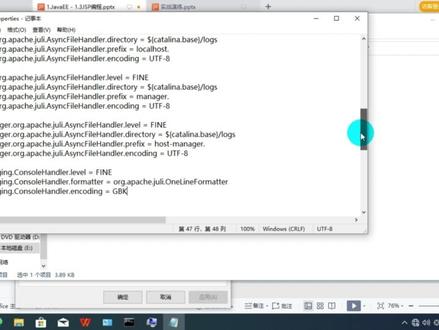 03:29查看AI文稿AI文稿
我们继续进行实战演练,我们上节安装完了 j d k, 我们今天开始安装 thaw pack, 找到 tomcat, 这是 tomcat, 这是个压缩包,看一下是点 jib, 我们使用任何压缩工具解压就可以,我这里选择右键全部解压缩,默认点击提取。 好,马上继续完成, 这是我们解压后的文件,把这个关闭,我们可以看一下,点开好,这是我们的 tomcat, 八点五点五六, 由于我们 topcat 最好不要在中文目录下,我这里有个中文目录,我现在把它剪切走, ctrl x, 我直接剪切到我这里直接 ctrl v。 好,我们 top cat 就在这个目录。 top cat 我们也需要设置一个环境变量,然后我们开始设置,我们继续找到高级设置 环境变量。那 top cat 我们要设置哪个环境变量呢?我们这里可以参考一下 top cat, 我们需要设置这个环境变量哦。复制一下 c 到这里,我们选择新建 ctrl v 指定 tom, ctrl 安装目录,我们现在安装到这里,我们选中 ctrl c 到黄金边亮,这里 ctrl v 点击确定, 确定就可以了。那好,我们运行一下 top, 开头,把这个关闭,找到安装目录,这是闭目录,这里有个 stat, 找到这里双击, 然后这里选择允许访问, 这个属于控制台,这里是乱码了,然后我们看一下我们怎么修复一下,我们先把这个 tom kit 关闭, 然后我们找到旁边的目录 c u n f, 然后我们找到里边的 log, 嗯,找一下这个右键,我们打开方式,我这里使用记事本点确定,然后我们需要 要找到一个控制台,输出,我这里搜索一下 f, 我们点击查找,这里有一个,再找一下 这里,我们看一下这是它的 k, 然后现在是又 t m 八,我们把它换成 j b k 保存, 保存完以后关闭,然后我们再运行一下,找到 star, 看到没有?现在我们文本就已经正常显示了,这样我们 tomcat 就已经启动完成,它的端口是八零八零,好,我们今天 tomcat 安装就先讲到这里。
1147火猿课堂-编程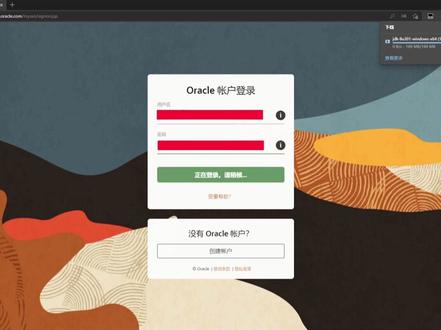 04:15查看AI文稿AI文稿
draw a jdk 吧,下载即安装首先进入官网, 依次点击产品 drawa, 点击下载 jawa, 点击 drawa archive 往下找到需要的版本, 找到需要的 jdk 版本,选择系统对应的文件, 当录账号后会自动下载。 打开文件开始安装, 点击下一步, 点击更改,可更换安装目录,也可保持默认不修改 下一步。 gra 同样可以更改位置,也可保持默认 下一步。 点击关闭, 打开此电脑鼠标,在空白处右键点击属性,打开左侧的高 高级系统设置环境变量,点击新建变量名,输入 java home 变量只填写抓瓦安装目录, 点击确定,找到 pass 变量,双击打开,点击新建,输入 java home bing, 再点新建,输入 java home jerbing, 点击确定, 点击新建变量名,输入 class path 电量值输入以下内容,注意最前面的点和中间的分号, 点击确定, 确定确定。 按 win 加二键调出运行窗口,输入 cmd 按回车键,输入 java version 按回车,再输入 java version 按回车,两次都能够输出 八万版本信息则安装成功。 在桌面创建一个文本文档,并打开它, 布置一个 whole world 的代码进去,然后保存关闭。把这个文本文档名称改成 whole world, 后缀名改成抓娃, 按住 shift 键鼠标右键点击在此处打开 power shell 窗口,输入 java hollow world 点招哇按回车,生成一个 hollow world, 点 class 文件, 再输入 java have a word 按回车 java 程序,输出 have a word。
6288修电脑的啊C同学 04:31查看AI文稿AI文稿
今天学习安装 jdk, 首先,下载 jdk 第一步,启动浏览器第二步,打开 oracle 页面第三步,切换解题中文第四步,点击产品第五步,点击加瓦第六步,点击下载加瓦第七步,点击 八步,点击 windows 第九步,点击链接开始下载。行,太快了,你先告诉我你怎么知道要下载这个?首先,我们看到这里有 二幺和幺七两个数字,这表示 jdk 的版本号,数字越大则说明版本号越高,版本号越高则说明他就越新,所以我们这里选择最新版二幺。 其次,我们看到这里有 jdk 和 gravim for jdk, 后者 gravim for jdk 比 jdk 功能更强大,性能更好,所以我们选择 gravim jdk。 最后,这里是选 要安装在两个操作系统上,这里分别有 linux、 苹果操作系统和 windows, 而我们的电脑是 windows, 所以我们选择了 windows 下的安装包,这就是为什么要停,别墨迹了,继续吧。 ok, 我们现在进行第二部分解压安装。 第一步,选择钢材我们下载好的安装包文件。第二步,单击鼠标右键,选择解压文件。 三步,选择要安装到哪个目录下去就解压到哪个目录下去,我们这里选择解压到底盘 program file 目录下。 第四步,把文件改的名称改一个自己喜欢的名字,当然也可以不用改,此时就解压安装完成,下面执行第三部分配置环境变量,在左侧使电脑图标上右键鼠标选择属性,然后点击高级系统设置,选择高级选项卡, 选择环境变量。在下方系统环境变量区域里找一下有没有变量名称,叫做加哇下滑向 home 的环境变量,如果有的话就选中他点编辑,如果没有就直接点下面的新建按钮。变量名输入大写的加哇下滑向 home 变量值就是接力 k 安装到哪个目录下的,注意这里的目录路径是选择 gdk 里是选择到 gdk 的并目录所在的, 然后点击确定,这样加完 home 环境变量我们就配置好了。然后再在系统环境变量里面选中 pass 变量,点击下面的编辑按钮,再点击新建按钮,输入百分号,加完下滑线 home 百分号斜杠 bin, 然后选中 该直,把它上移到最前面,然后点击确定,点击确定,点击确定我靠什么东西,这样 我们的环境变量就配置完成了。第四部分我们来验证一下我们这个安装是否正确。在桌面空白处点击鼠标右键,在右键菜单中选择在终端中打, 我们打开一个新的命令提示符,然后在命令窗口中输入命令,加瓦空格杠 version 回车,如果能显示出加瓦的版本号,则表示安装成功。此时你已经掌握了在 windows 上安装 gdk 的方法。 恭喜你,已经停。别恭喜了,你这个方式看上去有点 low 啊,有没有那种看上去感觉很厉害的那种安装方式介绍一下。 当然有。演示之前我们先把刚才按的 kdk 卸载掉,卸载的方式非常简单,就是移除环境变量就可以了。其次点击高级系统,设置高级选项卡环境变量,在系统环境变量中选中 pass 变量,点击边键有选中加完后面的字,点击删除,点击确定。选中加完后面的环境变量, 点击删除,点击确定,再次点击确定,再将 jdk 安装目录刚才的解压包删掉,卸载完成。我靠 什么东西?接下来给大家演示一下,用命令行来进行安装,就三步,第一步,解压,第二步,配置环境变量。第三步,验证安装是否正确。在 windows 搜索框中搜索 powerseer, 选择以管理员方式运行, 这里只能是 power 线,不能是 cmd, 必须是以管理员方式运行,否则无法使用 windows 内置的解压命令解压文件,然后执行 extend 命令进行解压,使用 mv 命令进行改名, 然后回到桌面,在设置官方搜索 c m d, 然后选择以管理员身份运行,注意必须是 c m d, 必须以管理员身份运行,否则无法执行设置环境变量的命令,使用 set x 命令设置。加完 home 环境变量,使用 set x 命令设置 pass 环境面料, 安装完成。验证一下,回到桌面,开始运行,输入 cmd, 启动一个新的命令行窗口,然后输入命令 java 空格 version 回车显示出版本号,表示安装完成。安装正确。我靠什么东西? 点赞关注不迷路!
4451北京卧龙慧眼科技有限公司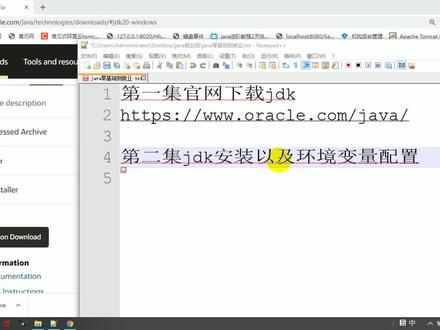 04:47查看AI文稿AI文稿
上一集已经教大家哈如何从官网号下载我们的 gdk, 那么这一集哈主要教大家安装我们的 gdk, 以及配置我们的一个环境面料。 如果不会下载的同学好可以去看一下第一集啊,那么我这里已经下载好了。直接双击两下好打开我们的这一个安装程序,双击两下,然后运行 双击就是左键啊,下一步,再下一步我们这里有一个更改,更改就是可以修改我们的路径,我们可以 把我们的这一个软件哈安装在哪一个旁幅哪一个目录啊,我们默认就 ok 了。好吧,下一步 好,我们的 gdk 已经安装好了,关闭。 那么接下来好就教大家好如何去配置我们的黄金变量啊, 现在呢哈。嗯,安装好 gdk 之后,系统他会默认给我们配置好,如果没有给我们配置的时候,我们去安装就 ok 了啊,给大家看一下哈,其实现在已经配置好了。这么的 啊, java visa 啊,大家这里好,一定要啊,一定要有一个空格啊,空格好回一下 啊。我们这里是不是显示的我们的这一个版本就是我们刚才所安装的这一个版本,如果哈我们没有啊,配置好的时候哈,我们如何去配置呢?其实也非常的简单,首先 找到我们的末日安装目录啊,我们安装在这里对不对?好复制啊。先复制我们的这一个路径,然后打开我们的电脑号啊,就是这里哈有一个此电脑啊,或者桌面 有一个我的电脑哈,都可以哈。鼠标右键属性属性啊,就是大家好看到的是这个哈,就是我的电脑哈,就能进入,进来之后就是有一个这样子的选项啊啊,一个图标 右键属性,然后高级系统设置环境变亮, 好找到 pass 啊。其他的大家千万不要去删除啊。双击两下,或者单击鼠标左键编辑 系统哈,默认给我们生成了这一个。我们如果把这一个删除啊,确定啊,我们再测 测试一下 c, m, d 加把空格位置啊。诶,还有对不对啊,还有要把这个确定啊,没有确定,全部确定。嗯, cmd 没有了吧,对吧?那么我们性质好再去配置高级系统 设置环境变亮 pass 啊。我们不需要配置加码 home 啊。 啊,大家看到网上面都说啊,先配置加往 home 啊啊,书上面也这样说,对不对?其实不需要,大家测试一下就知道了。新建把这个路径复制过来,然后在后面加上一个并啊,搞定了,不需要 确定。确定确定啊,我们测试如果能成功不就代表 ok 了吗? ok 吧。哎,数错了对吧? 好的。呃。如果哈大家不会啊,安装啊,不会配置哈,可以关注我哈,我可以给大家配置。 后面好这一个课程哈,还会更新啊。
16程序员曾哥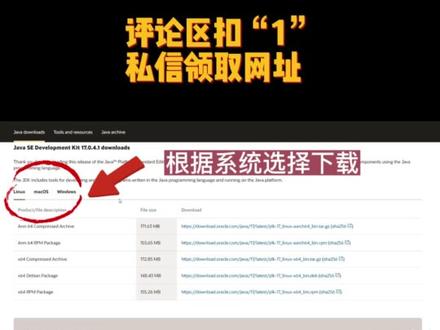 00:47查看AI文稿AI文稿
jdk 版本选择与下载安装?打开浏览器来先认识一个玩 ducks 产品,点开往下翻,你会看到有一个夹碗,点他 好点过来之后呢,右边有一个当漏的下载,加我点呗,点过来这说有十八,还有十七,那你可以自己去切换,同学可以看一下啊,这边有一些描述,说这个加我十七呢,是一个 lts 长期支持版,而下面还说呢,说十八这个版本呢,只是一个临时版本,在二零二二年的时候呢,将会被 jdk 十九去取代,所以呢,这一块呢,我们去选择一个长期支持版,加我十七 点过来之后呢,请同学们根据自己正在使用的操作系统选择性下载,然后这里面有三份下载链接,那我们点哪个呢?看后缀,有这种 vip 的就是压缩文件, 那如果我选择了他,将来还得解压麻烦。好的,这个是可执行程序,那我下完之后双击就可以了,所以呢,我点击这个链接进行下载。好的,可以发现下面就已经开始下载了,关注我,下期教你如何安装。
131黑马程序员视频库 05:47查看AI文稿AI文稿
大家好,今天给大家讲一下这个三头 s 七里面的这个 j d k 的一个安装。嗯,首先我们先打开上节课我们安装的这个虚拟机, 我们这里点开启持续礼集, 首先我们让它启动起来,然后我们上节课说了那个叉 cell, 我们这节课要用到叉 cell 去这个上传文件,然后再进行一个系统操作。嗯,叉 cell 也比较方便, 它在启动过程我们同时打开这个插线,那你看我们这个,呃,命名是 text 服务器地址是 一九二一六八点一点两百,我们等它启动起来,现在已经启动起来了,我们可以把这个虚拟机给他最小化, 那我们给他最小化,就让他在后台运行。嗯,这里不能点挂起和关机,要点击这个在后台运行。 好,他已经在我们后台运营起来了啊。嗯,我们现在去连接,他,通过查需要连接,那这个时候已经连接进去了,我们看一下 ip 地址, 幺九二点幺六八点幺点两百啊,我们现在看一下这个上节课我们是应该建了一个 soft soft, 一个文件夹啊。上节课 soft, 我们先进入到这个文件夹,然后看一下,这是我们上节课给给大家演示的上传文件的一个。 呃,上传的一个临时文件啊,我们这个时候要把它删除掉,我们用这个命令, rm 跟 rfrf 是强制删除这个命令,不要轻易去用啊。呃,一般使用 rm 去删除一个文件就可以了。 r m 它不是强制删除,如果加上 r f 的话,它是强制删除啊,我们这个命令就是说不会就详细的去呃,介绍这个三特 o s 的这个命令去怎么解说?我是想在这种呃使用当中啊,让大家去了解这些命令,我觉得这样会更有效的去 理解和接受啊。我们这里用一个 m 杠 f 把它删除掉,这个时候我们再看一下啊,这个这个时候已经没有文件了,我们现在要上传一个那个,呃, jdk 的一个一点八的一个版本的一个文件,我们这里选择,我刚刚已经放在桌面了啊, 那个 jdk 我们点右键上传或者双击双击也可以的啊,那我们这里你看这里,他的目录就是 soft 啊,斜杠 soft, 那他这里有个上传进度。 好,我们看这个时候已经上传完成了啊,我们把这个叉 f t p 关掉,因为我们是用的叉 f t p 上传, 这个时候我们再看一下。呃,这个,呃 j d k 已经上传上去了,我们现在给它做一个解压,因为它是一个压缩包,是一个 t a r 的一个。呃,压缩包,我们用 t a r 解压。 mini z x z x v f, 这是一个解压的解压,这个 t r 的一个命令啊,我们现在开始解压来等它解压 完成啊,现在已经解压完成了。然后呢我们看一下这个,呃,这个他已经解压完成了,我们进去看一下 cd jdk 一 k 一 k 一点八,到这个目录下啊,他现在已经解压好了,我们返回到上一个目录啊,那么我们重新命名一下,一般重命名一般是用 m v 就是移动 移动文件夹啊,我们给它改成 j d k 一点八,给它改成这个文件夹。我们在 l 看一下 啊,现在已经变成 gdk 一点八了,这个文件夹的名字啊,我们再进去看一下,也是杠杠的,说明已经重命名完成了啊 啊,这个时候我们就说一下已经解压完成了,我们这个 gdk 一点八呢,他不是通过那个呃,麦克安装的,就是说我们只要减压了就已经完成了,但是现在呢,我们要安装 gdk 呢,他还有一个步骤就是修改这个环境变量,现在环境变量我们是改哪个文件呢?就是 vietc profile 改这个文件,在这个文件里面呢,我们要把它移动到光标,移动到最下面,添加几行上面,我们可以不用看啊,我们 vr 编辑的话要按个 i 啊,按 i 它下面出现 inset, 你才可以往里面插入数据啊。 这个时候我们把我们编辑好的一些那个文字给它复制过来看一下啊,这个命令就是加 home, 加 home 就是 放在这个 softwork 接力,可以一点八下面,然后下面的 pass 都是根据 java home 来的,所以说我们 java home 设置好了,然后再配置这样相同的一些,呃,这些呃就可以,那个啊, 这个是黄金面料,然后我们按 esc 冒号,然后 wq 就是保存,这样就可以了啊,这样 gdk 就已经安装完成了。 嗯,这个应该是将 g t k 已经安装完成了,我们看一下有没有完成,就是打一个 g r v 杠 version, 看一下这个 mini, 有这个这样的 mini, 它会显示出来这个一点八是我们刚刚那个版本的话,就代表我们这个已经是安装完成了。嗯,这个 g t k 安装也比较简单。
70扬帆展舵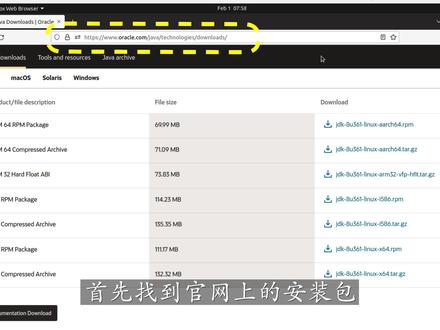 01:45查看AI文稿AI文稿
你那个操作系统如何安装 jdk 八呢?我们这里以无本土奥年二五六四架构为例,首先找到官网上的安装包进行下载,注意选择二五六四架构对应的安装包,双击安装包进行安装, 下载成功后进行解压, 将解压成功后的文件夹移动到杠 user 杠 local 杠夹往下, 这样就表示安装成功,但是还不能正常使用, 需要进行系统环境变量的配置。打开杠 etc 杠 profile 文件, 在文件末尾添加这样几行命令,注意加瓦下把键 home 的值,这是 j d k 的安装路径,一定要填写正确输入 source 杠 etc 杠 profile 命令,让配置信息生效。 现在可以输入甲瓦空格 gamel 型命令,若是输出版本号说明配置成功。本视频还提供了完整的配套资源,同学们可以通过视频末尾的资源编号成功领取。
104悟空非空也


