安装Ubuntu24.04那么慢
哎,我说用五邦图二,四点零四的哥们们,大家平时是不是经常觉得那个软件更新啊,下载什么的特别慢哎,毕竟他自带那个服务器。是在国外吗?网速自然拉垮。今天呢,我就花个三分钟,哎,手把手教你们怎么用命令行换成阿里云的源, 操作其实特别简单,换完之后速度直接起飞,跟着我做行。哦,对了,先提一怼啊,咱们所有命令都是在终端里执行的, 那个打开终端的快捷键是 ctrl 加 alt 加 t, 还没记住的赶紧记一下哈,操作起来效率高不少。那咱们开始第一步哈,得先把原来的原文件背个背,这个是必做的啊,万一搞错了还能救回来,你就直接执行这条 速度, c p 杠 e t c 写杠 a p t 写杠 sources 点 list 杠 e t c 写杠 sources 点 list 点 b a k 呃,输密码的时候终端里是不显示字体的,你别以为是键盘坏了或者卡了,直接盲打,然后回车就行, linux 系统都这德行。 然后第二步,咱们得把旧的内容清空掉,给新源腾地方有这条命令,速度 s h 杠 c echo 杠 etc, 写杠 a p t 写杠 sources directory。 这命令我已经把那个权限问题给搞定了,你直接复制粘贴就成,不用额外整别的。 接下来的第三步是关键啊,我们要写入阿里云的专属源无帮兔二,四点零四的版本,代号叫 nobel。 这一步千万别弄错了,你就把下面这一长串命令直接复制,然后啪的一下贴到终端里,回车它就会自动把阿里云的地址写进去了, 粘贴完你就等它执行完就行,中间不用乱动。最后一步啦,咱们得更新一下原缓存,看看效果。执行这个速度 app update 回车以后系统就会刷新裂掉,你会发现那个速度嚯比之前真的快太多了,一点都不卡。 你要是想顺便把已经装好的软件也给升级了,就再补一条速度 app upgrade 杠 y, 等它跑完就 ok 了。 行了,整个过程也就三分钟吧,就这四个命令,一步步差的跟着做无帮兔,更新慢的问题就彻底解决了。只要执行的时候没报错,那就是换原成功了,以后装软件升系统都能享受那种起飞的感觉,爽的很。

粉丝4801获赞2.2万
相关视频
 01:44查看AI文稿AI文稿
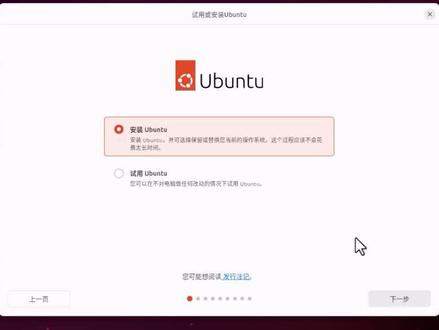
无斑图二十三已经在四月份发布了,但是在安装的时候,尤其是在使用迅捷安装的时候,无论使用有线连接还是是选择了是不想连接互联网, 在安装到最后都会出现一个问题,是可能出现啊,就是出现这样的一个报错,或者是很长时间的安装过程中没有动静。 实际上这个说起来很简单,如果我们在安装的时候会去点击右下角的那个显示,详细过程你会看到实际上他无论你选择是不是连接,只要你联网了,他都会去无斑图的服务器去下载一些升级包, 如果网络不好,造成这个升级包下载失败,或者是下载缓慢,就会发生上面我所说的缓慢或者是呃安装报错了这样的问题,那么解决的方法非常简单,那最佳的方法是 什么呢?不用拔网线,就只在开头安装的时候就把右上角那个网络点开,现在这个界面变化了,我们把这个网络直接点击关掉就行了。其上你现在这个安装界面是一个无斑图的试用界面,我们在这里把这个网络关掉,然后在网络选择那里, 他就默认的是不选我,而且都不能选。然后在最后安装的时候,你会发现整个的这个过程没有任何的联网,他只安装了一个无版图的核心的一个系统,然后就会很顺利的到立即重启的这个界面, 重启之后再打开网络去系统里面去进行升级打补丁就可以了。其实由此可看无斑图二十三在一开始像二十二一样都存在着一些小的问题,如果你需求稳定,还是再继续等待他下一个版本的发布,再去安装或者试用会比较好一点。
124IT阿杰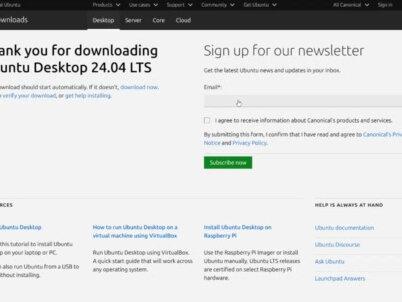 08:04查看AI文稿AI文稿
嗨,大家好,我是红头发蓝胖。说到火爆的 linux 发行版,当属无斑秃了,它拥有漂亮的 ui 界面,跟 mikos 相比有过之而无不及。当你试过这款操作系统之后,可能会对 linux 的刻板印象产生巨大的改变。 近期无斑图发布了二四点零四 lts 版本,将获得十二年的更新支持,前提条件是用户必须注册无斑图 pro 版, 不包含乌班图 pro 的情况下。乌班图二十四点零四 lts 的官方支持是到二零二九年的五月三十一日,虽然设置了一些门槛,不过乌班图 pro 对普通用户也是免费的。 该版本采用了 linux 六点八的内核,默认桌面环境采用 nom 四六,同时新增原声,支持树莓派五等特性。本期视频将分享一下如何将这款火爆 的 linux 系统安装在实体机和虚拟机上。乌班图的安装镜像可以直接从他的官网上下载,点击上方的 get 乌班图, 这里可以看到他有多个版本,迪斯科 top 桌面版、 sever 服务器版、数媒派的版本和 iot 的版本。我们下载桌面版迪斯科 top, 然后点击登录的无斑图,迪斯科 top 会跳到下载页面。网站是英文,可以点击右键使用浏览器的翻译功能翻译成中文,点击下载。二四点零四 lts 版本 会自动开始下载 iso 镜像文件,这里有提示对系统环境的要求,就是安装无斑图所需要的最低配置,如何安装也有说明。第一步是下载 iso 镜像,使用 bulina archer 工具创建启动盘,这官方推荐的功 工具,所以这次我们就用这个制作启动盘,当然也可以用入 face 或问 toy 等工具。第三步就是从启动盘启动系统,点击官方推荐的这个工具的链接,来到他的官方网站上,他有安装版和便携版,我通常来说比较喜欢这种便携版。 点击 download 下载这个免安装的版本,可以直接运行使用。将准备好制作启动盘的 u 盘插入到电脑,我这里是一个三十二 g 的 u 盘,打开 blendature, 它支持中文软件,非常的简单,只有三个步骤, 第一步,选择从文件输入,选择我们刚下载好的乌班兔的 iso 的镜像文件,点击打开。第二步,选择目标实盘,就是刚才插入电脑的三十二 gb 的 u 盘。第三步,点击 现在烧路,将 iso 镜像文件写入到 u 盘中,速度还是可以的,大概几分钟后就可以烧路。好。注意,如果你是用 windows 系统来制作这个 u 盘启动盘,如果这里提示你格式化的话,一定要点击取消,稍等一会就会提示烧路成功。 这时候打开优盘可能会有报错,但是别担心,我们打开磁盘管理,看一下优盘的状态,有一块未分配的空间, 这是由于乌班图的格式在 windows 上未识别导致的。但是优盘启动盘的制作实际上已经成功了,如果你有一台老旧的电脑,是完全可以跑动乌班图的。插入 u 盘,进入到 bells, 调整启动顺序。 调整启动顺序,从优盘第一个启动,这里每个电脑进入 bios 的按键各有不同,通常 常都是按住 f 二、 f 八、 f 十和 delete 的设置,完成后保存 bios 的更改配置,然后重启电脑,选择第一个安装 one two 回车,我进入到安装的过程,这里语言可以选择中文简体, 点击安装无斑图,键盘的布局保持默认,点击继续。可以选择连接的无线网络,也可以在安装后再连接,这里点击继续。正常安装,保持默认,然后点击继续。 第一个是安装无斑图,与 windows 共存,如果双系统就选第一个。第二个是清除整个磁盘并安装无斑图,这里我是全新的安装属于 选择第二个,然后点击继续,这里提示将改动写入磁盘,然后点击继续。设置本机的用户名和密码,设置完成后,点击继续。安装的过程很简单,剩下的就是等待的过程,速度其实还是很快。安装完成后,重启电脑, 输入设置的账号和密码,进入到系统,提示可以升级到乌斑图 pro, 联网后可以根据提示激活即可。这个过程是完全免费的, 很多人第一次尝试乌班兔基本都会选择虚拟机,包括我也是,所以演示一下虚拟机 vir 中安装乌班兔的过程。打开 vir, 点击创建新的虚拟机,这里选择经典模式,点击下一步。安装来源,这可以导入刚下载好的乌班兔的 iso 镜像文件,点击下一步。操作系统选 选择 linux 版本,选择无斑图六十四位,点击下一步。给虚拟机起一个名字,这里可以保持默认,点击下一步。由于系统要求最小二十五 gb, 所以这里选择一个三十 gb 的磁盘空间。 将虚拟机文件设置成单个,点击下一步。完成前可以自定义调整一下硬件配置, 如果不需要调整的话,可以直接点击完成,也可以在虚拟机的设置中单独挂载无斑图的 iso 镜像文件,点击开启此虚拟机自动从 iso 镜像文件引导启动。选择安装无斑图,回车后进入到安装过程, 选择您的语言,可以选择简体中文,然后点击下一步可访问性设置,点击下一步。键盘布局保 持默认即可。点击下一步。连接到互联网,可以选择有线或者无线网络连接,点击下一步,默认选择安装无关 two, 点击下一步, 默认,选择交互安装模式,点击下一步。先安装哪些应用,选择默认的合集,点击下一步。安装。推荐的专用软件,可以勾选上为图形和 wifi 硬件安装第三方软件,还有安装其他媒体格式的支持。 点击下一步。如何安装乌半兔,默认擦除磁盘并安装乌半兔,高级用户可以手动配置分区安装,点击下一步, 接下来设置用户名和密码,然后点击下一步。所有的设置完成后点击安装, 进入到安装的过程。安装的过程很简单,基本上一路下一步的设置即可,剩下的就是等待,速度还是很快的。安装完成后点击重启电脑, 冲取后进入到无斑图,系统,提示激活无斑图 pro, 根据提示激活即可,五台以内的机器是完全免费的,激活后可以获得十二年的长期维护时间,如果不激活 pro 是五年的维护时长也已经足够。 安装好的乌斑兔拥有漂亮的 u i 界面,类似于麦克 o s 的操作方式,在乌斑兔的世界里已经不再只是简陋的界面和命令行,而是一款华丽时尚无比的操作系统, 对于大多数没有接触过 linux 而又想尝试学习一下的话,那么乌班兔绝对是你的首选。需要在安装乌班兔之前关闭 r s t。 银特尔的快速存储技术。如果你在给物理机安装无关图时遇到这个提示,就需要在 bios 里调整一下,找到 configuration 配置,然后选择 s a t a controller mood 回车,将英特尔的 r s t 改为 a h c i。 这里各个主板 bios 可能各有不同,但调整的内容和原理是一样, 保存配置,重启电脑可以正常加载无斑 two 的 iso 镜像文件进行安装。如果视频对你有点帮助的话,可以点赞、关注、评论、转发、支持一下,下期再见!
257红头发蓝胖子 00:56查看AI文稿AI文稿
普通电脑安装乌斑图系统,插上乌斑图系统优盘,然后不断的按键盘启动快捷键,不同电脑的启动快捷键为大家整理好了。选择乌斑图系统优盘回车 正在从优盘引导程序,上面是优盘上路工具和镜像下载地址引导进入这个界面,我们选择简体中文,右边选择试用无斑图,然后电脑就会重启。进入系统试用界面, 点击安装无斑图,这里选择简体中文,然后继续选择正常安装,然后继续, 因为硬盘之前安装过无版图,我们这里选择清除硬盘并安装系统,弹窗中点击继续, 这里位置默认是选择上海,然后继续,这里设置好用户名和密码,点击继续正在安装系统,等待安装完成就可以了。
5644深圳精诚瑞科技 01:07查看AI文稿AI文稿
c v e 二零二六,仅需一个参数就可以搞定 root 付现如下, 打开播放,搜索 pos 等于二十三大家可以看到互联网上有九百二十三万台,这九百多万台服务器都有可能受到 c v e 二四零六幺的风险。以下系统百分之百受影响,这是一台优班兔系, 查看一下操作系统型号, u 弯库二十四,只要你的机器上安装了 c net 并且运行了 channel net 服务,百分百中招。查看 channel net 二十三号端口已经 开起,来到开理上,大家可以看到 channel net 杠 a 连接一点八二,这是一条正常的命令,在正常的命令前面只要加一个参数,直接回车。 大家看到不用输入任何 pass, 已经来到优班兔二十四版本上关麦查看身份,你已经是 root, 没有升级的兄弟们抓紧升级一下。 cd 二零二六附件文档和工具在这里,如果喜欢点关注。
1065极客事纪 07:40查看AI文稿AI文稿
今天我们讲安装乌邦图二十二点零四以后需要做的十件事情。首先第一个在安装以后,我们可以设置一下桌面和外观,我们点击这里右上角,然后打开这里 settings 啊,在这里的话,首先他默认的是一个明亮 let 模式,我们可以调到这个大模式,在这里可以调整图标的位置和大小,比如这里的话可以调整在左上或者是右上, 或者是左下或者是右下,在这里可以调整图标的大小,比如我一到这里的话,现在这这边的图标就变小了, 我回复到原来这个样子,包括点击这里的话可以调整他的背景的那个图案,然后我们也可以自己添加自己的背景图案。价格的话就是安装一些缺少的驱动 程序,我们点开这里最左下角的这里修 applications, 然后在这里有一个 additional drive, 我们双击点开这个 啊,然后在这里的话有一个 id 性能角 ivas, 就是说他这边如果就是帮我们检测到有什么缺少的,这个就是驱动程序的话,我们可以在这里直接安装。接下来第三个就是他的火锅浏览器,我们安装,呃, 我们安装乌邦图他自带的这个火狐浏览器不是原声的,然后我们安装一个原声的火狐浏览器,因为原声的话你可以用到火狐浏览器上面的插件,我们先点开这个 啊,然后这个呢是火狐浏览器他自己的这个网站,然后有几个不同的安装方法,我们点击这这最下面这一个。好,首先我们先下载这个 火狐浏览器,好,下载完以后的话,我们根据这里操作指示程序,这里打开这个命令窗口。好,然后我们输入这个命令 啊,接下来的话后面这些我们前面要加个速度, 这个就按照他这个操作,只是一步一步做下来就可以了。好,然后贴上这一段回车。 好,这个的话我们就把那个发 fx 安装上去了,接下来的话我们把原先那个就是删除掉, 接下来就是我们把新的新装的发 folks launch。 好,这个就是我们新装的火壶浏览,我们把这个关闭, 我们把这个加到菲瑞瑞特里面。好,然后这个的话我们就可以把它关闭了。接下来我们打开这个火狐浏览器啊,我们可以把它这个作为就是默认的浏览器,然后点击这边设置, 我们这里可以点击一下,就是说之前的那个窗口跟那个呃太吧。 另外还有个就是这个,下面这个的话我们勾选一下,就是说我们如果用这个火壶浏览器观看一些有那个呃版权的那个,就是比如说流媒体的话,就是这个是一定要勾选的,我们把这个勾一下。好,这个设置结束。接下来就是我们在这边刀客这里的话,就是 这个点击能够打开,但是如果我们点击一下再要把它收回去的话,这个他默认是没有激活的,我们把这个功能激活一下,我们还是打开这个命令航窗口 啊,然后回车。好,现在我们可以运行一下左面这个这个发钥匙,如果我们点击一下的话,好,他就把这个里面内容打开了,然后再点击一下他就自动收回去,现在我们把这个功能激活了, 再接下来的话我们要安装一下扣的 cs 和 micros 和 microsoft 的那个呃字体,主要就是用于播放流媒体。 还有就是如果我们要用到里面的这个办办公工具,比如说尼泊拉 office 的话,里面有很多麦克罗斯的字体,我们这个需要把它安装上去, 还是到命令好这里好,我们输入正好命令,点击 yes, 好,这个安装完之后的话,我们接下来再安装一个可能我们的增强插件, 这个安装完了以后,我们打开这个火护浏览器,然后到 extensions 点 gnome, 点 o r g。 好,到这里的话看这里,我们点击一下,点击这里安装就是那个呃浏览器的那个插件,点击这里继续安装, 添加好,再刷新一下,好,这个就没了。接下来的话我们在这, 你可以在这里我们看可以安装各种不同的插件,比如说我们这边试一下,有一个叫 open weather, 我们安装这个好,现在它是关闭状态,如果我们把它打开的话, 好,你看这上面这个,这上面就显示了这个天气状况,然后我们这边可以把它关闭,啊,这上面就没有了啊。再接下来的话,我们要设置一下防火墙,我们点击左边这个光图 software, 点击左上角这个这个放大镜,我们这里面搜一下 firewall 好,我们需要安装的是这个 firewall configuration, 我们点击这个好,在这边点击安装好,这个已经安装好了, 然后我们点开这里 applications, 在这里我们找一下发呀啊,这个我们把它打开,在这里就可以进行这个防火墙的设置,接下来第九个的话,我们可以检查一下他的显示设置,我们点开这里,然后点击这里塞停 在这里 about 这里啊,他现在这边的话设置系统是叫威愣的,但是有的时候就有一些程序的话,可能跟这个监控性不是很好,我们要回到他有一个有一个是叫 xxog, 那如果是要用到这个显示的话,我们在这里,然后点击这里,我们 logo out, 好, logo out 之后的话,我们点击这里,看 右下角,这这边这边有一个有一个设置,我们点击这个设置按钮,然后在这这里有两个我们可以选择,一个是乌邦图,一个是乌邦图啊, x 就可以选择下面这个这个显示方式 啊。最后一个我们讲一下安装乌棒图克林的,他帮助你就是清楚一些安装的程序,包括有一些不需要的那些缓存啊内存,我们还是点开这里需要用到命令行,在命令行工具里我们输入 好,现在的话我们把那个 clean 呢就已经安装好了,我们来打开这边应用程序,在这里我们可以找一下 cleaner, 妄图 cleaner, 我们点开这这里,在这里的话就是包括,呃,火狐浏览器的那个缓存, 包括我们下载那个升到报的里面那个下载的文档,就是后面如果我们要删除的话,可以通过就是这个程序来帮助我们删除。
1247DayDayUp每天向上 01:05查看AI文稿AI文稿
canonic 近日为 uberto 二四点零四 lts 推送了一批重要更新,其中最受关注的是引入了更新的 linux 六点一七内核以及 mesa 二十五点二图形组建。 这批更新来自过渡版本 uberto 二十五点一零,主要目的是提升对新硬件的支持能力。 实际上,如果你已经在使用 uubito 二四点零四 lts, 现在通过系统更新就可以提前用上这套新内核和图形战,而不必等到点版本 iso 发布。 如果你在更新系统后暂时还没有看到相关升级,通常可以从软件源设置入手检查,确保当前使用的是官方主服务器,可以通过软件和更新工具进行调整。 如果你正在使用 ubo two 二四点零四 lts, 或计划在新机器上部署 ubo two, 并且希望系统在新设备上运行得更顺畅,那么现在进行一次常规更新是完全值得的和一个更省心的选择,记得点赞关注哦!
52Linux迷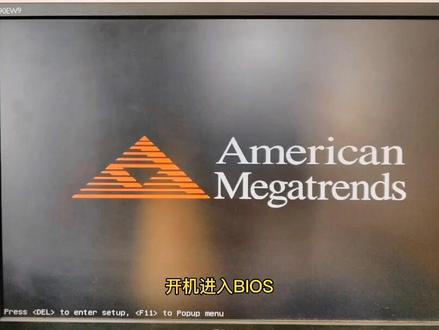 01:06查看AI文稿AI文稿
今天给大家解锁一个 linix 的无斑图操作系统的一键安装。呃,提前下。好的,这个是无斑图的启动盘,打开里面是这样的, 然后我们插上这个制作好的系统盘。呃,开机进入 bios, 呃,第一启动项是那个 u 盘启动保存重启,这个是无斑图装机界面的画面。 然后第一步选择语言,简体中文,安装完图暗语继续正常安装,清除整个四盘并安装完图, 现在这个系统就装完了。然后,呃,现在重启一下,现在进入登录界面,然后输入刚才设定的登录密码。 好的,现在这个无斑图的系统就装完了,其他的一些个性化的设置就从里边设置一下。关注我,一分钟解锁。
295研航智能科技


