好看大气青绿色ppt背景图
今天收到定金五百,客户要求做一个主题鲜明,层次清晰的互联网加封面。这次背景不做过多处理,先后插入两个绿色渐变,主打一个清透,然后左上角加点绿色光影纹理标题字体换成演示新手书。这里教大家一个小 tips, 如果想让字体变胖一点瘦一点,可以在形状格式把文字效果设置成正方形,这样就可以任意调节每个字体了。接着给副标题拖入一个渐变矩形,两边透明度拉高图片亮度,再做个渐变矩形,放置人物信息, 拖入提前处理好的素材。这个图是主播在 wps 找的,仅供参考。最后就是加根主题相关元素以及光效, 光效加完马上对位了,看看效果。
粉丝1465获赞1.3万
相关视频
 00:53查看AI文稿AI文稿
今天收到定金五百,客户要求做一个主题鲜明、层次清晰的互联网加封面,这次背景不做过多处理, 先后插入两个绿色渐变,主打一个清透,然后左上角加点绿色光影纹理标题字体换成演示新手书。这里教大家一个小 tips, 如果想让字体变胖一点瘦一点,可以在形状格式把文字效果设置成正方形,这样就可以任意调节每个字体了。接着给副标题拖入一个渐变矩形,两边透明度拉高图片亮度, 再做个渐变矩形,放置人物信息, 拖入提前处理好的素材。这个图是主播在 wps 找的,仅供参考。最后就是加跟主题相关元素以及光效, 光效加完马上对位了,看看效果。
1651PPT代制作(在线接单) 01:00查看AI文稿AI文稿
今天接到的是一个智慧农业相关的挑战背单子,这里主要跟大家分享一下。是右边这一个特殊形状的制作, 这是一个矩形,加上一条曲线进行合并,形状拆分,再把多余的形状去掉,这样就会得出一个波浪形的形状,那这个波浪形我们可以填充喜欢的图片,并且调节它的色温以及虚化,自然就会有前后紧的效果。 然后左边的标题部分,因为是跟水稻有关的,我们用书法字写完之后,可以在花瓣网去搜一个水稻的插图,这样整体会更有生命力一些。 然后我们可以快速的把副标题跟辅助信息的边框做好,那这些边框也是用了形状组合的一个功能, 那这里呢?左上角还有一点空,因为是智慧农业有关,所以我加了一些无人机和云朵的元素,这样整体就完成了。
 01:54查看AI文稿AI文稿
先找个蓝天的素材,台阶剩一半,再找一个田地的图,把它压扁一些,至于画布下方,接着再画一个白色渐变的形状进行遮盖,背景就制作好了。接着我们将主标题的字号放大,其中重要文字要更突出。选择一个核心的字体,文字颜色设计为绿到鲜绿的渐变,重要的到字用橙色渐变。 接着我们画一个梯形,并附近将上层的填充为白色,下层的填充为绿色渐变,再调整大小,让下层的能被看到。接着就可以将副标题记于框内。将文字调整好后,我们觉得文字太小了,太短了,可以将文字分散对齐。 接着我们在主标题高度的地方用线条勾勒一个形状,它的作用是让我们的细节更加集中在主标题上。通过编辑顶点调整形状,填充为浅绿色渐变。 再复制一个,用同样的方法进行调整,让两个形状更加贴合。填充为橙色渐变,两个颜色呼应主标题的颜色。接着找个笔刷剪除多余的地方填充绿色渐变,起一个点缀的作用。 因为细打比赛,我们可以在封面用麦穗将最重要的荣誉也体现出来。当然要注意封面的信息量本身不能过多,不然会显得很杂。这句话基础信息就比较简单,主包在这里就略过了。 到这里其实主要信息的部分基本完成了。接着是最后素材的记录,并补缺补漏。我们在画面的顶层记录一个抠图的人物形象,在背景层用流放边缘放置一个人物工作的素材,更加呼应主题。在蓝天的背景前再加一个白云的素材来突出主体,画面底部加上形状进行遮挡, 最后加上一个奖杯进行颁奖,这样一个非常适合比赛的相中主题封面就完成了,你学会了吗?
429超人手摇PPT(接定制)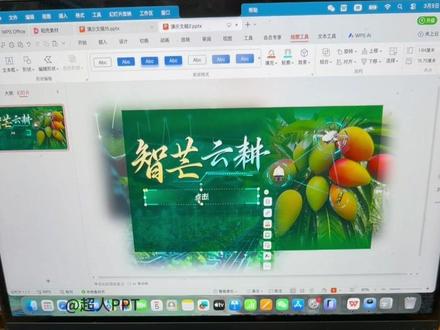 01:27查看AI文稿AI文稿
今天我们制作一个农业科技风的 ppt, 封面主题是关于芒果,那我们找一个漂亮的芒果树图,再交两张农业科技的图,分别调整好后放在相应的位置,三张图融化,边缘的树基都调到最大,这样图片之间的过渡会更自然。接着在下面覆盖一层绿色渐变的形状。 接下来是重点动作,我们找一个科技光圈布记三份,调整大小不一位置摆放,形成三角形。在三个光圈内分别放入无联机监控手机素材,再用线条对三角进行连接,以此表示气会浓烈的概念。 接着开始主标题,将文字放大放大,选择核心的字体后,我们将季和芒再单独调整,以突出重点文字形成这样的错漏感后,我们可以再找个科技边框的元素点缀在文字下方,就避免每次都是千篇一律的光点点缀了。 接着副标题文本框的四角,我们用亮色的线条轮廓点进,更有科技感, 这就是基础信息比较简单,主包就略过不讲了。最后加上 logo, 你 学会了吗?
206超人手摇PPT(接定制) 01:41查看AI文稿AI文稿
今天接到的是一个技能比赛的单子,讲的是茶园相关的,所以我用了一个气泡跟你一个茶叶的图案作为脚标,并且叠加了两个平行四边形作为左边的标题栏, 右边用一个带阴影的白色平行四边形作为导航栏,然后我们快速做一下导航栏,并且这里背景我是用了天空打底,这样会有蓝色绿色相接的效果,更有茶园的氛围。 接着处理一下正文字部分,正文字由一句口号以及两段正文字组成的, 我们先处理一下口号,口号是用深色色块打底,并且用双层书法字进行装载,那正纹部分就用浅色色块打底,遇到有关键词,我们可以用渐变色的圆角矩形进行装载。 接着可以在右边用布尔运算做一个向上的箭头,表示两者的递近关系。 接着我们处理一下两组关键数据,可以用几个椭圆进行组合叠加,做出一个发光的底座, 用梯形进行旋转以及渐变填充,做出向上发光的一个效果。再把文字依次的放上去,关键数据就处理好了。 右边可以用豆包生成一个茶农的图片,并且背面有一点空,可以再加一个有透明度的图片进行点缀,这样整体就完成了。
891小白菜勇闯ppt界 00:24
00:24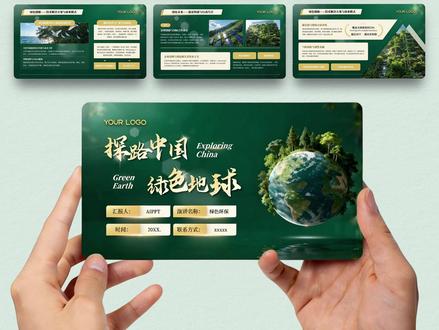 00:19
00:19 00:53查看AI文稿AI文稿
今天简单做一个互联网家的比赛封面, 花瓣网搜索茶山茶叶,找一张合适的背景图,插入绿色渐变矩形,放标题更清晰。最后找一张纹理好看的绿色背景,拉高透明度。融入背景 标题字换成书法字体,剪报拆分,用黄色渐变和白色亮蓝色渐变区分重点,同时加上阴影,增加立体感。最后用光效和叶子点缀铺标题,用同色系的渐变 拉高两边透明度,同时设计渐变线条,同理拉高两边透明度。然后搜索气泡素材和茶叶素材做装饰。最后换上白色丝圆字体,同理用绿色和白色圆角举行放人物信息,可以设置一点阴影增强质感。没有找到合适的图片,然后即梦生成一张,把主体部分扣下来,融入背景,人物可以再次叠加,提高清晰度。最后就是添加素材和微调细节。
2126PPT代制作(在线接单)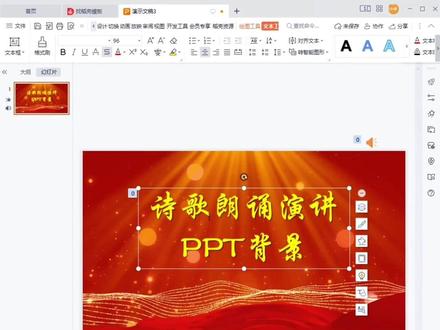 02:04查看AI文稿AI文稿
教大家零基础制作一个适合诗歌朗诵演讲的 ppt 背景,我们先来看一下效果, 首先新建一个空白的画像片,然后点击插入图片, 找到我们提前下载好的素材,那么这个动态图片的话,大家可以点赞关注私信我,免费分享给大家。好,动态图片插入进来之后,再把文字插入进来啊,我自己直接把它复制过来吧, 大家在做的时候把它给文字录入进来,录入进来之后呢,可以给他改个字体, 改字体的话呢,在这个字典啊,选择合适的字体还有字号就可以了。在这个主题的下边,你还可以给他插入一个这个啊,班级还有姓名啊,点击插入文本框, 输入班级姓名,然后给他放大一点 啊,把名字给写上就可以了。文字颜色的话可以改个白色的或者黄色的,明显一些都可以啊,我这里就不输入了,我把它删除文字插入进来之后,选中这个文字, 点击菜单栏里边的动画,给它添加一个擦除的动画效果,点击下三角,选择擦除 动画属性,这里可以选择字左侧,右侧选择动画窗格,把开始方式这里选择与上下同时,速度可以设置为慢速三秒,然后再选择插入 后边找到这个音频,选择嵌入背景音乐,找到我们的音乐保存的位置,双击音乐,音乐插入进来之后,那么这样的效果就制作完成了,大家可以播放预览一下。
 03:04查看AI文稿AI文稿
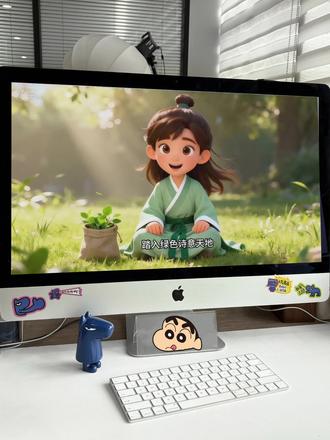
同学们,你们好!上节课,我们化身小诗人,踏入绿色诗意天地,初探了风雨与草叶间的绿意,也感受到了绿里藏着的温柔诗意。 这节课,让我们带着诗意小口袋,继续深度沉浸这片绿海,看阳光洒在草地上,草浪翻涌着浅绿、深绿、嫩黄的层次,每一波起伏都在续写诗行。 细雨过后,树叶上的水珠褶皱的绿意滴落时敲出清脆的韵脚,连泥土里冒出的新芽都带着毛茸茸的绿质温柔。 我们要像追着蝴蝶般,细细捕捉每一缕不同的绿。风里的绿是流动的,雨里的绿是湿润的, 草叶间的绿是鲜嫩的。把这些独特的绿意一一装进小口袋,同学们,让我们继续在绿色的诗意天地里,去接住风稍来的绿、雨润过的绿,读懂草叶间藏着的绿。这节课,就让我们带着满口袋的绿植诗意,重新回到课文的字里行间。


