剪映mp4转GIF怎么转怎么能清晰
小技巧,不影响视频清晰度的情况下将视频转 g! 小伙伴们大家好呀!有的小伙伴们在制作 ppt 或者写 word 时,遇到需要插入动态短片的情况, 这时插入视频太浪费资源,而选择这一文件插入成了我们的不二选择。 今天我们就来学习一下如何在不影响清晰度的情况下把视频转换成 g 格式的文件。这里小编使用的是彩虹办公中心软件,因为这个软件功能是比较全的,下载一个顶好几个了。 首先我们需要运行这个软件,桌面上找到并双击运行,找到视频处理标签,点进去之后是 一个视频处理汇总的页面,我们找到视频转至 i f 功能,点击,然后会弹出一个窗口,我们点击添加文件按钮,找到视频文件。如果要调整保存成 gif 的片段, 我们可以点击这里的选取设置。进入后我们有两种方式可以调整需要的片段,第一种,我们可以在左下角输入视频时长范围,比如我需要第五秒到第六秒的时长, 就在这里写进去就可以了。第二种,我们直接拖拽这个小箭头就可以,左右都可以拖动,调整合适即可。然后我们点击保存,有需要的话在左下角设置一下,输出 g 文件的目录位置, 这里我默认原文件夹就可以,最后点击开始处理就可以了,是不是非常简单。好了,以上就是今天的全部内容了,小伙伴们快去试试吧!

粉丝662获赞7518
相关视频
 05:58查看AI文稿AI文稿
我把资源放在了我的主页处或者视频的简介下方,大家自行下载就可以了。大家好,这里是大象老师资源库,今天给大家介绍一款视频导出提取图片的工具,这是一款可以把视频转换成图片, 并且可以按针逐针转换提取的电脑工具,如果你想在视频中截取一张清晰的图片,那么用它是最好不过的了,如果它能够方便到你的话,别忘了给我点个关注,一键三连,方便以后会需要到,感谢大家。 这份资源完全是免费绿色的,如果你需要的话请自行下载使用,那么接下来我就给大家演示一下这份工具是如何使用的。 好,那么接下来给大家演示一下这份工具是如何去使用的。我们首先把下载下来的压缩包给它解压,解压之后进入到文件夹里,然后我们双击打开这个 exe 的 安装程序,我们按照提示给它进行安装就可以了。 安装好了之后,桌面会出现两个程序,那么我们只需要打开第一个程序,然后双击打开它, 打开之后就进入到我们的软件的界面了,那么进入到我们的软件的界面,首先要做的一个就是设置我们的输出路径,我们点击左上角的设置按钮,然后下拉, 在输出一这里选择一个你想要保存的一个路径就可以了,不然的话他的默认是桌面,你导出来的图片他都会保存在你的桌面,这样就会让你的桌面非常的混乱。 然后我们在选择文件,这里可以选择你想导出的图片,那么在这里我要说一下这份工具,它的功能是非常的强大的,它不仅仅是有今天所说的把视频 竹针提取成图片的功能,同时它还有其他非常多的功能,它可以把 mp 四转换成 mp 三,同时也可以把 mp 四转换成其他的格式,大家可以看到这里它的选择像是非常多的, 那么今天我们主要讲的就是如何把视频导出成图像,那么我们在功能选择这里往下拉,然后选择图像, 选择好了图像之后,在右边这里选择最终导出的一个格式,这里我们可以选择单张固定的偏机的格式,也可以选择 gif 动图的一个格式,这里自行选择就可以了,我们选择偏机的一个格式。 输出的位置这里我们一定要进行选择,我们选择输出一就是刚才我们进行设置的一个路径, 好,我们这里选择好了之后,我们再看到右边的这里,那么这里的话他是默认是不会勾选的,从视频创建图像系列 这个地方一定要给他选择,选择好了这个地方之后,下方这里可以自行的去做一些调整,大部分选择默认的设置就可以了。 这里加载的是整个视频的一个长度,那么这个地方的话我们可以选择一小部分去对它进行截取就可以了, 比如说你想截取的某一个图像是在这个部分,我们就可以给他把方框拉到这个小的一个部分, 那么能够看到长度这里会出现一个九十七帧的一个显示, 也就意味着说待会他导出的时候他只有九十七张图片,这样的话他能够大大的节省了我们的电脑空间,当然了,如果说你需要整个视频全部给他 提取,那么你只需要默认就可以了,那么这个地方的话,我们可以再给他从头到尾一共是有六百一十帧的一个图像,这里我就选择一小部分给他截取就可以了。 好,我们就从这个地方接到这里,这里一共是有五十五帧,然后我们点击启动功能,它的速度我觉得还是比较快的,我们看一下。好,大家能够看到我现在全选图片,这里一共是有五十五张图片, 那么这个时候我们就可以从你所截取的这一段的所有的帧去选一张你最为满意的图片就可以了。这也是为什么有些人会发现有人从视频里提取的图片非常的清晰, 但如果是你的话,你通过某些播放器软件去提取某一帧看起来非常的不清晰的,区别就是在这里了。 那么这款工具它是把整段视频按帧提取出来的图片,你只需要在这些图片当中去选一张你最为满意的图片就可以了。那像这一张图片的话,大家可以看到它的脸部是非常的清晰的, 我们可以再去预览一下其他的,我们可以在这些提取出来的图片当中去选一张你最为满意的一张图片就可以了。 像这张图片他在这一段视频当中是比较清晰的,那么今天的这份工具就给大家演示到这里了,如果说你需要使用这款软件其他的功能的话,不妨你在有时间的时候可以去对他进行深度的研究。 好,这份工具就给大家演示到这里了,如果说他对你有帮助的话,别忘了给大象老师点个关注,一键三连,感谢各位的收看!
 00:37查看AI文稿AI文稿
视频怎么转成 mp 四格式?想要将其他格式的视频转换成 mp 四,我自己一直用的是这个视频格式转换器,这个工具可以视频转 mp 四转,音频压缩合并通通都能搞定, 而且还能添加封面转 gif 视频转图片,简直就是一站式视频处理解决方案啊!操作起来也很方便,你只需要选择你需要的功能,然后直接把视频拖进去就好了。默认式导出通用 mp 四格式, 如果你想要更高级的设置,高级模式里视频和音频参数都能自定义,你还能保存定制方案,下次可以直接用亲测,转换速度超快。而且这个工具转换完自动打开文件夹,让你轻松找到转换后的文件,还有它完全没有广告!
126小楠开发 01:19查看AI文稿AI文稿
两分钟学会把实况录屏转成 gif 动图,下面是演示教程,打开这个表情包工具,工具键评论区,在工具中找到视频转动图功能是免费的。 点击选择视频,苹果实 com 是 视频格式,可以直接选择安卓实 com, 如果不是视频格式,需要先在相册用录屏转一下。点击裁剪图标,可以裁剪视频,拖动左右边缘粗略裁剪一次循环的画面,点击完成,再次点击完成, 点击设置每秒针数,越高越流畅,但处理越慢,大小也越大,如果视频时间很长,就要减少每秒针数。关闭设置,点击开始转换, 点击左右箭头可以切换针,查找重复画面的针,这里到第三十针就是一个循环结束。点击删除针, 选择删除后续帧,选择删除帧时长。滑动底部的菜单,点击裁剪,拖动上下裁剪的滑块,裁剪掉不要的区域, 点击提交,这样就转好了,是不是很简单,你学废了吗?
 00:44查看AI文稿AI文稿
今天教大家一个超实用技巧,把我们喜欢的视频一键变成手机里会动的实况 live 图,主播五秒教会你。首先跟着我操作,先点击这里,然后点击这个箭头, 打开我们老朋友小叶,再点这个转 live。 从相册点击我们准备好的视频,这里可以滑动选择片段以及封面,最后点导出就到相册了,在相册我们就能看到这张实况动图了,要是效果不满意, 主播再分享个更完美的方法。返回首页,点击加号,选择一个你想要转实况的视频,然后这里点实况导出就可以了。打开相册就可以看到实况图片了,效果不错吧,学会的快来试试吧!期待大家的返图!
3maru 03:54查看AI文稿AI文稿
我把资源放在了我的主页处或者视频的简介下方,大家自行下载就可以了。大家好,这里是大象老师资源库,今天给大家介绍一款视频转 gift 动图工具, 这是一款可以把视频转换成 gift 动图格式的电脑软件,它支持各类视频格式转换成 gift, 例如 mp 四、 inov、 avi 等等常见类型的视频格式转换成动图, 而且他的转换速度是非常快的,如果他能够方便到你的话,别忘了给我点个关注,一键三连,方便以后会需要到,感谢大家。这份资源完全是免费绿色的,如果你需要的话请自行下载使用。 那么接下来我就给大家演示一下这份工具是如何使用的。 首先我们把下载下来的压缩包给它解压,解压之后打开文件夹,然后再双击打开这个 exe 的 安装程序,我们根据提示一步一步安装就可以了。 安装好了之后,我们在桌面这里给它打开它的快捷方式,打开之后就会出现一个这样的方框,那么这个方框大家可以看到 左下角,这里是帧率可以自己的设置,一般的话我的推荐是设置成三十,它的默认的帧率是八 size, 这里大家可以看一下它的方框是可以随意拖动变换的,我们可以随机打开一个视频, 比如说我们想把这个视频制作成 gif 的 一个格式的话,我们只需要把这个方框 给它调整到和视频同样的一个大小。在这里我给大家说一下软件的原理,它就是录制视频,然后给它转换成 gif 的 一个格式。好,这里我们选择好了这个方框之后,我们再点击这个按钮, 点击打开之后,我们可以看到这里,他需要我们自己输入一个文件名,这里我就输入三十保存的路径,你可以自行的去做一个选择。好,我们再点击保存这个位置,这里的话我的默认是桌面,然后我们再点击视频的开始。 好,这里视频播放结束之后,我们点击 stop 桌面就生成了一个 gif 的 一个文件。好,我们打开一下这个文件,大家可以看到它的效果,我觉得还是非常不错的,我测试了很多款视频转 gif 的 软件, 总体来说这款工具它的最终效果是非常不错的,而且它使用起来是非常简单便捷,容易上手的这样的一款工具,那么如果说你只想 给他录制视频当中的某一段的话,我们可以找到某一段的起点,再按照刚才的操作方式给他开始录制,然后直到终点,你点击结束的按钮,然后最终生成 gif 的 文件。 那么今天的这款软件就给大家演示到这里了,如果说他对你有帮助的话,别忘了给大象老师一键三连点个关注,感谢各位的收看。
 00:45查看AI文稿AI文稿
今天教大家一个超实用技巧,把我们喜欢的视频一键变成手机里会弄的实况 rap 图,主播五秒教会你。首先跟着我操作,先点击这里,然后点击这个箭头,打开我们老朋友小印,再点这个转 live 当相册,点击我们准备好的视频, 这里可以滑动选择片段以及封面,最后点导出就到相册了,在相册我们就能看到这张实况动图了,要是效果不满意, 主播再分享个更完美的方法。返回首页,点击加号,选择一个你想要转实况的视频,然后这里点实况导出就可以了。打开相册就可以看到实况图片了,效果不错吧,学会的快来试试吧!期待大家的反图!
0maru 00:37查看AI文稿AI文稿
视频怎么转成 mp 四格式?想要将其他格式的视频转换成 mp 四,我自己一直用的是这个视频格式转换器,这个工具可以视频转 mp 四转,音频压缩合并通通都能搞定, 而且还能添加封面转 gif 视频转图片,简直就是一站式视频处理解决方案啊!操作起来也很方便,你只需要选择你需要的功能,然后直接把视频拖进去就好了,默认是导出通用 mp 四格式。如果你想要更高级的设置,高级模式里视频和音频参数都能自定义, 还能保存定制方案,下次可以直接用亲测,转换速度超快。而且这个工具转换完自动打开文件夹,让你轻松找到转换后的文件,还有它完全没有广告!
13小楠开发 00:33查看AI文稿AI文稿
强大的工具推荐!第三十九期这是一个一站式视频处理工具,今天要讲的是它能轻松搞定视频格式转换、视频转音频、视频压缩、视频合并、视频转 gif 等功能。例如格式转换,把要转换格式的视频拖进来,右边输出设置默认选择的 mp 四格式,也可以选择自己需要的格式, 点击开始转换,稍等几秒,视频就转换好了。同样的,我们进行视频转音频,视频压缩,转换速度都飞快,老电脑也能顺畅运行。最关键的是这个工具没有广告,工具已经整理好,看我主页低调学习。
14玩电脑的佳佳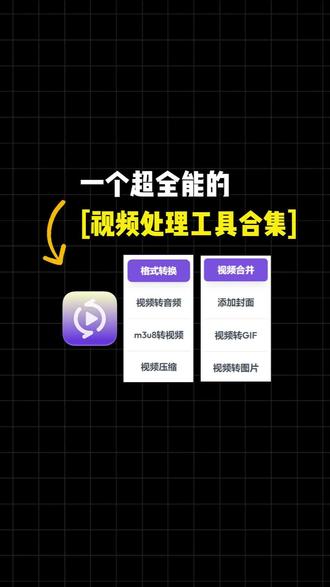 00:38查看AI文稿AI文稿
这是一款一站式视频处理工具,今天要讲的是商务视频格式转换器,它能轻松搞定视频格式转换、视频转音频、视频压缩、视频合并、视频转 gif 等功能。 例如格式转换,把要转换格式的视频拖进来,右边输出设置默认选择的 mp 四格式,也可以选择自己需要的格式,点击开始转换,稍等几秒,视频就转换好了。同样的,我们进行视频转音频, 视频压缩,转换速度都飞快,老电脑也能顺畅运行。最关键的是这个工具没有广告,工具已经整理好,看我主页低调学习。
14小楠学妹 00:44查看AI文稿AI文稿
视频怎么转成 mp 四格式?想要将其他格式的视频转换成 mp 四,我自己一直用的是这个视频格式转换器,这个工具可以视频转 mp 四转,音频 压缩、合并统统都能搞定,而且还能添加封面转 gif 视频转图片,简直就是一站式视频处理解决方案啊! 操作起来也很方便,你只需要选择你需要的功能,然后直接把视频拖进去就好了,默认是导出通用 mp 四格式。如果你想要更高级的设置,高级模式里 视频和音频参数都能自定义,你还能保存定制方案,下次可以直接用亲测,转换速度超快。而且这个工具转换完自动打开文件夹,让你轻松找到转换后的文件。还有它完全没有广告,没有工具的,看我主页学习哦!
23小楠教办公 00:34查看AI文稿AI文稿
强大的工具推荐!第四十一期这是一个一站式视频处理工具,今天要讲的是它能轻松搞定视频格式转换、视频转音频、视频压缩、视频合并、视频转 gif 等功能。例如格式转换,把要转换格式的视频拖进来,右边输出设置默认选择的 mp 四格式,也可以选择自己需要的格式, 点击开始转换,稍等几秒,视频就转换好了。同样的,我们进行视频转音频,视频压缩,转换速度都飞快,老电脑也能顺畅运行。最关键的是这个工具没有广告,工具已经整理好,看我主页低调学习。
 01:24查看AI文稿AI文稿
办公最烦的就是格式问题,今天这里就教大家一个轻松转换视频格式的方法,你准备好了吗?首先,手机应用商店搜索格式转换专家, 点击安装,等待安装完成。 安装完成后点打开,打开格式转换专家,点击同意, 点击视频格式转换,选择要转换的视频文件选择。近日,重庆一女子在网上发帖求助, 说自己家有两头猪,给家里帮忙杀。选择好后,请大家修改目标文件,并且还设想着家门口比结婚场面还多的车在村里扬眉吐气,一级转换,不曾想等待转换完成。 转换完成后,点击预览文件即可查看。今日,重庆一女子在网上发帖求助,还按不动,想找网友去转换好格式的文件,请大家吃好友饭, 并且还设想着家门。
1荣汇富 00:45查看AI文稿AI文稿
今天教大家一个超实用技巧,把我们喜欢的视频一键变成手机里会动的实况 live 图,主播五秒教会你。首先跟着我操作,先点击这里,然后点击这个箭头, 打开我们老朋友小叶,再点这个转 live。 从相册点击我们准备好的视频,这里可以滑动选择片段以及封面,最后点导出就到相册了,在相册我们就能看到这张实况动图了,要是效果不满意, 主播再分享个更完美的方法。返回首页,点击加号,选择一个你想要转实况的视频,然后这里点实况导出就可以了。打开相册就可以看到实况图片了,效果不错吧,学会的快来试试吧!期待大家的返图!
2小甜爆


猜你喜欢
最新视频
- 4879法法