弹簧伸缩3D画法
弹簧有三种方法实现伸缩你知道吗?这是一个粉丝问的,但是我可不敢教,原因在这 ug 建模完成一个弹簧之后,他既可以在建模以及装配环境中实现这种伸缩动画,也能在高版本的运动仿真中做弹簧的运动仿真,也能在有限员分析中利用柔性体仿真做他的这个伸缩动画本来是打算教大家如何用运动仿真做的, 但是有这样一部分人存在,每次只要有他会的知识,他就这样评论,有好几次了,真是自己学会了就不让别的学员学了。这是昨天齿轮的运动仿真下面的评论我看了一下我之前的视频 发过齿轮参数化建模以及齿轮齿条的仿真,这两个齿轮链和仿真我还是第一次讲,我就纳问了哪不新鲜了,并且这人还会玩双标,像别的机构在我这里偷学以及翻拍知识, 也不见他评论不新鲜,就盯着我的视频评论,我都怀疑他是不是别的机构的人。最后说一句,我们这里分享的知识大多都是系统课,里面有教的系统课只多不少,因为这个弹簧仿真之前我发过相关教程, 免得这类人又叨叨。那想学习这个弹簧运动仿真的小伙伴可以留言我单独给你之前的视频教程。

粉丝19.8万获赞151.2万
相关视频
 03:02查看AI文稿AI文稿
同学们好,图式弹簧跟随导柱移动而伸缩,动画是如何创建的呢?请看视频。 点击参考几何下拉菜单,选择点命令单机图示面创建点,注意该点为弹簧创建及柔性化时的参考点。按 ctrl 加 tab 键切换至另一个零件,同样创建参考点。 接下来新建一个装配体, 将导套拖入图形区域,右击导套,选择浮动,展开零件数项目,按住 ctrl 键选择零件原点及装配体原点,松开 ctrl 键后选择重合, 接着点击插入零部件命令,把导柱拖入图形区域,约束导柱,导套同心配合 并锁定旋转,然后按住 control 键选择图式参考面,松开 control 键后选择限制距离,当前距离输入时最大距离输入二十,点击确定。 接下来创建弹簧,点击插入新零件命令,此时鼠标出现打勾图标,将鼠标移至图形区域并单击。在设计术中,右击新零件,选择浮动, 展开零件数项目,按住 ctrl 键选择零件原点及装配体原点,松开 ctrl 键后选择重合,右击零件,选择编辑零件,将零件激活。接着点击草图选项卡,选择前饰面,点击直线命令参考图示,点绘至一条直线, 直线完成后再次选择前视面,点击中心圆命令,在图示位置放置圆直径,输入一,约束圆心与直线端点水平对齐,圆心与端点距离为四, 点击确定完成草图,接着点击扫描命令草图轮廓,选择图示圆路径,选择图示直线展开选项,在轮廓扭转下拉菜单,选择指定扭转值扭转控制,选择圈数 圈数值输入六,点击确定完成命令,接着退出零件编辑,右击弹簧选择,使零件为柔性弹性参考,分别选择图示点,点击确定。完成命令,此时拖动导柱,弹簧便会随之变化。 下面制作动画,单机动作研究选项卡,将时间轴拖拽至两秒位置,移动导柱至最远端,再次拖拽时间轴至四秒位置,然后将导柱移动至起始端。单机计算 完成后单机播放按钮,此时弹簧便跟着导柱移动而伸缩。本视频到此结束,需要视频素材同学请加关注,谢谢!
614铂孚自动化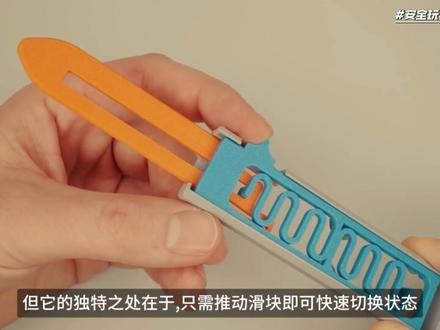 02:23查看AI文稿AI文稿
这是作者 3 d 打印的双动直跳刀。本质上,它是一种折叠刀,刀片通过手柄前端的开口伸缩。不过刀片为圆角塑料,因为它主要设计为减压玩具,而非实用刀具。 在视频中,我将展示它的原理以及如何进行打印和组装。我们开始吧。像传统刀具一样,直跳刀的刀片在伸出和收回时都会锁定,但它的独特之处在于只需推动滑块即可快速切换状态。 尽管结构复杂,但我的模型仅由三个部分组成,这里是抛面手柄,这里是可弹动的刀片以及背面的操作滑块。滑块有两个对称排列的打印弹簧,因为该机制在两个方向上的原理相同。当我向右推滑块时,你可以看到左边的弹簧被拉紧, 这是因为弹簧另一端顶着刀片,刀片上方有个钩子将其固定。此外,你可以看到滑块的移动。将钩子向下推。当我继续移动滑块时,它释放了后部的卡扣。弹簧积蓄的能量将刀片从手柄向前弹出。 现在下方的钩子将刀片锁定在深处位置,你可以看到另一根弹簧现在与刀片接触了。如果向左移动滑块,右侧弹簧继续张力,且滑块将钩子向上推。当前端卡扣释放时,刀片缩回并再次锁定在关闭位置。 现在,来制作你自己的直跳刀吧。首先,你需要下载三 d 打印文件,至于打印设置,使用标准参数即可,不需要特殊。调整好了,开始打印, 我们开始组装。拿起手柄,并将刀片放入其中,确保刀片插入正确,以便两个钩子都能与手柄卡合。看起来应该是如视频中这样, 现在拿起划桨推入,就像这样,你的减压刀就组装完成,可以使用了。现在我们来做些测试。 如果你喜欢这个视频并想看更多,请持续关注本视频,由大宝贝一只惊叫下个好视频再见!
88大宝貝 06:15
06:15 00:46查看AI文稿AI文稿
弹簧伸缩动画怎么做?这个素材已经放到了评论区,无偿服务可以开始了。首先拖放一张初始视图到时间轴零秒的位置, 在一秒的位置,点击设置照相机关键针,选择弹簧几何图形比例 x 改为零点七,右键选择移动实体,移动弹簧到合适的位置,再选择上面的零件移动到合适的位置, 再把零秒位置的关键针全部复制到两秒的位置,点击播放即可完成。弹簧伸缩动画你学会了吗?有时就这么简单!关注老万主页,有更多精彩内容!
824SolidWorks老万 04:45查看AI文稿AI文稿
今天给大家分享一个弹簧动画的制作,首先我们新建一个装备题,然后我插入我们做动画的一些零部件,本次动画我就用一个简单的上下做和一个弹簧来制作, 我们插入弹簧底座和弹簧增加一些配合关系。首先我们找到弹簧扫描下的圆周线,我们给他显示出来,进行一个配合 弹簧的中心轴线,然后点击弹簧的圆柱面,添加一个同轴心的一个关系, 然后 我们选中弹簧的一个切割面还有弹簧做底面,给他添加重合关系,弹簧和底座就进行了一个约束,接下来我们按住 ctrl c, 然后复制出来一个 呃弹簧上座,同样我们给弹簧上座和弹簧添加配合关系, 选中弹簧轴心和圆柱圆柱面添加一个同轴心关系,然后选中弹簧上下座, 进行一个平板约束,添加一个后面关系,这样弹簧上座和下座还有弹簧就在同一个中心轴线上。 接下来我们对这个装备体进行一个保存,我们保存完之后才可以对这个弹簧的草图进行一个编辑, 我们保存为弹簧的话,然后我们对弹簧的一个草图进行一个编辑,我们选中弹簧的轴心轴线进行草图编辑,我们把草图的约束长度给他删除掉, 然后我们对弹簧的上座和弹簧的周音轴线添加一个约束关系为重合,这样的话弹簧的周音轴线呃就受这个弹簧 的长度所约束,也就是说弹簧上座移动的时候,弹簧会跟着弹簧上座进行一个移动,接下来我们就可以开始制作更换,我们点击运动算力,然后选中这个马达, 选中弹簧上座,点击现有马达,然后使马达运动方向朝上,然后给他设定好运动速度, 然后点击运动, 这样的话弹簧就会随着弹簧上坐向上进行一个拉伸。 由于电脑配置问题, 在运算过程会有一些卡滞,但运算完之后来回播放就会稍微好一些。 在动画制作过程,为了美观,我们可以把这个弹簧的这个中心轴线给它隐藏掉。我们制作弹簧动画还有一种方法,我们再新建一个运动算例, 首先我们新建一个运动算例,然后我们把这个播放条放在一个时间点上,设置为五秒左右,然后我们把上块向上移动, 这样点击重算,这样的话弹簧就会进行一个拉伸,我们 点击播放,这样的话弹簧也可以进行一个拉伸运动, 另外一个弹簧动画就制作完成了,根据我们的需要,我们可以进行一个渲染,显得更真实美观。 好,感谢大家的观看,再见。
 01:42查看AI文稿AI文稿
solidworks 如何做柔性伸缩弹簧?现在 solidworks 绘制好移动板和弹簧固定块两个零件, 然后文件新建装配体,把两个零件都拖入到装配体中, 选中弹簧固定块,右击固定,改成浮动约束装配体原点端簧固定块原点重合,这样弹簧固定块变成固定状态。 在约束下,弹簧固定块和移动版前市基准面和上市基准面重合, 这样移动版前后左右不能移动,上下可以移动了,直接保存下装配体。 重点来了,编辑下弹簧固定块,把垂直方向的直线与移动版下表面约束重合,这点至关重要,会发现弹簧变化了。 回到装配体中,点击新建运动算列命令,按下自动键码,拖动下零部件,软件会自动记录下零部件运动轨迹,这样弹簧动画就做好了。 这样只是做好了弹簧往一个方向运动的动画,再往下拖动下移动版,这样伸缩弹簧动画就做好了。 最后看看效果。


猜你喜欢
- 5.6万宝宝巴士动画