华为平板怎么多张拼图
粉丝121.7万获赞496.6万
相关视频
 01:12查看AI文稿AI文稿
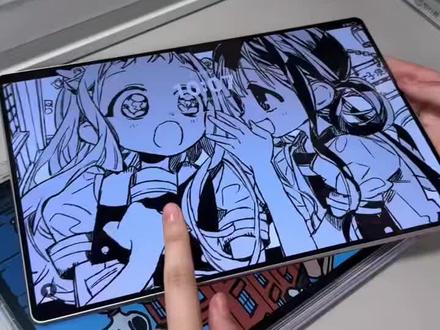
你们在使用华为平板的时候有没有这样的烦恼?壁纸横屏竖屏切换不丝滑,桌面看起来丑丑的,研究了好久的华为平板横竖屏切换教程终于有时间跟大家来分享啦!跟我一起设置起来,就可以得到竖屏横屏完美丝滑切换的壁纸啦! 首先准备好三张同系列你喜欢的图片,然后打开醒图 app, 选择拼图功能,三张图片全部点击进去,中间这一张的尺寸稍微拉的大一点点,然后放大填满整个屏幕,再调节一下另外两张的图案,这样就会得到一张竖屏很和谐的壁纸。 存图片找到这张图片后设置为壁纸,设置成功之后呢,横屏就是我刚刚设置的中间那张壁纸, 竖屏切换过来就是一个三张拼图的小壁纸了,这样看起来就非常的和谐。 ipad 呢,还可以听歌 记笔记刷题,进行无纸化学习,现在二零二三款的 ipad 价格真的超级划算了,现在上京东就可以跟我一起 get 同款了,打开京东搜索惊喜折上折就可以进入活动页面了,国补还可以叠加多重补贴, 买手机电脑数码四折起,真的太划算了,趁着有活动快跟我一起拿下吧!
 00:47查看AI文稿AI文稿
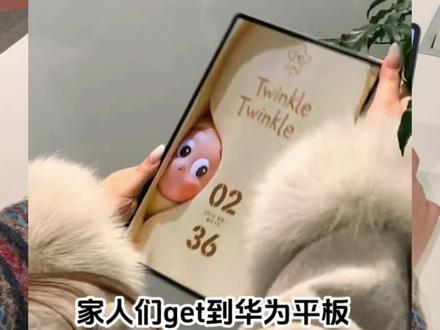
华为平板横竖屏切换的壁纸教程来啦!记得提前选好你想要的竖屏壁纸和横屏壁纸素材哦!第一步,用图库自带的创图工具点击拼图, 记得拼的时候要选这种没有白边的无缝衔接的方式,大概效果就是这样啦! 然后进行壁纸设置。其实咱们的诀窍就是在你设置横屏的时候,你要拖拽到你横屏的壁纸部分,然后在你设置竖屏的时候呢,你记得同步把平板调转过来,然后切换他的那个位置,移动到竖屏的壁纸, 调试好整体的排版布局之后,点击应用就可以得到这个效果啦!用华为平板的姐妹们,快来跟我一起试试吧!
117爱玩手机的栗子🤳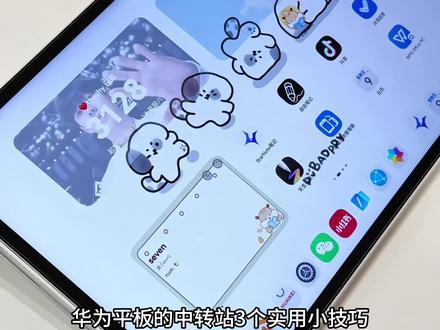 01:15查看AI文稿AI文稿
华为平板的中转站三个实用小技巧你都知道吗?首先在设置的辅助功能里找到中转站,并把两个开关都打开,这样就可以激活中转站。多图发送。打开相册,多选想要分享的照片, 长按任意一张照片,看到中转站,就可以拖动到中转站里面。打开聊天界面,把中转站拖出来。长按中转站图片,拖到聊天界面,就可以直接发送多张图片。剪切版存储,只要你在中转站开启的情况下,复制不同平台的文字内容, 在笔记软件页面把中转站拉出来,再剪切板栗,这里可以看到刚才复制的多段和不同平台的文字内容,把文字内容一一拖出来,就可以实现内容拼接了。 链接复制后的效果也是一样的,方便你一次性分享或者保存复制的内容。摘录中转用华为原装笔使用一键摘录的功能时,也可以直接拖动到中转站。 打开笔记软件,把自己摘录的内容直接拖到笔记内,就可以变成图片、资料、素材了。如果想要关闭中转站,点击中转站四个点,选择关闭即可。
89wlone笔记 03:29查看AI文稿AI文稿
你华为手机相册里面的这五个功能啊,我告诉你,百分之九十的人都没用过。第一个就是多图合成,别再用美图秀秀了,你两张、三张、四张甚至多张都可以自动合成,华为的相册自带这个功能, 打开你的相册,你可以选两张,当然你也可以选择三张、四张、五张都是可以的,按照你自己的需求,然后点击创作,这个位置有个拼图,点击进去你看到没有? 这个相片在这个相框里面,你可以自由调整大小,那么你往左滑呢?这边有很多的比例,按照你自己喜好,我们可以选择竖排的,也是可以的,大小呢都可以调动,都可以放大,按照你自己的方法去调整就 ok 了。 当然他这边有很多参数,也可以选择替换图片,比如说我们换一张他也是可以的,有没有也是可以的,然后选择保存就 ok 了,是不是超方便。第二个呢就是人像背景虚化,拍好的图片让你秒变单反的大光圈。我们打开你的相册, 我们找到一张图片,比如说我们选择这一张,是不是我感觉背景有点乱?是不是我们可以调整虚化,点击编辑这个位置有个 ai 修图,点击它看到没有,往左划,这里有个背景,来,我让你看看背景虚化是不是非常给力,来看一下对比 是不是,是不是虚化以后更高级,怎么样?是不是氛围感直接拉满,高级感瞬间上来了。第三个呢就是景点路人消失术,到了个景点打卡的相片后面全是路人,涂抹一下直接消除来 打开相册,我们选择一张图片,然后点击这个小笔记本,点击 ai 修图,然后这里有个清除,点击清除,然后把这个人物,这个人物划掉,然后一键消除。 消除以后呢,是不是感觉画面变得更加整洁,更加清爽了?来对比一下,看看是不是非常的自然? 怎么样,画面是不是干干净净的超粗片?第四个呢,就是相片一键扩充,你拍的相片太窄了哎,华为相册里面自带的 ai, 直接给你自动补全来,怎么操作? 打开相册,我们选择一张图片,我们点击 ai, 选择 ai 修图,往左滑,我们选择扩图来,然后一键扩图。 哇塞,来,兄弟们,你们看一下,是不是比原来的 空间更大了,是不是非常非常完美?怎么样,是不是扩充了以后是不是边缘超自然?第五个呢,就是人像精修,你不会 p 图,哎,也没有关系,点一下华为自带的 ai 修图, 打开相册,我们选择一张图片,点击小笔记本,点击 ai 修图,这里有个人像精修,选择它,然后一键精修, 看一下图片是不是整体更高级了?来,我们对比一下来,哪个更高级 一目了然。怎么样,你的肤色的光影是不是直接给你优化到位了,省去了你不少时间? 以上的五个华为相册的技巧是不是超简单,超好用,赶紧收藏关注吧,免得用的时候找不到了。关注我,持续分享华为手机超实用的隐藏功能!
1290呆小符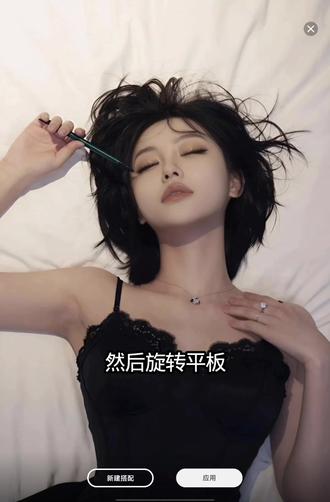 01:04查看AI文稿AI文稿
这种横屏竖屏两张壁纸的设置竟然如此简单,跟着我来操作。首先你要找两张壁纸, 一张横屏壁纸,一张竖屏壁纸,然后用相册自带的拼图功能,然后拼接图片并保存,然后点击设置壁纸, 设置竖屏时,将图片的竖照片铺满屏幕,然后旋转平板,将横屏的壁纸挪下来,再次铺满屏幕, 点击确定应用锁屏与桌面 旋转屏幕看效果。
2通知📢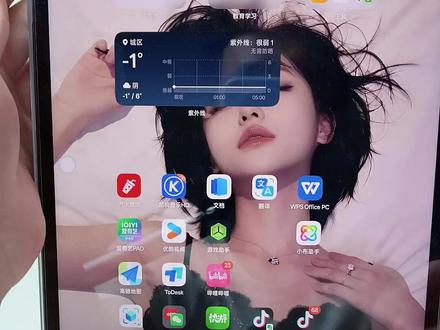 00:38查看AI文稿AI文稿
上一条视频讲了 ipad 壁纸横竖屏切换,这期我们讲安卓平板横竖屏切换,还是先准备好一张横屏和竖屏的壁纸,接着我们用修图工具选择这个拼图功能,把喜欢的横竖屏壁纸自由搭配,选择长图拼接。 接着我们导出保存到相册,然后这里是重点需要这个 app 壁纸引擎各大商店应该都有,进入后点击下方新建导入文件,选择刚才保存的壁纸,先调整一下竖屏的画面, 然后把屏幕横放,再调整一下横屏方面,这样我们就实现了 ipad 同款壁纸横竖屏切换的效果了,然后点击保存就可以了。我这里演示的是 oppo 品牌,理论上有这个 app, 所有安卓品牌都是通用的。
1.1万数码小朱说 02:54查看AI文稿AI文稿
如果记忆有颜色,那一定是褪了色的老照片,泛着黄。如果爱有形状,那一定是拼图缺失的那一角。我们总在遗憾那张合照,有人闭眼了,那场日落没拍全, 那次自拍被路人闯入,直到那天他递给我一个平板,说,我们重新写一遍回忆吧。我才发现,原来科技可以不只是记录,更是修补时光的匠人,是创造平行时空的魔法笔。哎,这张路人太多了, 这张风太大,发型都吹乱了。哎呀,这张构图都是歪的,等我一下。哎, 你要干嘛?删了吗?那都是上次旅行不我们重写。放心吧,它的各种修图功能超好用,我现在给你演示一下。 那第一步要干嘛呢?先把背景里的路人去掉吗?没错,这张呢,用 ai 消除,把旁边路人都可以一键消除,智能选择操作超简单。哇,这抠图也太精准了吧,连购物袋的褶皱都抠得清清楚楚。这张我的头发被风吹得有点乱,也可以直接用 ai 消除功能去掉。 嗯,干净多了,但我还是觉得这张构图有点偏幼了,这就用上我们匿名武器了。 ai 扩图, 哇,真有你的扩展的部分和原图完美融合了。当然这不是简单拉伸, ai 根据原图内容智能生成合理的扩展画面。 这就是 ai 构图的魔力,它能让不完整的构图变得完整,让遗憾变成完美。那以后构图问题也可以完美解决了。你再帮我看看这张呗,我的睫毛,那天风太大,睫毛膏都糊了,交给我用天生会画的睫毛笔刷,轻捏笔身就能切换。等等,你会画睫毛看着啊。 华为 matepad mini 的 云溪柔光屏,写起来超有质感的书写体验,笔触流畅,而且能精准把控细节。 没想到你一个大男生也能画出这么自然的睫毛。不过你看了这么久屏幕,眼睛不酸吗?不会,我开启了护眼模式,柔光屏减少炫光,屏幕亮度变得柔和,长时间修图眼睛也不会酸胀。 那也太适合我了,哎,别急,还有更厉害的。你平时不是喜欢拼图,总保存下来原图吗?华为平板可以像这样双指长按屏幕,点击图片直接无水印保存原图到你相册,再用一键拼九宫格功能,直接生成整齐好看。九宫格比手动屏方便多了吧。 这功能深得我心,以后发朋友圈再也不用愁创意和水印问题了。不止呢,升级鸿蒙操作系统六之后,续航更久,修图也更流畅了,修照片分分钟的事了,这简直是什么魔法平板啊! 从构图残缺到画面完整,从杂乱背景到干净构图,今天就像重新经历了一次旅行。有些爱是记录,有些爱是创造, 而我们选择用科技把记忆创造成艺术品。快和你的他一起解锁情侣修图新姿势,把每一个平凡瞬间变成甜蜜经验吧!
3393Susan的理想生活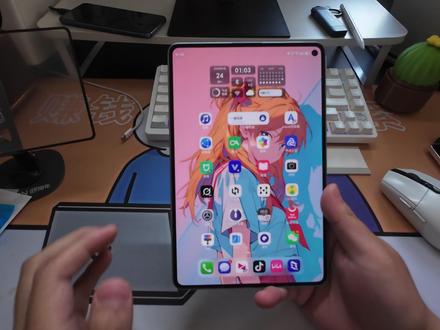 05:05查看AI文稿AI文稿
大家好啊,继续聊一聊 matepad mini 最近系统升级了幺三零版本,新增了五 a 级网络, 也就是五 a 的 别称,在一些网络环境复杂的情况下,能够得到更好的体验。而且经历各个版本的系统优化,稳定性和流畅性也提升了不少,比如微信小程序横竖屏 bug 都修复了,加上卓立通的性能优化,使用安卓软件的体验也比之前好了不少。 并且最近也是降价了,现在的价格可以让一些因为当时比较高售价又很喜欢的小伙伴又多了一个购买的理由。那么在众多版本中,我不知道你应该怎么选择阅读版跟标准版九零幺零 b 跟九零幺零实际使用并不大, 但是在屏幕上到底是柔光屏还是普通版?那么就以我最近使用近三个月的体验来说,一说 柔和屏对于普通屏幕的优势就是抗反光更强,原理是在屏幕表面进行打磨处理,使其高低不平,让光源反射散掉,但是弊端就是会让画面变得模糊,没有那么通透,而且因为表面是纳米级的,高低不均匀, 所以说肉眼无法分辨,但是划痕会很清晰。众所周知, matepad 迷你的屏幕很通透,色彩也是同尺寸的剔零, 所以在我使用了三个月的时间,发现了一个两者兼得的东西,那么就是 ar 抗反射的膜,它既可以让屏幕更透亮, 黑的地方更彻底,提高屏幕整体的对比度,又可以一定程度的阻止光的散逸,让光源成点状而不是扩散性,可以让用户带来更好的阅读体验,更抗抗和一定程度的防刮。如果你选择的是原厂柔光屏,那么几乎你没得选, 如果后期造成了划痕,那么将是不可逆的。而且因为工艺的特殊性,它的屏幕要比正常屏幕更容易刮花,而且刮花后可能只有换面膜才可以解决。所以我觉得普通版加 ar 膜更适合我一些,而且我可以用相对低的价格获得金色的使用体验, 且用一段时间换掉也不心疼。强烈大家搭配购买也是可以在上面得到更好的数学体验跟画画,当然本人就没这方面的天赋了。 所以我一般都是在看小说的时候配合荔枝膜,再开启华为自带的黑白电子书模式,可以做到类似墨水瓶的效果,这样看书比较舒服,也比较护眼,把光做的柔和一些。喜欢看小说的可以试一试,当你不需要荔枝膜的时候,就可以无痛拆卸,还一个高清的屏幕, 这点设计的还是很不错的。我觉得相对于普通用户,还是选择多样化性比较好一些,因为只有你长时间使用后才知道这个屏幕是不是真的适合你,所以普通屏加 ar 头层透加内置膜就可以给你一个后悔的选项,并为你节省一部分预算。 总结来说,近几个月的高调尺度,我还是很喜欢这个小平板带给我生活上的乐趣。它虽然更新的系统越来越好用,但是它仍然不是一个适合所有人的平板,也有可能没有一个平板适合所有人, 就比如说他的游戏性能,即使在优化,我仍然不推荐拿他跟八根三的处理器平板或者手机相比,我觉得他更像是一种精致的小玩具,大号的备用手机,而且他的续航几乎也没有很短,几乎很少可以充电,正常开热点刷抖音也只可以一天一充,并没有什么大的问题,而且开热点也不会发热, 总体来说推荐知道自己需求的人购买,接下来我就对比一下。哎呀!中透膜对比普通抗光膜的效果,在普通抗膜下,光是散逸的,会导致屏幕的可读性降低, 而贴了中透膜的屏幕会反射光更小,屏幕可读性也会更好。这个剧中目前在很多设备上都有了适配,比如新出的旗舰电视都是标配了 ar 增透膜抗蓝光。接下来让我们看一看贴完的增透膜的效果。我的上方是有一个抬头灯,用来模拟平时复杂的光线,可以说整体效果很棒,画面透亮清晰,看着很少,推荐大家去试一试。后边我又想了一下在室内可能 不能完整的让大家看到效果,这里我也是在外面跟车里的效果一起展示给大家看一下 在车内下午黄昏的时候,阳光照射在屏幕上的褶皱效果,总体来说效果是特别好,也特别满意,它的清晰度都很可以,适合在阳光下使用。 那么最后就把贴完膜后播放视频效果给大家看一看,让大家看一看这个效果如何,那么下次见,拜拜!
132蓝忘科技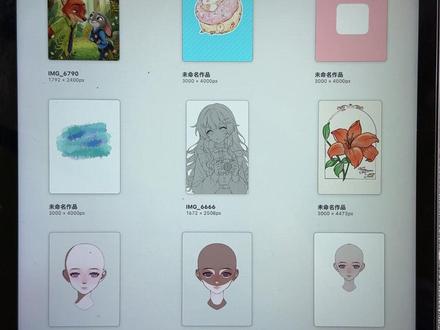 00:49查看AI文稿AI文稿
当我一直刷拼图,拼图还是拼图的时候,脑子突然盯一下,只见我一不小心新建了一个正方形画布,顺手画了一个圆,挪到了左右两边,一个没注意把它们合并了,还复制了一层,没办法,我只能把它改成白色了。 接着又一个没注意,在白色的下方填充了黑色,又在黑色的下方填充了白色,结果一不小心三指下滑了一下,点到了全部拷贝。我反手复制一个对角线笔刷,在颗粒里面粘贴了刚才的图案, 一不小心把比例拉小了,没办法就只能把最大尺寸拉满。好家伙,拼图笔刷就这样被我做出来了,我立马拿出一张图来试一下效果, 涂层模式顺手改成柔光,又复制了一层,一不小心戳到了反转,接着又掏出移动工具,在画面中随意的戳几下。哈哈,拼图效果一步到位!
502平板板绘教学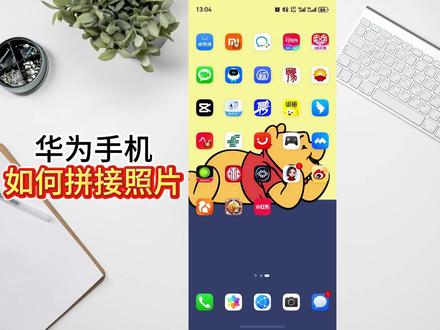 00:46查看AI文稿AI文稿
如果让你将两张照片拼接在一起,你会怎么操作?华为手机里,我们可以直接在相册中进行拼接,打开相册,然后进行多选,选择要拼接的照片, 选中后点击下方创作,选择拼图,拼图页中选择拼接类型,如竖拼接或者选择横拼接, 选定后点击右上方的保存按钮,就可以获得拼接后的照片了,你学会了吗?


