剪映翻书开场效果

粉丝48.5万获赞165.4万
相关视频
 04:09查看AI文稿AI文稿
电脑版剪映第一百八十五期翻页开场效果一分钟教会你这个效果! 首先点击导入选中素材包里的所有图片,点击打开,添加第一张图片到主轨道, 再添加第二张图片到次轨道,拉长时间线,时针从前往后移动,八针 关闭等笔缩放位置大小打关键针,纸针回到开始缩放高度设置百分之一,将缩小后的图片挪动到画面顶部,右键,点击第二个关键针,点击全部预设,选择三次方缓出纸针回到开始, 再往后移动四针,复制第二张图片,往上粘贴到纸针后面, 如此重复操作一直到两秒位置,从两秒位置开始往后移动两针,再往上复制粘贴素材,一直到二点五秒位置,然后用新素材将重复素材一一替换, 素材替换完毕后回到最上方轨道,复制最上方素材,往上方轨道粘贴两次, 选中最上方的素材,点击右键选择新建复合片段,缩放设置一百二,点击蒙版,添加蒙版限性蒙版,将蒙版移动到画面上三分之一处, 再选中第二轨道素材,点击右键选择新建复合片段,点击基础缩放,设置一百一,点击蒙版,添加蒙版限性蒙版,将蒙版移动到画面下三分之一处, 纸针往后移动四针,点击素材库,拖动黑场素材到第二轨道的纸针后面, 点击添加蒙版限性蒙版,将蒙版移动到画面上三分之一处。羽化值设置二十,复制这个黑场,拖动到第四轨道, 选中复制的黑场,将蒙版移动到下三分之一处,这样就添加了两个阴影效果,点击第二个黑场素材,点击动画入场动画选择渐显, 再点击第一个黑场素材入场动画也选择渐显。时针回到素材开始开始,往后挪动两针,将第二个黑场和素材挪动到指针后面,然后再挪动两针,将第一个黑场和素材挪动到指针后面。 全选所有轨道,点击右键选择新建复合片段,画面选项下找到运动模糊, 模糊程度设置五十时针回到开始,点击音频,点击音效库搜索,快速翻书,将第二个音效拖入到音频轨道,时针定位到两秒位置, 将空白的音效裁剪掉,音量增加到十分倍,复制音效往后粘贴,将复制的音效高潮位置对准前一个音效结尾,点击变速 倍数设置一点五倍时针挪动到音效结尾,再搜索电流声,将第一个音效拖到纸巾后面,点击文本,点击文字模板,点击哪吒,选择喜欢的一个,拖到纸巾后面,长度拉动到结尾, 缩小一点大小,挪动到合适位置。时针回到开始,点击导入,选择素材包里的背景音乐,点击打开,拖动背景音乐到音频轨道, 最后将多出背景音乐的部分裁剪掉。预览一下效果没问题,导出即可,看一下劳动成果吧!
473剪辑师袁大宝(剪辑收徒) 01:08
01:08 00:47
00:47 01:46查看AI文稿AI文稿
首先剪映导入准备好的素材,添加两个到时间轴,放大时间轴,这样方便选择帧数时间轴时针移动到五帧处,给画面基础里缩放关闭等比例缩放, 并且打上关键针,再将时针移动到第一针,修改缩放高度为一。调整播放器里素材置顶部,简单的从上向下动画就做好了。全选两个关键帧,鼠标右键点击全部预设,添加个三次方缓入,然后就是复制粘贴,依次向后五针排列,一个至少复制十几个,做个四到五秒镜头, 然后替换其他画面,这里你复制多少个就替换多少。如果遇到大小不一样的素材,这里你复制多少个就替换多少。如果遇到大小不一样的素材,这里你复制多少。如果遇到大小不一样的素材,这里你复制多少。如果遇到大小不一样,接下来全选所有翻页动画,鼠标右键新建复合片段。 在画面里给复合片段增加一个运动模糊,降低模糊度,模糊次数两次,等待渲染运动模糊时,我们继续做后面效果, 连续复制粘贴三个结尾片段。画面蒙版里给复制的素材添加限行蒙版,调整蒙版至合适位置。在官方素材里添加一个白色素材至刚才素材下面给白色素材也添加限行蒙版,调整合适大小,然后调整人物素材限行蒙版的羽化, 让白色和人物素材有融合感。再添加一个黑色素材至白色素材下方,并且复制粘贴白色素材的效果。把黑色素材蒙版调整一下,增加羽化模拟投影。再次将这三个做完蒙版的素材新建复合片段, 来到动画里,添加一个便利贴动画给复合片段,动画时常调整到最大,再新建复合片段,一次剪辑掉前面缩放多余的画面,并且变速,让画面和原始画面有所匹配。其他两层风吹效果也这样去操作。 如果你想做的更精细一点,那就打开剪映插件 a e 添加 c c 翻页效果,并且给它添加一个 v g 表达式翻页动画,可以打开三维开关,调整锚点,做得更有感觉。
59影视后期龍少 01:31查看AI文稿AI文稿
学习一百种剪辑手法,今天学习翻页开场效果, ok, 我 们话不多说,直接上干货。首先我们导入准备好的图片,再导入一张图片,放在上层轨道,放大时间线,移动时间轴到八针的位置,关闭等比缩放,并打上位置大小关键针移动时间轴到开头,将缩放高度调整到最小, 冰移动到最上方,然后鼠标右键点击关键帧,点击全部预设,选择三次方,缓出时间轴移动到四帧的位置,向上复制一层,继续向后移动四帧,再向上复制一层。重复操作,每移动四帧,向上复制一层。 像这样阶梯形摆放,一直复制到两秒的位置,到两秒位置,再向后移动两针,再向上复制,以此类推。后面就是每移动两针向上复制,一直复制到两秒十六针的位置。然后再将素材全部替换, 替换完成后,全选所有素材,在三秒的位置,按 w 键裁剪掉后面多余部分,再右键新建复合片段,点击运动模糊,模糊程度参数调整到五十。最后点击音频,点击音效库,添加快速翻页音效。 时间轴移动到两秒的位置,将后边多余部分裁剪掉,再将音效向后复制一份,并首尾重叠一部分,再将音效加速,这样就有了一个更快的翻页音效,看效果。
453小远爱剪辑 02:18查看AI文稿AI文稿
学习一百种剪辑手法,今天学习的是单休开场。首先导入一段素材,拉大时间轴, 再添加一段素材放在上层,纸针放在开头向后移动八针打上位置大小关键针,纸针移动到开头关闭等比缩放,将缩放高度调为零,移动到屏幕最上方,纸针向后移动四针, 向上复制一层,每移动四针,向上复制一层,一直复制到两秒位置, 纸针向后两针向上复制一份,一直复制到二秒二十帧位置替换全部素材, 选中最上层素材,向上复制两份,点击最上层素材右键新建复合片段,缩放调为一百二十。点击蒙版,选择限性蒙版,将蒙版调至上方三分之一处时针向后移动四针替换为黑底, 羽化调为二十五。选中黑底下方素材,用渐新渐复和片段缩放调为一百一十。然后点击蒙版,限性蒙版调至下方三分之一处,上下复制一份, 替换黑底素材,羽化调为二十五。点击动画,为两个黑底添加渐显动画,然后将指向移动到最上层素材开头, 拖动中间的素材和黑体素材向后移动两帧。接着再将最上面两层的素材向后移动两帧,然后全选素材,右键新建复合片段,然后基础添加运动模糊,模糊程度调为五十。接着音频搜索快速翻书声, 指尖在两秒位置分割,删除多余音频,然后复制一份,中间位置重叠一些,后半段音频调为一点五倍速删除多余素材,这样就完成了。
58清清剪辑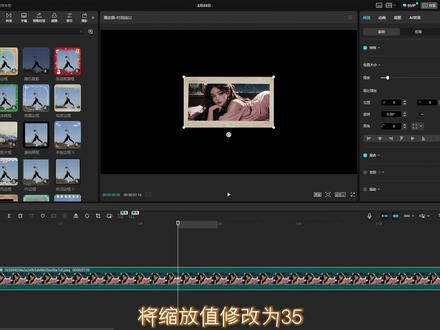 01:57查看AI文稿AI文稿
今天教大家做这个开场效果很简单,首先添加一张照片,裁剪比例为十六比九, 点击特效栏,搜索边框,选择纸质边框,特效拉下来,拖入照片轨道中,时间线拉到照片开头,勾选位置大小关键帧,时间线往后五帧的位置,将缩放值修改为三十五,自动生成新关键帧。点击播放器上面的三条杠,点击显示标尺, 鼠标在这里往下拉两根线放在照片的上下位置,再次点击这三条杠,锁定参考线 时间线,在第二个关键帧点上拖动照片,放在左边,复制一份,开头对齐下面素材的第二个关键帧点,再选中复制的素材第二个关键帧点。把照片拉到右边,再复制一份, 开头对齐前一段素材的第二个关键帧点,放在左边,和下面的素材错开摆放,再复制放右边,依次多复制几份,最后一份放在中间位置,再找到新素材,拖入素材轨道中。替换,全部都要替换。 ctrl 加 a 全选,一次性拉长结尾,对齐 分割,删除多余的。再把最上面一份素材复制一份,再次 ctrl 加 a 全选,按住 ctrl 键,点击最上面的素材,取消全选 l t 加 g, 把下面素材做成复合片段,点击音频栏音效搜索齿轮添加, 再选中这一份素材,分割留出一秒的长度,再选中后半段素材,添加动画,入场动画选择,点开动画,现在素材变小了, 把边框拉大,对齐前面的内容,再点击音效搜索鼠标,点击添加音效。最后选中复合片段,勾选运动模糊,模糊程度三十五,融合程度四十,模糊次数一次,这样就做好了,看效果,我是 look 猫,下期见。
 00:48查看AI文稿AI文稿
一分钟用剪映教会你这四种开场效果。首先我们导入素材,然后点击右上角动画,我们在动画这里找到破镜重圆点一下,就直接添加到我们视频的开头,我们看一下效果,然后这里可以调整动画的时间的长短, 接着我们点击动画里面的玫瑰效果,同理生成 cse 某风格爆火的玫瑰开场,这个效果同样可以在结尾的地方添加,生成视频的闭幕效果。回到开场,我们在搜索框里搜索水墨,同理添加到开头,生成特别好看的水墨扩散开场。 然后我们继续搜索翻转,找到这个翻转弹入效果,同理一键添加到视频的开头,在这个里面还有很多好看的开场效果,大家都可以去尝试一下。
8579Sehun(代剪) 03:43查看AI文稿AI文稿
今天我们学习最近超火的蒙版翻页开场效果,手把手教大家做一次,会说的很详细,建议大家先点赞收藏。首先导入自己喜欢的音乐,这里以这首 track maker 为例,放大时间轴,按照音乐节奏在每个波峰点位置打上标记点, 打到这个位置,今天我们就以这段节奏为例。时间轴拉到起始处,导入事先准备好的素材,放在主轨道作为背景素材,时长拉到与最后一个标记点对齐,时间轴拉到第一个标记点,导入新的素材 起始处,与时间轴对齐,时间轴再拉到第二个标记点,再导入新的素材起始处同样与时间轴对齐,后面按照此方法,依次在每个标记点添加一段素材,直至第七个标记点即可。 添加完毕后,所有素材结尾处对齐最后一个标记点后面多余素材全选,按 w 键一并删除时间轴,再拉回第一个标记点,选中第二层素材,整体画面缩小一点,点蒙版 选择限性蒙版,蒙版参数旋转改为负九十度。接着把蒙版中心点移动到左下角对齐,打上蒙版参数关键帧,时间轴再拉到第二个标记点,选中第三层素材点,蒙版 渐行蒙版同样在蒙版参数里旋转角度改为负九十,并把蒙版中心点移动到左下角对齐,打上蒙版参数关键帧后面。按照此方法,上面每一层素材都是同样操作, 全部操作完毕,时间轴拉到第八个标记点,依次给每层素材,蒙版旋转角度改为零。 接着全选所有素材,第八个标记点后面的素材按 w 键全部删除,再把时间轴拉到第二个标记点,选中第二层素材,点方向键向左移动两帧, 点蒙版在宪信蒙版参数里旋转角度改为负十。时间轴再拉到第三个标记点,选中第三个素材,同样点方向键向左移动两针,并在宪信蒙版参数里旋转角度改为负二十。后面也是一样,按照此方法,每层素材旋转角度依次改为负三十、负四十、负五十、负六十。 最后一层素材不动,接着时间轴拉回第一个标记点,依次把每层素材向上复制一层, 在官方素材里选择黑场素材,接着将复制的下层素材替换成黑场素材, 替换完毕。接着把时间轴拉到每层黑场素材起始处,选中黑场素材,在限行蒙版参数里与画拉到三十, 接着时间轴拉到起始处,给主轨道素材添加与地晕开特效,再添加一个广角特效,强度直接拉满,最后添加星夜与星光二特效, 全选所有特效素材拉强对齐其余素材。这样就做完了,后面大家自由创作吧,拜拜,有缘再见。小胖你这么快就学会了?
5020前半生(^^)磊子 05:07查看AI文稿AI文稿
电脑版剪辑学习一百种剪辑手法第十五天,今天我们学习翻译开场。 在主轨道和次轨道分别添加一份素材,放大时间轴,点击上方素材, 时针移动到第八针的位置,关闭等比缩放,并打上一个关键针,时针移动到最前面,把等比缩放调整为零。把等比缩放素材移动到最上方, 这样就会有一个向下翻动的画面, 指正移动到第五针的位置,按按打上一个标记点,按着鼠标拖动素材向上复制到标记点的位置,一共向上复制十分。 复制好之后用其他素材替换复制出来的素材, 全部替换好之后移动到最上方素材,在第二个关键针的位置添加一份素材, 点击蒙版,选择镜面蒙版,蒙版高度调整为三百七。 把蒙版移动到最上方,按住 alt 拖动素材,向上复制一份,把蒙版移动到中间,再向上复制一份素材,把蒙版移动到下面,点击最上面蒙版素材,添加一个向右滑动的入场动画, 点击最下面蒙版素材,添加一个。向右滑动入场动画,点击中间蒙版素材,添加一个向左滑动入场动画, 在入场动画结束的位置添加一个电影感化符。特效 时常和素材对齐, 指尖向后移动一点,给特效打上一个关键针,指尖移动到特效开头,特效范围调整为零。在特效第二个关键针的位置添加两个英文贴纸, 时常和素材对齐,调整贴纸大小, 在屏幕下方和上方各添加一个 贴纸,调整好之后再添加一个。左右摇晃特效 时长和素材对齐, 调整一下特效参数强度三十,扭曲零速度二十。 鼠标滚轮向下滑动,搜索一个快速翻译生的音频, 添加到素材开头, 再添加一个三锥子的音频, 把鼓点前面和后面稍微裁剪一下, 移动到翻页身即将结束的位置,再搜索一个霸气开场的音频,添加到轨道内 指正移动到五秒二十五的位置,按跳向前裁剪音频, 音频向前移动到第二个音频结束的位置,拖动第三段音频开头到素材开头, 再把多余的音频删除就好了。你学会了吗? 记得点赞关注呦!
30DD学剪辑


猜你喜欢
- 12.4万持扇定天下