拯救者6pro如何关闭自动更新

粉丝845获赞2.4万
相关视频
 00:55查看AI文稿AI文稿
大多数人的电脑都会越用 wifi, 很 大一部分原因就是 windows 自动推送更新,它不仅占用 c 盘空间,还会在后台偷偷干扰你的硬件性能。别再指点设置里的暂停几周了,那也只是缓兵之计。今天带你从底层逻辑彻底切断 windows 自动更新。又是 windows 加二,输入 services, 点 m i c 回车,找到 windows 更新选项,双击打开启动类型,选择禁用。别着急关,点击恢复标签,把这里三项全部改为无操作,这是防止它后台复活的关键一步。最后我们还要去组策略,彻底锁死它。 windows 加二输入 g p id, 点 m i c 回车。如果你是家庭版,系统提 示打不开,需要先运行一下这个开启脚本,再把我放在评论区右键管理员运行即可。在计算机配置中进入管理模板。 windows 组建 windows 更新,然后选择已禁用。 这一步,系统更新的逻辑就被彻底切断了,除非你逆向操作,否则他绝对不会自动启用。我是鹿哥,带你持续优化电脑性能。点个关注,下一期带你解决 c 盘爆满问题,找回消失的几十个 g, 拜拜!
1422路鸽RELAX 00:27查看AI文稿AI文稿
每次关机都出现这个提示,更新完后 c 盘空间越来越小,今天一个视频教你彻底关闭它。首先快捷键 win 九二,打开运行框,接着输入这个代码,回车,再打开的窗口一直下滑, 找到 windows 自动更新并双击进入,将它的启动类型更改成禁用,再切换到恢复页面,然后将这三个选项更改成误操作,下方设置一下暂停天数,最后点击确定,这样自动更新就彻底关掉了,你学会了吗?
1329鱼丸讲网安啦 00:37查看AI文稿AI文稿
新电脑到手,经常冒出这样的更新提示,想关掉它,其实也很简单,点击搜索框,输入注册,打开注册表编辑器,按照以下路径打开文件夹,在右侧空白处右键新建三十二位地址,把文件名改成这个,然后双击打开, 选择实进制,在文字框中输入三千,点击确定,回到桌面,打开设置,点击 windows 更新,暂停,更新的时间就变成几百周,选择完时间就不用担心频繁跳更新了,先赞后看,养成习惯。
 00:52查看AI文稿AI文稿
电脑关机时总是提醒更新,更新多了很容易导致 c 盘容量爆满,并且容易出现 bug。 一个操作让你彻底告别自动更新。 点击开始菜单搜索并打开注册表编辑器,在左侧按照以下路径找到 site 这个文件夹,右键新建一个三十二位的 word 值,然后将文件名更改为这串字母,然后双击打开, 改为实进制,然后左侧输入一个天数,点击确定,然后打开设置里的 windows 更新,在暂停更新这一栏,选择要暂停的周数, 也可以直接下拉到最后选择暂停最长的时间,这样就直接暂停更新两百多年,彻底告别自动更新。
33联想邢台万达店 00:32查看AI文稿AI文稿
只要你用的是拯救者,这三个设置必做。第一,打开大外 logo 灯,只需按快捷键 f n 加 l 就 能开启。第二,开启 ai 智能场景,打开联想电脑管家,点击 ai 智能场景板块,把这里的开关打开,这样电脑可以根据你的使用情况 自动进行性能调节。第三,关闭系统自动更新,在开始菜单里搜索服务,打开,找到 windows 更新或 windows update 打开,启动类型改为禁用,服务状态停止。在恢复里这三项都改为无操作,点击应用并确定,这样电脑自动更新就关闭了。
582联想笔记本智选 00:30查看AI文稿AI文稿
联想电脑知识教学六十期第九期关闭系统更新首先按住 win 加按键,打开了设置,然后点击 windows 更新, 底下有选择暂停,最高可以暂停五周,选择你想要暂停的周数,然后点击 这边,最好都是关闭,然后返回,这样就可以了,快点学起来吧!
 00:33查看AI文稿AI文稿
电脑关机时总是弹出这样烦人的更新提示,更新多了容易导致 c 盘容量告急,还容易出现新 的 bug。 一个操作彻底关闭,自动更新,打开开始菜单搜索,并打开注册表编辑器下滑,找到这个文件夹,右键新建一个三十二位 delete 的 值,将文件命名改为这串英文之后打开它,选择实景制,左侧输入一个天数,点击确定。设置完后菜单栏搜索并打 检查更新。点开这个选项,直接给系统安排一个十年套餐,这下彻底告别系统自动更新了。
2413华硕终端 02:07查看AI文稿AI文稿
关闭更新二十年,今天的这台机器啊,一台拯救者的 y 九千 p, 老板要求是给他关闭掉所有更新。咱们之前说到过一个更新的问题,建议大家是更新,但是在后期的使用过程中,如果感觉到不流畅,你再去检查更新,再去主动更新一下, 当然了,如果你一直运行的很好,就没有必要更新了,对不对?咱们这位 y 九千 p 的 老板呢,就是说直接关闭所有更新, 正常的更新只能关闭五周啊,就是一个月左右就比较烦,咱们直接给老板关闭更新二十年,哈哈,教大家一个小窍门啊,关闭更新二十来年吧,很简单,直接空白桌面,按住 win 加 x, 然后在这个列表里找到终端管理员, 终端管理员提示在弹出的窗口里边输入咱们需要输入的指令,这个指令比较长,稍后我会把它分享在标题下方吧,或者评论区里边,你们需要的自己保存一下就行了, 需要的兄弟给我点个赞啊,点个三连,谢谢老板。按一下回车键就可以了,咱们现在关闭掉它,然后开始桌面点进来,点击设置 windows 更新。现在在这个 windows 更新里边,他就是一周,两周,三周,四周他都有很多周啊,咱们直接滑动到最下方 关闭更新一千四百二十八周, 更新已暂停,截止到二零二五年七月十一号为止,不会再更新了。今天是二零二六年啊,关闭了一个二十五年, 二十五年不再更新啊,当然了,老板需要更新的时候再点一下继续更新就行了,不需要更新的时候就用我那套指令就可以从五周延长到现在的二十五年。好吧,还是很简单的,关注陈泽,买电脑不翻车。
2088陈泽电脑评测 01:25查看AI文稿AI文稿
哈喽,兄弟们好,我是万达,今天给兄弟们出个教程啊,就是怎么用软件啊,强制把我们这个平板或者手机自带的这个系统更新,我们给它屏蔽掉,防止它自动更新,然后睡醒一觉面具就掉了,有好多小伙伴说面具非常不方便 啊,首先我们要有这个软件啊, s c e n e 这个调度软件我们要有,我们打开这个软件之后呢,我们点左上角功能对不对?然后这边有个应用管理, 右上角有一个 system, 就是 第二个啊,点进去就是系统的意思,咱们点上来搜索更新, 然后我们点击搜索,然后这边有个软件更新,我们点进去啊,打上对勾,点这个勾,然后这边下面就有一个冻结或者解冻,点一下把这冻结勾选上啊,我们点击确定, ok, 我 们再回到我们平板的设置啊,系统已更新,我们就发现最上面的 啊软件更新没有了,好吧,以后他也不会有弹窗让你们自动更新系统了。兄弟们啊,这个方法呢,所有的安卓设备都可以用啊啊,以后再也不用担心睡醒一觉啊,面具莫名其妙的被掉了,好吧,也不用最新,也不用担心他自己更新到十六系统什么的。兄弟们点点赞啊,点个收藏可以分享给你身边的好朋友们。
 00:32查看AI文稿AI文稿
你是不是也遇到过 windows 系统总是自动更新,刚清理出来的内存转眼就没了?今天我就教你快速解决。 首先按 winr 输入这段代码,然后按回车,按照这个步骤依次进入,看看里面有没有这个参数,没有就右键空白处新建一个, 把名字改成它。建好之后双击进入这里,基数选择实进制,数值就填个九千九百九十九点确定。最后回到系统更新这里,看一下暂停时间,是不是已经有一千多周了,你学会了吗?
125八戒玩电脑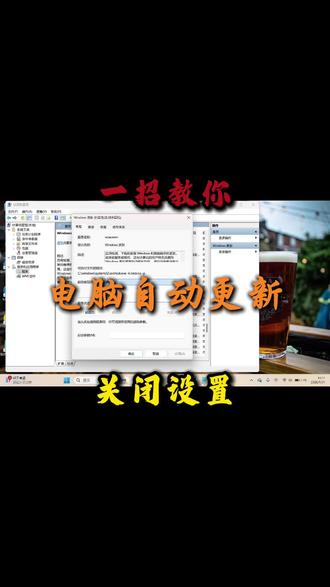 00:45查看AI文稿AI文稿
每次电脑更新 c 盘越来越满,还进出一些幺儿子,这还能留吗?找到此电脑,右击更多选项,找到我们的管理选项,在管理选项里面打开服务和应用程序, 然后双击进,进入服务,找到我们的 windows 自动更新,双击进入 禁止,再恢复选项,更改为无操作,点击应用,点击确定,这样我们的电脑呢,就成功关闭掉了我们那个自动微型。
 00:35查看AI文稿AI文稿
一天揭秘一个实用技巧,今天揭秘的是禁用 windows 自动更新,电脑关机时,一旦出现这个提示,就意味着你的 c 盘会反复爆红, 严重的还会出现电脑异常、卡顿等新问题。其实只需要一个设置就可以永久关闭系统更新,你只需要打开搜索框,在里面搜索服务,然后打开服务下滑,找到 windows 更新,先点击禁止, 然后启动类型选择禁用。为了防止他自动恢复,点击上方的恢复选项,将这三个失败都更改为无操作,最后天数改为最大值,点击确定就可以成功关闭了。
962技网补救 00:30查看AI文稿AI文稿
很多小伙伴想要关闭这个烦人的 windows 更新,但是在设置里只能暂停五周,每次还要反复暂停。今天二十秒教你如何关闭 windows 更新,你就找到你的搜索框,在里面输入服务,然后再打开的窗口下滑,在里面找到 windows 自动更新,先点击停止,然后把启动类型禁用掉, 为了以防万一,你就切换到恢复,把这三次失败都改为无操作,最后天数改为九千九百九十九天,点击确定就能成功关闭了,是不是超简单?
1692联想常州 00:41查看AI文稿AI文稿
今天教大家如何关闭 windows 自动更新。首先键盘 win 加 r, 打开运行框,输入这个指令,然后依次点击一下路径, 在右侧空白处右键选择新建,点击 delete 值三十二位名字,命名为一下子符, 然后双击打开,右边写习进记格式,左边就可以填写你想要更改的天秀,改完点确定就可以了。主播这里已经改完了,所以不需要改了, 然后退出来,打开设计,点击 windows 更新,就可以在这里设计暂停更新的天秀了。好了,都学会了吧。
210Potato坚果 🪳 00:29查看AI文稿AI文稿
如果你每次关机都出现这个提示,更新完后此盘空间就越小,电脑还会冒出一些新的 bug, 教你一招,彻底关闭它。安排同时按 win 加二键打开运行框,在里面输入 services ms c 回车,再打开窗口一直下滑,找到 windows 自动更新, 将它的启动类型更改成禁用,切换到恢复页面,然后将这三个选项更改成无操作,下方设置一下暂停天数,然后点击确定,这样自动更新就彻底关掉了。
1570程序员Blank 00:23查看AI文稿AI文稿
不明白。如果你每一次关机都出现这个提示,那么恭喜你,你的 c 盘空间将会加速爆满,并且还会时不时蹦出新的小问题。你只需在这里找到搜索 框,然后在这里输入服务,再打开的窗口下滑,找到 windows 自动更新选项,把它的启动类型改为禁用,然后点击恢复页面,然后把这三个选项都改成无操作,然后设置个天数,越多越好,接着点击确定,这样你的 windows 就 再也不会更新了。
3068程序员浩克

