华为平板抖音布局格式怎么弄

粉丝3.5万获赞14.8万
相关视频
 04:28查看AI文稿AI文稿
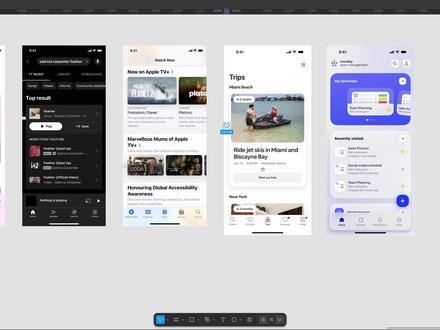
这个 airbnb 啊,它稍微大一点是二十四,这一个界面呢也是十六啊,其实常用的也就是这些数值啊, 在预设尺寸这里啊,选择桌面端,一般来说做网页时,画框常用的宽度是一二八零,一四四零或者是一九二零,这里面我们就选择这个 desktop 这个一四四零这个吧,在右侧这里添加布局参考, 选择列桌面端常用的布局网格是十二列,因为十二可以被二三四六整除,也就是说在宽度的排版方式上更加的灵活,比如可以均等的分为三块或者是四块, 像这样就是等分为三部分, 或者是可以等分为四部分, 还可以有更多的这种排版的方式。 假如我们想要让网页中的内容显示区域是中间的一二零零的部分, 那我如何去设置这个布局网格呢?我可以设置它的 margin 是 一百二十,这个数值是怎么得到的呢? 是用我的这个桌面端的画框尺寸一四四零减去内容区域的一二零零,再除以二得到的 列之间的间距。 got 这里呢,我们可以根据实际的需要去设置啊,比如说常用的十六,那二十 二十四或者是三十二等等。在我们创建好布局网格之后,在这个里面去进行设计,我们在对齐元素的时候,在布局网格这里都会有自动的吸附,可以去给我们辅助对齐。 那桌面端这个说完,我们来看平板设备, a 键平板这里选择一个 ipad pro 平板设备的宽度呢要小于桌面端,所以如果沿用这个十二列设计的话,每一列都会比较窄,内容模块呢就会显得细碎,所以平板上的设计啊,一般使用的这个布局网格 是八列,八能够被二和四整除,依然可以很好地实现两栏布局或者是四栏等分布局。 margin 这里呢可以设置为三十二,间距呢十六。最后是手机端, 手机端的设计一般不需要复杂的多列布局网格, 并且呢由于屏幕空间有限啊,左右的编剧 margin 这里不会设置的特别大,常用的比如说有十六啊,二十等等这些数字啊,这些数值, 比如我们来看这几个移动端的截图,它这里左右的这个 margin 就是 二十啊,然后第二个这个呢是十六, 这个呢也是二十,这个 airbnb 啊,它稍微大一点是二十四,这一个界面呢也是十六啊,其实常用的也就是这些数值啊, 中间的这个列间距啊,你可以根据实际的需要去设置,如果想要内容密集一点呢,你就用,比如说十,如果稀疏一点呢,设置为十六啊,也可以。 那刚刚说到的桌面平板手机端布局网格的列数间距还有间距都是给大家一些常用的参考,不是说完全要定死使用,这些数值啊,都是可以根据你实际的需要去调整的,比如说像 这一个页面的设计啊,他这个桌面端的网格就不是十二列,设计的是十列,那这位设计师就是认为十列能够更好的满足当前这个页面的设计需求,就可以这样去设置,合适就好啊。
378六边形Evan 01:573327万能学姐
 00:47查看AI文稿AI文稿
华为平板横竖屏切换的壁纸教程来啦!记得提前选好你想要的竖屏壁纸和横屏壁纸素材哦!第一步,用图库自带的创图工具点击拼图, 记得拼的时候要选这种没有白边的无缝衔接的方式,大概效果就是这样啦! 然后进行壁纸设置。其实咱们的诀窍就是在你设置横屏的时候,你要拖拽到你横屏的壁纸部分,然后在你设置竖屏的时候呢,你记得同步把平板调转过来,然后切换他的那个位置,移动到竖屏的壁纸, 调试好整体的排版布局之后,点击应用就可以得到这个效果啦!用华为平板的姐妹们,快来跟我一起试试吧!
111爱玩手机的栗子🤳 01:10查看AI文稿AI文稿
今天给大家分享一套平板专用三指键位键位码,给大家放在视频最后,需要的自行取用。这款键位不管是大小屏幕都可以适配,而且非常容易上手,上线还高。它的布局是一套左二右一的布局,我们的左手是用来控制开火,然后还有调距, 左手拇指的话用来控制移动,包括我们背包的打开,搜寻物资救援,近步背负,右手大拇指控制开镜,左右探头,蹲趴跳移切换带,包括我们滑动屏幕,两个战术道具放在开镜的两边,方便我们右手大拇指去按,然后它是专门放在我们放子弹的旁边,可以给我们滑动屏幕预露出 足够的空间,避免我们误触技术知识。我们把探头自动开镜的打开,因为我们右边只有一根手指头,如果你按探头的话是不能直接开镜的,打开之后我们按探头的时候也可以去自动开镜, 这样会方便我们去使用。然后底下这个弓箭转向,我们把 k 键转向打开,探头键转向打开,然后透视物转向打开,其他全部关掉,打开之后会更好的去辅助我们压枪。这个键位基本上上手就可以使用,无论是我们刚换平板的小伙伴还是手指不灵活的兄弟们, 基本上都是没有问题的。而且这套键位无论是呢我们打手速还是陀螺仪都是可以完美的去打出我们想要的所有操作键位就给大家放在这里,有需要的话自己截图保存,然后视频推荐导入就行。好了,现在我们本期视频就到这里,下期视频再见,拜拜!
 00:21查看AI文稿AI文稿
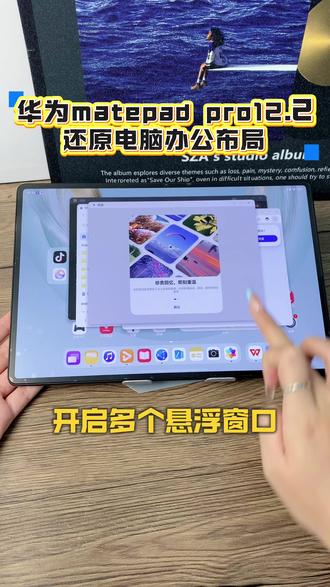
还原电脑端的办公页面布局,开启自由多窗,开启多个悬浮窗口,随时调整位置,调整页面布局。 平板还支持开启全景多窗,支持同时开启三个操作页面,方便我们比价学习办公。
 01:51查看AI文稿AI文稿
四个简单设置让你的 ipad 桌面从这样变成这样,不仅能让 ipad 颜值变高,还能随时查看日历记录、待办事项标记、重要日期、纪念日、 ipad 和喷塑电量一目了然,赏心悦目的同时还能让工作学习更高效。感兴趣的小宝快快点赞收藏看下去吧! 首先给我们的 ipad 换一套好看的锁屏壁纸,只需要打开设置,点击照片,选择一张桌面照片,这样就设置好了一组锁屏壁, 可以一次性多设置几组壁纸,然后长按锁屏就可以随意切换,不喜欢的上滑还能删除。然后我们需要下载这个案, 它里面有特别多好看的小组建,而且不需要开会员,免费的完全够用。像天气、日历、纪念日、倒计时、代办事项、照片墙应有尽有。选择自己喜欢的组建,点击还可以更换背景颜色、文字样式, 根据喜好 diy 小 组建后,点击添加到我的组建,然后返回桌面,长按,点击编辑添加小组建下滑找到这个 app, 点击点击添加组建, 然后点击组建选举,选择我们刚刚编辑好的小组建,可以提前在 app 里编辑好喜欢的小组建到桌面一起添加。 想要在桌面添加自己照片的小宝可以进入 app 找到照片,选择喜欢的组件更换为自己的照片,还可以根据自己的喜好 diy 边框、颜色、个性化文案等等。编辑好后点击添加到我的组件,然后长按桌面,点击左上角加号,找到这个 app, 点击添加,点击组件选举, 选择我们编辑好的照片组件,这样桌面就有专属照片墙了。小组件都添加好后,我们可以根据自己的喜好拖动调整顺序。如果想要在桌面随时查看 ipad 电量 长,按住屏幕,点击左上角编辑添加小组件,点击电池,选择长方形小组件,点击添加就可以了。这四个让 ipad 变得好看又高效的设置,你学会了吗?快去设置起来吧!记得在评论区交作业!我是萱萱,关注我,解锁更多 ipad 隐藏功能!
5148轩轩同学 01:20查看AI文稿AI文稿
嗯,现在教大家怎么去快速的用华为的平板和笔去记一些笔记。首先我们打开华为自带的一些笔记,然后点开,然后我们这里选择,就是说登记一个 本子的行格格式,然后我们在这个位置是可以去选择笔的粗细的看,我们个人习惯去调, 然后这时候我们可以在这上面直接写,然后有时候我们的字体可能不太好看,大家可以看到我这个自动调节了,是因为我在这个位置我们可以打开智能栽秧这个位置,点开,这里有一个实时字迹调整, 然后这时候我我选择是端正的楷体,我们也可以改成国文的楷体,那这时候如果说我写一个你好,然后他会自动调节成 国文的一个楷体的状态,这样的话可以帮我们优优化我们的一些字体。嗯,然后在这个位置有大家可以看到有个录音, 然后我们点开,然后这时候我们去讲一些话,他是可以录下来,就是快速的帮我们去记载,然后这里点开暂停,然后我们点右边有两个点,这里点开查看转写,他可以帮我们把刚刚我们所说的一些话, 然后复制粘贴,然后可以把这些直接就说在这个位置去粘贴上面就可以了。
22小猪说数码


猜你喜欢
- 6319苏二