woctility键盘怎么调

粉丝125获赞890
相关视频
 02:40查看AI文稿AI文稿
鲁宝警仪器 ev 六三驱动吧,再不出 ev 六三找人弄你整整的就是 ev 六三。本期的键盘品牌是铝厂,那我们以 ev 六三为例,首先打开 ev 六三的驱动,我们点击设置啊,先去检查一下驱动更新啊,发现是最新版本,那我们下一步 选择轴体校准,点开测试与校准的板块,再点击快速校准,点开下面的开始校准,每个按键我们都需要点两下啊,都点一遍,都打上对勾即可啊,完成之后记得保 保存校准。下一步点击性能模式开始调节 r t, 先点击全选神秘轴,就选神秘 x, 我 这个是词语 game, 那 就点击词语 game, 这里我们选择狂暴模式啊, 出发点调到零点五左右,上下 r t。 因为是局,所以我们调的高一点,全都调到零点一,底部安全区也就是死区,我们调到零点二,然后记得 点击保存。下面我们来调节 w a、 s、 d 四颗游戏按键啊,出发点调到零点三上下 r t, 这次我们可以调的低一点,调到零点零五, 够用,打 f p s 游戏这个精度太够用了,底部安全区还是零点二即可。 ok, 那 r t 精度调节完成了,下一步我们点击零动键教大家设置 s, o, c, d, 点进 s, o, c, d, 点击 a 和 d, 点击下一步,选择最后输入优先级啊, 点击完成左右 s, o, c, d, 那 就设置完成了,如果需要上下 s o, c, d 即停,那就再点击 s, o, c, d, 点击 w s, 点击下一步,还是选择最后输入优先级,点击完成啊,就可以了,就是这么简单, d k s 很多玩家也需要,那我们就先把 s、 o、 c、 d 先删掉,反正不能一起用。 点击 d、 k、 s, 先点 a, 再点下一步键位一,点击加号,选择 a, 拉到第三个加号左右 d, 点, 点一下第三个加号,点击完成, a 的 dks 就 设置完成了。再点击 dks, 点击 d, 点击下一步键位一,点击加号,选择 d 键位四,点击加号,选择 a, d, 拉到第三个加号左右 a, 点一下第三个加号,点击完成, d 的 dks 也设置完成了。 ok, 这就是 dks 的 设置。呃,下面教大家一个一键两用的小妙招,那我们就把数字区给两用,点击 m t, 举个例子啊, 我们先点击五长按,选择点击进去找到 f 五,然后右边的短按还是点击进去找到五,都选择完,点击下一步,点击完成, 这样就可以根据按压力度释放不同的按键了。其实我们看下面还有很多职业选手的预设参数,大家也可以去 体验,但是我还是建议大家找到适合自己的游戏参数再看下面啊,驴场还贴心的准备了很多游戏准星,比如我用的就是这个,非常的方便。 ok, 那 驴场的 ev 六三驱动就设置完成了,你学会了吗?
2.2万红点科技屋 02:16查看AI文稿AI文稿
每天一个磁珠键盘驱动教学,本期的键盘品牌是 w o b, 那 我们以很火的雨七五 r t 为例啊。首先我们打开 w o b 的 网页版驱动,我们先检查并更新一下驱动固件,这个很重要。更新好驱动后,我们点击性能设置,看左侧,我们找到轴体设置点, 点击全选啊,我这把是万次王,那就选万次王轴,点击确认修改轴体设置好后,我们立马就去点左边的按键校准,点击开始校准后,把所有的按键都按成红色啊,按完点击完成校准,这样的话我们第一步就完成了。下面我们点开上面的性能模式,我们先点进全选,把 触发值和回弹值全都调到一点五左右,然后点击选择 w、 a、 s、 d 四颗常用按键,我们开始给轴体调整精度,点击 r t 模式,把下面的三个按钮全都打开,把上下 r t 全都调到零点零五 左右,这是一个经过游戏测试后比较稳定的数值状态,减少我们日常游戏中断触的风险。死区这一块我们把上下死区都调到零点一左右,千万不要归零,如果调成了零死区也会存在断触的问题,那找到词轴和游戏的平衡点才最重要。 调整好后,我们记得点击右边的保存,不然就白设置了,这样的话我们的 r t 就 设置好了。下面我们点击高级按键设置啊,去设置我们经常会用到的 s、 o、 c、 d 语气五,很方便地给出了两个左右和上下的极品选项,我们直接点击这两个一键设置 s、 o、 c、 d, 然后 保存即可。下面我们去设置 dks, 这里要注意啊, s, o, c, d 不 能和 dks 一 起使用,我们先给 a 设置 dks, a 和 d 都点进去, a 拉到第三个加号, d 点一下第三个加号,打开上面的按钮,点击确认,再点保存。我们再给 d 设置 dks, 把 d 和 a 都点进去, d 拉到第三个加号, a 点一下第三个加号,还 还是打开上面的按钮,点击确认,再点保存,这样 dks 整体就设置好了。其实我更推荐 s, o, c, d, 因为 dks 经常会罚站下面。我们打开灯光亮度,点击全选游戏的时候,我建议大家可以把灯光调的低一点, 因为灯光太亮,键盘发热也会影响 r t 精度的准确性。那这样的话与七五 r t 的 驱动设置啊就完成了,你学会了吗?
1010红点科技屋 02:03查看AI文稿AI文稿
每天一个磁珠键盘驱动教程,本期的键盘品牌是最录, ok, 那 我们就以最录 a 七五 master 为例。首先我们打开 最录的驱动,最录的驱动其实非常的简单,被分成了三个大板块,灯光性能以及按键指派,说白了就是改键设置。那我们重点来看一下性能模式啊。打开性能模式后,我们先来看触发点设置,先点击全选,我们采用 r t。 手动调节啊,我们先调到零点五左右, 能调的太极限,零点五已经够用了。设置完我们接下来再点击 wisd, 给四颗按键单独设置一下, 我们可以稍微的调的低一点啊,调到零点三左右就够了。我们在设置完成之后啊,一定要记得点击右下角保存到键盘,不然就白设置了。然后我们也可以直接去尝试驱动中自带的三种不同的触发设置, 但我更推荐的是手动设置。下面我们点开快速触发设置啊,依然是点击全选,看右边触发点我们就不用调了,我们重点看下面整体键盘的按键 r t 设置啊,不要太高,还是要调到零点 左右比较合适,毕竟游戏用不太到。那么下面点击 w a、 s、 d, 给四颗常用按键挂上 r t 上下 r t 啊,都调到零点零五啊,已经是很极限的数据啊,再往上调就要有断触的风险了,还是一样的,我们设置完要点击保存,这样的话我们整体精度调节就完成了。 下面我们去设置 s o c、 d, 就是 下面这个 last win 的 功能,上面的这个功能就是 dks, 但是 dks 总有罚站的问题,所以我更推荐使用 s o c、 d, 哪怕是 s o c d 啊,也不是所有游戏都能支持的。 点开这个功能,我们先点 a, 再点 d, 点击保存,这样 s o c、 d 就 设置完了啊。这里还要注意, s o c d 和下面的极速模式是有冲突的,那开了 s o c d, 就 把极速模式关掉。下面我们来看一下改键设置,也就是按键指派。有些玩家啊,键盘比较小, 比如六八配列,那你就可以利用改键设置来调整我们需要的按键。比如我们要把数字区改成 f 区,那我们就可以先点击左边的按键啊,再点右边需要更换的按键,然后点击保存,就实现改键了。呃, ok, 那 这样的话,最录的驱动就设置完成了,你学会了吗?
497红点科技屋 00:38查看AI文稿AI文稿
电脑键盘延迟怎么办?我们点击设置下的轻松使用,在左侧找到键盘选项之后关闭使用筛选键。这是 windows 外忽略短暂按键而设计的辅助功能,常被误开启导致延迟。又或者打开控制面板,将查看方式修改为小图标 之后找到键盘选项。在速度选项卡中将重复延迟滑快拖到短,将重复速度滑快拖到快, 然后点击应用,再点击确定。这是通过修改系统底层的重复延迟和速度,让键盘响应更灵敏。那么在这过程中有遇到问题的小伙伴可咨询小编或进入纯净版系统进行查看。
33纯净版系统 02:20查看AI文稿AI文稿
今天这位顾客把他自己的键盘寄过来重新改装,顺便换一套顶级外壳,内胆不变,这把键盘是找别人做的,那么一拿到手问题非常明显,没有条大件, 这也是目前磁头带主的重灾区。我们从四点开始做磁头改装,就一直在强调大件手感,而且我们的改装手法完全不一样,那么正好借着这车二改给你 听一下内胆不变,我们重新改装之后的声音,整套改装要用的所有材料全在这里,内胆声音把卫星轴保持不变,另外买换成了同样的 f r 四材质,另外这帽跟外壳 保持神秘。这是一套顶级搭配,用我们 n 七工作室调教后的顶级手感,一定配得上这一套。那么接下来开始沉浸式改装,刚才那把键盘就是因为没有调大键,在这一点上我们是有绝对优势的,我们对大键非常看重, 如果比手感,比声音,我们一定是能够排进前三的,并且售后也是无可挑剔,绝对的行业标杆。安装无线头没有任何的润滑,我们现在要拆开全部重新去调。调 无线头是一个比较花精力的事情,需要每个细节都调到位。所以说有的顾客说我们装的比较慢,那是因为我们花费的精力更多, 同样一套配置,我们花费的时间也更多,花同样的价格,我能给你带来更好的手感和声音,所以多等一会是不是会更加值得?这把键盘之前用的是粉轴,那我们内胆不变,继续用这个轴体磁头键盘用吸附式声音包声音会更好。我们技工作室是第一个在抖音上推的沙夏丽家,现在出的也是吸附式声音包,知名品牌方的认可, 那这个壳就非常的稀有,圣诞六零给你们看一下,这个外观绝对是最近铝壳顶级颜值的代表, 五个月才到手,同样也是一个快拆盒,我们给他上波动结构,波动结构也是我认为最失足的一种结构,放入内胆盖上上盖肩帽同样也是他的滚灯肩帽和这个外壳非常的搭,那这把键盘就大功告成了,滚灯肩帽和圣诞六零是 绝配,非常的好看有没有?背后这个镜面在我看来就是一件工艺品。圣诞六零是一个设计堆料全都拉满的礼盒,近距离展示一下这把状态, 给你们听听有气球老师重新改装之后的打字音对比。
1657N7ne键盘代组/改造 02:21查看AI文稿AI文稿
很多兄弟问新键盘到手有那些设置需要调?这里给大家出一期视频, 我们先找客服要我们键盘驱动的网址,直接搜键盘官方都可以。这里重点说一下,最好用键盘原装线,有的线它连不上官方驱动, 我们进来驱动之后什么也不要管,去找轴体校准这个功能。屋顶和一小部分键盘是没有校准功能的, 点进来之后我们找到手动校准,现在大部分键盘都有自动校准,我们到手新键盘之后手动校准一次之后自动校准,开着就好了。 按顺序把键盘所有按键按一遍,如果这个别按键按不绿,可能就是断触,我们及时退换或就好了,按完之后记得保存。 然后灯光我们调到五十到六十五就可以,这样键盘不会发烫。我们再找到轴体形成,这是磁轴最重要的一个功能,我们找到全选,有的它在右边,有的在下面,我们点全选, 全选之后把所有按键调到一,然后我们去游戏里面试,如果觉得慢那就降低数值,如果觉得快,那就降高数值, 当然你也可以一个按键一个数值,这要自己琢磨适合自己的数值。如果你是刚使用磁轴,建议先关掉 rt 功能,因为这个功能比较进阶,自己调 rt 数值会把键盘调乱。 然后我们看一下键盘驱动版本和你买的时候,它告诉你的数值跟驱动上准不准确。休眠时间两到三分钟即可,记得把回报率调成一 k, 驱动更新到最新,记得小蜜蜂除外。 然后轴体这里买的什么轴就选什么轴,后续如果换轴了,在这里面选即可。然后浏览器我们搜一下键盘测试, 在这里我们按着按键一个一个测试一下,看看有没有断触的按键,还有就是键盘线记得插主板视频就到这里了,有什么问题评论区问我,我都会回复。
27不破真空 01:06查看AI文稿AI文稿
麦从 a、 c 六八 g t 到手,一分钟快速驱动设置,直接打开麦从驱动客户端网页版都可以点开其他设置升级固件,这个是必要的,升级成功后去看性能,设置回报率,用原装线解锁。十六 k r t smart, 打开调到五稳定性模式,打开自是用动态校准 打开,下面打开触发设置,看左边,选择粉色泰山磁珠 g, t, 点击开始校准键盘按一遍全都变蓝色,关闭校准即可。打开单独按键设置,选择 w, a, s, d, 打, 打开中间,快速触发左边的建成,调到一中间的 r, t 打瓦调到零点零五,打周以及其他游戏调到零点一左右,此区设置,打开调到零点零五即可。下面去设置 s, o, c, d 和 d, k, s, 打开高级按键,点击 s, o, c, d, 点击 a 和 d, 点击保存。不喜欢用 s, o, c, d 跟着我设置 d, k, s, 点击 d, k, s, 点击上面 a, 点中间方框,在右面找到 a, 点下面方框,在右边找到 d, 把 a 拉到第三个加号, d, 点一下第三个加号,点击保存。再次点击 dks, 点击上面 d, 点中间方框,在右面找到 d 点下面方框,在右边找到 a, 把 d 拉到第三个加号 a, 点一下第三个加号,点击保存 dks 设置完成,全部设置完,快去进行游戏测试吧!
1249红点科技屋 00:56查看AI文稿AI文稿
老公,嗯,你这磁头键盘用的咋样?我看好多兄弟都说说我买回来不会调啊,我用的还挺好,然后至于怎么调吧,就是我这个给兄弟们做个参考,因为每个人按键盘力度不一样, 看兄弟们这个打开它是这个界面,然后我们点到模拟开关,这这个出发点,反正因为我只调了这四个键子, 我的这个出发点是零点七,然后这个位置是一点零,我只调了 w、 s、 a、 d 还有 ctrl, 因为别的键子调完我觉得太灵敏了,容易误触。然后你们这个数值想调多少?我给你们的建议就是什么 打开一个驱动,然后上游戏,我们自己去试,找到一个适应自己的这个手感就可以了。这个东西没必要说所有人都一样,因为呢,有的人键盘手轻,有的人键盘手重啊,具体兄弟们自己去试一试就好了。散会兄弟们。
14只有一个你呀 01:00
01:00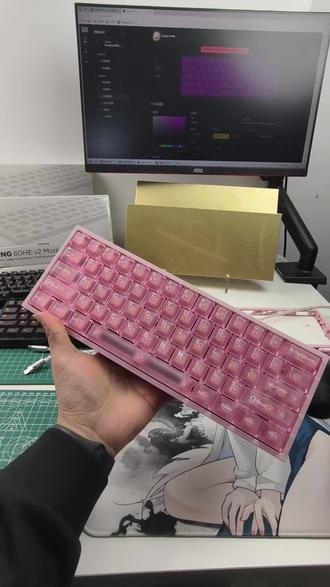 01:17查看AI文稿AI文稿
兄弟们今天带来一套全粉色比较简约的满改搭配,这一把键盘呢,其实是客户他自己已经改好了,客户自己已经改好了,他寄过来,那客 户改好了呢?他发现他改的有点问题,然后寄过来想让我给他优化一点,但是我们就是检测,检测之后呢,发现他这个大键卫星轴有点问题啊, 它大件卫星轴有点问题,再加上它这个原装的 p v t 件帽,呃,做工很差,所有的这个大件的件帽都有很大程度的形变和跷跷板啊,然后其实最后调了之后效果也还好,但是没有那么好啊。然后最后客户觉得换一套比较好,那么 咱们换了一套这个连卫星轴换成钢位啊,换了一套卫星轴,这个卫星轴现在一点问题都没有了,然后换了一套粉雾透件帽,然后 全包的粉色的带扣子礼盒。其实这一套搭配也是很 ok 的 啊,他们他客户本身用的这个手品呢,是八宝古董啊,就是说配上这个全包外壳,他的声音会更好一些。然后咱们这个外壳的这个质感要比他原先的好啊,原先的这个壳子是一个 喷涂的一个粉色,看起来有点像压柱的壳子,还是这个灯效还是很 ok 的, 这个全粉色的搭配。
12蜂蜜鱼外设 02:48查看AI文稿AI文稿
用 word paper 总觉得不够流畅,其实这些隐藏设置你没开,今天教你打开隐藏优化。装好软件后进入设置,全程实操演示,步骤简单,调完之后壁纸流畅度翻倍,还不占电脑资源,小白必学!第一步,下载需要桌面美化的四个工具。首先在桌面打开浏览器, 在地址栏中输入这个网址,然后按键盘回车键,打开这个网页,找到前往立即下载,也可以往下拉,把这几个工具一个一个全部下载到你的电脑上,为了不浪费时间,我已经提前下载好了,下载好后跟着教程按照步骤操作即可。接下来第二步,安装这四个工具并设置的教程, 一个安装铲子撸散 tb 任务蓝透明工具,双击打开,自动撬转电脑自带的软件上的下载并打开即可。然后在状态栏点击右键打开任务栏设置,选择个性化下滑,找到任务栏下滑找到自动隐藏并打开, 此时任务栏已经自动隐藏了。第二个,安装 next 桌面导航软件,点击打开这里。跟着步骤安装好。 接下来就是把 nexus 放到屏幕下面,打开 nexus 控制面板,选择第三位置,调到底部,然后外观这里可以调整图标的大小,调整到自己喜欢的大小即可。然后点击大可透明度,把左边拉满,点击应用,点击确定, 把这些没用的图标都删掉, 还剩这两个就可以插入桌面的图标了。添加新的项目,然后查找项目,找到桌面,选择自己想添加的图标,全部一个一个添加上就可以了。 第三个,安装 blueprint, 右键选择解压,双击打开解压后的文件,点击打开这里跟着步骤安装好, 接着换上自己喜欢的壁纸,也可以添加自己下载准备好的壁纸。 最后就是安装第四的雨滴插件,并设置好 这些是插件皮肤,自己喜欢哪个就安装哪个就可以。然后就是最后一步,隐藏桌面图标,点击鼠标右键点击查看,点击隐藏桌面图标就可以了。设置优化完成,壁纸流畅度直接拉满,运行稳定不占资源,好看又好用,太赞了!
 01:06查看AI文稿AI文稿
别小看 mac 键盘上的 option 键,它能帮你省下超多操作步骤,今天就来盘点我最常用的七个隐藏功能。功能一,调音量或者亮度,觉得一格一格太跳跃,按 option 加 shift 可以 调成四分之一格, 超级适合细节控。功能二,遇到软件卡住又关不掉的时候, option 加触控板右下角点一下直接退出,比任务管理器还快。功能三, fender 或者浏览器窗口开太多 option, 点一下关闭按钮就能全部关掉。 功能四,想打出一些平时打不出的特殊符号, option 加字母键就能搞定,再加 shift 还能扩展更多花样。功能五,窗口大小总是调不对位置,用 option 缩放就能从中心对称的拉伸窗口,不用来回调整四个角。 功能六,点状态栏图标别直接点,按住 option 再点蓝牙或 wifi, 会看到很多平时看不到的参数,排查问题更方便。功能七, 最小化应用除了点左上角,其实 option 加应用图标也能搞定,隐藏窗口更高效。这些功能你以前都知道吗?如果你也用 mac, 不 学这几个真的有点浪费键盘了。
11阿哲的科技情报局


猜你喜欢
最新视频
- 11.5万海外视频精选