vidtimer安装教程

粉丝3824获赞8910
相关视频
 04:4511零重力瓦力
 02:45查看AI文稿AI文稿
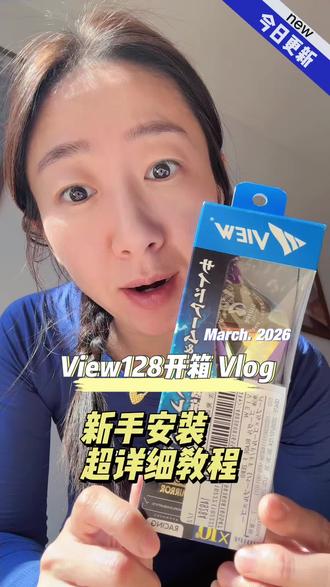
哈喽,今天来拆箱我的新礼物。我买的是 d 幺幺二八加我的脸呢,应该是小号的,我上一个幺二二他就是小号的,他这个幺二八和幺二二的区别还挺明显的,就是幺幺二八有一个这个 这个延伸。哇,这就是传说中的紫水晶吗?噔噔,当然,那我在这一掐上一个试过了,是需要小号的,所以呢就直接换一个小号的就可以了,他这个是原配的,是 m 的 这个样子。然后我们怎么我看网上的攻略就是要选好你的尺寸,需要把这个镜框扣在眼睛上,他不掉下来就是你的标准尺寸了,然后你按那个就行了。之前因为我试过了,所以我直接更换一个 这个,我挑一个 s 的 给它扭下来,然后把它粘在上面,这边有一个细细的小卡,它对到里面就可以了,然后这边以上是没有错,然后把它扣在眼睛上, 我能吸住不掉就是 ok 的 塞子,所以你就选这个笔桥就可以了。然后我们来穿这个袋子,他给的这个是黑色的袋子,里边有这个皮质,要把这个水手丢掉,看他透明的很容易被丢掉。我们看一下啊,这两个长的先对折一下,大概是这个距离, 然后然后就穿吧,我也不知道,他穿了试一下,然后带回来,哦,然后这个也给他对下去, 大概就是这个样子的啊,把它握过来调整一下位置, 我们就穿这个卡子,这个卡子的穿法呢?应该大概就是,嗯,试试就知道了,先穿一下试试,先穿进去,穿下去, 嗯,再穿上去就是 s 型给它穿过去啊,然后再从这个上面挑过来就可以了。应该是。对了对了啊,拉一拉就可以了。尺寸我们一会再调,同样的方法,把这边也穿一下, 他们说有这个皮比较夹头发的这个腔调绳他们换成了那个普通的线绳。我觉得线绳他不防水,其实湿湿的也不是很好用,所以我还是坚持用这个皮绳穿好。大概就这样子的蝴蝶扣试一下吧,调整下尺寸,把它带反。这个有有,这个槽子放在下面。 嗯耶,什么都看不清。那是因为我没有揭掉这个膜。在哪里在哪里?哇哦,我的世界都清掉了。这个还行,这样做就 ok 了,嘿嘿。哦,这个透光率还是很高的,但是也能看到我的眼珠。 nice nice, 游泳去吧。
10亢二几 03:13查看AI文稿AI文稿
今天我用这个带有 f t t r 功能的这个联通光猫给大家做一期教程啊, 还是一样讲的,因为我这个已经配置好了,总不能给它搞的断网了,断网了我们家电视就用不了了,知道吧,所以给大家讲一下就行了, 我尽量想卖的。呃,有啥不懂的可以打到评论区。 呃呃。敲这个代码,然后直接点击管理员账户,用你们默认的超密 ceo admin 进去,进去以后,进去以后咱们点击这个直接改上行也行,直接直接改上行也行,直接先按我创建的这个业务链接创建也行, 一定要创建这种融合网连接,不然的话你们家那个,你们家的那个 f t d r 在 远程管理软件上是绑定不了的,绑定好了也不上线,一定要用这个 t r 零六九 internet 用这个融合网连接 才能直接上线啊,按照我这个键好就行了啊。首先键好了以后,第一步就是一口不要勾选二三四就行了啊,其他的无线名称全部点完就行, 全路由是能点开了,他有网络,网络就快了,知道吧?所以你就这样这样点开就行。然后 wifi 配置这里, 这里有一个性能提升,应该有一个性能性能优化,这应该会有的,如果没有的话就可以跳过,有的话把它打开也好一点, 这里没有,没有就不用管他啊。我用二点四 g 给大家做一下演示做,做完演示以后把这个无线就关掉了, 咱们直接建好那条万年街以后,咱们直接点击这里的高级配置,在这里有一个 qos, 把这里的限速业务全部都全部都撤销, 撤销了以后用塞管理这里幺二八最好给他起用,关掉以后就没网络了,因为我前段时间,前段时间关掉以后就没网络了, 大家要懂,这用塞管理幺二八一定要起用,在这里那个设置这里除了第一个取消,其他的全部勾选,勾选完以后 直接选择这个,直接选择这个设备管理。设备管理里面有一个上行方式,把这个关口改成网口,一二三四你们随便选一个就可以了, 改好以后网口一插上网线,二三四也可以插上网线,直接就当上行口用,都可以用,知道吧?改好以后咱们直接再点这里的设备管理,有一个设备重启,把这个点一下设备重启,重启完成以后就可以用,可以用了啊, 这个我给大家讲一下就行,这个配置好了,不能再没有网络,让他直接退出就行了。
11智家工程师 15:54查看AI文稿AI文稿
hi, 大家好,欢迎来到频道,我是环。最近有观众问我说我是如何做我的影片的,所以我今天呢就来做一部影片,来分享一下我做影片的过程。 那其实我也是初学者,我很多东西都还在学,如果有做的不好或剪辑非常拙劣的地方呢,还请大家多多包涵。那我们就开始吧。那我在影片制作的时候,我会先拍好, 我先拍好我要的素材啊,素材的话,像素材画像是这个我会拍非常多的这种影片的片段, 那这种片段就是之后我会把剪进我的影片里面做剪辑。这样子我拍好我要素材之后,接下来我会去你搞啊,就是我的,就是你看到这种 啊,我的,我的讲稿,我的演讲稿,我会把我要讲的话全部都写成稿子, 那最好写的越细越好,你写写越细的话,你之后你要上影片字幕,觉得非常的方便。接下来我用的剪辑软体是 sonivigus, 那这个软体他的好处就是他剪辑非常的简单,嗯,不用什么太多,就对我这种像我这种初学者他上哦,对我来说上手就蛮快。 你要剪辑,然后做一些基本转场来说,其实都还蛮方便的。那第一个步骤我会先去把我的开头丢进来,我的开场在这里,开场直接丢进来, 那这时候你就可以看到 one enter 就是播放,这边就是我的开头, 那开头我做,我是用 velocity 做的,那他那边有很多免费的素材可以供大家使用。接下我如果录完音之后,我的声音, 我的声音,我先拉进,我先拉进来做第一次的初见, 那这个出剪非常重要,因为那这个这次的剪辑非常重要,因为我在念稿的时候会吃非常多次的螺丝, 你们看我好像影片里面练那么顺吗?其实我每次都在吃螺丝,我还要得花时间上面清弹呐,干嘛翻就好, 很麻烦。而且我讲话非常的不顺,所以这个剪辑可以让我的声音感觉非常的顺。大家好,欢迎来到频道。我是还有看过我影片的人,应该会常常看到这个 就是我电脑前面的这三个白光。那这边剪辑很简单,就是假设你好,假设我这边多了前面这一段我不要了,我就把它框起来,然后按 deter, 他就直接删掉了。那很简单,你不要 哪一段,你就把它按 delete 删掉,然后之后再把它接起来。这样子你的一百块还蛮便宜的。 那最近呢?我正在做。那所以你可以把你不要的声音就把它剪掉,然后就把剪接起来,还蛮便宜的。那最近呢?我正在做一个新的影片器,所以这样子就 ok。 这就是我基本的声音剪辑。那这边声音我剪辑完之后呢?我会 开始,我先把我的背景音丢进去,背景音在这边,然后我背景音我丢进去之后, 这是我背景音,那背景音你就听到说他这边,然后给大家先听看。 那这边背景很大声吗?那你看这边。我有个问题哦, 有看过我影片的人应该这边背景很大声吗?所以会把我上面的声音盖掉,所以这里很重要。是我要把这个背景分段给降低,所以 音量我在讲话的时候,他的这边音量就要降低,所以我点这里,然后我点 insert, 然后我点 insert, 然后 audio, 然后之后再按 volume, 他这边就会有个音量轨出现,然后音量轨出现之后,你把连点两下, 他这边就会形成一个断痕,那你就可以把它往下拉,然后这会形成一个效果,是形成一个一个效果是他到这边的时候 会自动降低音量,然后我自己的声音就会比较清楚,给大家一个示范听一看。嗨,大家好,欢迎我的声音就 ok 了。有看过。然后到底的时候好, 这里到底这边也是一样,我讲完之后,我会让阴鬼再再上来, 那这样子声音到结尾之后就会再大声,那基本上背景音就是很简单,就大概是这样。那接下来我会把我的影片素材给丢进来, 那影片素材呢?影片素材我觉得之间很简单,就是直接这样丢进来,那丢进 来之后, 他这边的影片就会自动播放了,然后这素材就会跑,然后去搭配你的声音,这目前看起来效果就不错了嘛。然后这边要讲几个简洁的技巧。 第一个是如果你想分段接的话,你可以这边这样,然后按按 s, 只要记得你的字,你要你只要用英文按 s 之后你看他这边就可以分段了, 这里就会分端,这是其中一个技巧。那第二个技巧是你要拉快转或是慢转怎么办?你也可以按,你可以按 ctrl, 然后 把它拉远,就是放慢啊,就会变得很慢,就有一个迟缓的样子,然后你可以把它往拉近,就会变成快转, 他就会快转,这就是快转好,所以快转慢转。然后亦或是你要你,你如果直接按着,然后这样拉,他是他是解他是 然后快转门的,然后这边你拉远拉近,你不按任何键,你按就是按滑索。拉远拉近的话就是截取这个影片。哎,他们有快转或是或是慢转这样子的。 okay, 所以基本的我会用这些技巧。 然后还有一个转场,转场很简单,转场就是我,我把拉进来,然后叠上去,他这边就会有一个这样子的符号吗?那其实你看他会有个效果。嗨,大家好,欢迎来到频道。他就是有个会有一个转场的效果,就是这边会单, 前面这个影片会单调,然后后面这个影片会加深出来,这样子就简单的转场效果。那你也可以把它拉很长,你的转场就会变得非常长啊,这样子就明显了吗?可以看到你的转场效果。 那这边到这里转场也差不多了。然后还有什么啊,没有没有搞真的有点难讲哎。我通常都是要看我都我都写好稿, 然后做,再一次讲完,然后做,再把贴上去。我现在是使劲教学啊。我现在是使劲教学,还蛮尴尬。自己在对电脑讲话是一件非常尴尬的事情啊。然后再来还有什么 转场电影片,然后这影片都放进去,然后一个 上字幕。哎,上字幕很简单,就是我也先,我也先字幕在这里啊。 media generation, media jar raider, 然后上面有这个 title and text, 这边我就我就是上这个基础字幕,你把它拉进来, 然后这里就可以看到他的字幕单。那这里第一个是你可以先,你要用出你的字幕,所以你就要用我讲的话啊,也比如说这个。嗨,大家好,欢迎来到我的频道, 那我就把它复制,然后贴上去, 贴上去之后好这边看这边就有我的字,然后再把它它这边可以直接拉,拉到我要的地方。好,那我的字幕就到这边。那还有一个非常重要的点哦,就是 你字幕如果这样当白色没有,没有他的外框的话,他有时候在某些场景上会非常不明显,所以我习惯一定要加外框。那 加外框就是点这里 outline, 然后选择外框的颜色,然后正常来说就是选黑色,黑色,点黑色之后,然后这个 然后这个 outline 的位就是它的那个宽度,那让它宽一点,然后你看这边这样子就清楚很多了嘛。 那我今天就打开来看一下啊,看一下我的字幕有没有对到位,然后他有没有非常的整齐,然后有没有看的清楚,那这样有清楚的话就 ok 了。那字幕 我喜欢简洁的字幕啊,就这样子非常简洁就很好看。 ok, 那这个这边就 ok 了。所以你就会看到你的字幕,很自然的就上上 那这边要记住个点是字幕要压在你的影片上方,因为他这个是一个,这是一个什么图层的概念啊,我看网络上大家要讲图层的概念,简单一说就是你放越上面,他就叠的越上面了,所以你把这个字幕放在你这个影片下面, 你把这个字幕放在你影片上面的话,就是代表说你把字幕叠在这个影片上面。所以如果你要放任何图片的话,就是记得叠在这个影片上面,如果你放在这个影片的下面这边的话,那你的那些图片就会被挡住,这样子就看不到你要的东西。 那字幕字幕我在对着一个小技巧,就是我会把它这样对这个音轨,因为这我这个我这个音轨都会有这个播物嘛。 那你看看这边有布纹就代表我在讲话,放大一下,用滚轮就可以放大。那看这边就一定没讲话嘛。所以大概就知道说我,我讲的话是在这里跟这里之间这样子。嗨,大家好,欢迎来到频道哦。那那到我讲话到这里啊,这样子就可以了。 嗨,大家好。这样子我的字就会很很好。对,那我的字幕通常就是这样上,然后我会先复制,然后贴上贴上贴上贴上,贴上很多个字幕,然后再一个一个慢慢上,一个一个慢慢上。 就这样子一个一个把它慢慢上。全部上完之后,然后再来一次做剪辑,这样会比较快一点。那这边 基本上用完之后,你整个影片用完之后,你就可以做输出了。那输出部分你就是直接按这边影片就可以。如果这边你做完之后基本上就可以做输出,那输出我会我就按这边 renders, 就是你要输出成什么样的格式, 然后这边 bro bros 可以看你要输出在哪个地方,然后这边是名字。然后我通常输出我都是输出这个。 magics a v c a a c m p four 我都会输出这个,然后 然后选择那个 internet h d e 零八零 p 五十九点九四 f p s 我都输出这个了啊,我应该是其他也可以。那你输出我输出这个之后我都可以直接丢 qq, 然后就不会有什么格式上的问题,所以我通常都丢这个,然后按下去之后你就等等,一键输入好就好。 那以上这边就是我的一个输出影片的。我做影片这个一个过程。那我用的技巧其实基本上都很出阶的对吧?没有什么特别难的技巧。 那有那我是有兴趣,我对我对电脑兴趣,所以我才想说来做影片分享给大家。这样子。那就告诉大家要怎么去告诉大家我主电脑的心路历程这样子。然后 剪辑影片也是我这一两个月开始学的。那你遇到不会怎么办?很简单,就是 上网去尽量去查哎。因为基本上你会发现如果你做你自己喜欢的事情,那你遇到什么问题的话,你就很想要赶快把它解决。因为你不想要说你喜欢做这件事情,可以说被其他事情挡着,然后就很烦。所以你你就会想要去赶快把 你遇到的所有的问题赶快解决。所以像我一开始我在接影片的时候,我就觉得很烦,因为我什么都不会,我光是开启 vivas 之后,然后我完全不知道这个软体在干嘛,然后我也不知道影片怎么放。然后就是自己摸索一阵子之后就开始哦,好像会一些东西这样子。 所以就慢慢慢慢的一点一点学。那我我觉得有一个很重要的事情,就是如果你想做什么事情,你就去做,如果你想要做什么事情, 就可以尽量去尝试,有尝试的话你就一定会从中学习。这样子。那我的小目标就是 跟观众分享,跟把我所知道的东西带给大家。这样子。那当然我现在还很粗浅啊,东西学的也没有很多,不过就是有什么东西就如果大家想知道,我就尽量分享。这样子, 那应该到这边了吧。那如果还有什么问题,这这个是我,这个是我做影片的一些简单的一些技巧和过程。那如果有什么问题,欢迎在下方留言告诉我。那如果 哦,如果喜欢这部影片的话,也可以订阅我,我是环,我们下次见,拜拜。
 02:20查看AI文稿AI文稿
哈喽,大家好,我是导播之家的小何老师,今天给大家分享的是 v max 的下载与安装,打开浏览器直接去输官网地址, vmix 第二 com, 进来之后点这里当漏的下载,然后往下走一点,在这里,这里就是目前官网给到的最新版本,点击下载好,稍等片刻 好。下载完成后点打开,双击开始安装, 这里点试。如果这个电脑是第一次安装为麦克斯的话,他会提示安装主要默克三点五的这个插件,这里必须点下载 并安装此功能才能继续进行后面的安装。 完成后,这里点关闭这个先点确定,然后再次重新的再次去运行这个 v max 二五的安装,这里点试。到这里就可以一步步进行下一步的安装 啊,这里可以根据需要去修改安装位置, 这里点击完成, 这里是修改一下软件的语言,改成中文,这里是需要输入一个邮箱地址,然后已开启六十天的试用, 这里点。 ok, 好了,软件安装完成了,后面可以开始使用了,感谢收看,我们下期再见!
1030导播之家


