cad2026怎么安卓
这是一款最新的二零二六版 cad, 只需一键安装,你就可以终身使用,只需要跟着我视频的步骤,轻松就能搞定。首先我们打开 set up, 找到应用文件安装,安装完成后返回上一层,打开 crack 文件,复制这两个文件, 找到桌面安装的 cad 图标,右键找到文件位置,然后选择粘贴并替换文件,最后返回桌面,打开 cad 图标,就可以正常使用了。不想找到同学评论区回复 cad, 二零二六主页自取,记得关注我,每天都会分享好用的工具给你们。

粉丝4283获赞3986
相关视频
 01:25查看AI文稿AI文稿
今天给大家分享的是中望 c a d 二零二六版,下载前关闭电脑杀毒防护。首先获取安装包,打开任意浏览器左上角输入水印, 接着点击左方 c a d 软件像,点击众望 c a d, 找到二零二六版本进行获取。这里提供了两种获取方式,下载到电脑后,双击文件进行解压,然后双击运行安装程序,这里选择安装目录,建议选择安装到 d 盘, 然后点击下一步,接着拉到最底部,点击同意并安装,这里安装时间有些长,请耐心等待,点击完成。接着右键桌面中忘 c a d。 打开文件所在位置, 双击打开 crack 文件夹,复制里面所有文件,粘贴到中忘 c a d 文件所在位置,点击替换。然后双击运行桌面中忘 c a d, 这里点击激活,点击激活许可证,点击浮动许可,接着点击仅配置,不查询,然后输入幺二七点零点零点幺, 点击激活,点击退出。最后双击运行桌面中望 c a d 二零二六,这里注意不要更新,然后就可以正常使用软件了。
31噢耶软件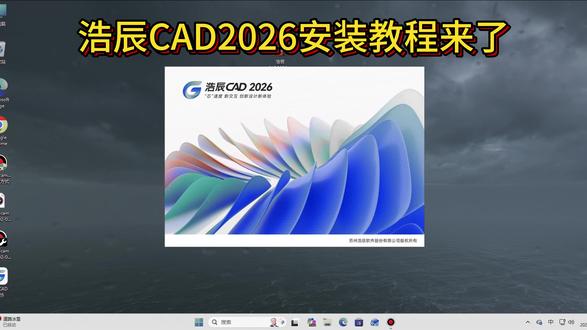 01:55查看AI文稿AI文稿
号称 c a、 d 二零二六安装教程来了,安装前关闭杀毒及病毒防护,下载完成解压缩, 打开安装文件夹,右键管理员运行安装文件, 点击下一步勾选五,不愿加入,点击完成。 接下来打开补丁文件夹,复制 several license file 文件夹,并且粘贴到 c 盘根目录, 然后打开 several license file 文件夹,右键管理员运行 several install, 确保服务已启动成功,然后右键浩辰 c a d 图标选择,打开文件所在位置,这样就快速到达了安装目录。在安装包补丁文件加复制器 r o m c 文件粘贴到安装目录, 选择替换, 然后打开浩辰 c a d 选择激活,选择许可码激活,选择网络许可服务器名这里输入一二七点零点零点一 端口,这里输入二七零零四,不要输入错误,然后点击激活, 然后提示产品已激活就可以使用了,有问题留言再会。
13哈基米软件 01:55查看AI文稿AI文稿
浩辰 c a d 二零二六安装加激活教程,安装前关闭杀毒及病毒防护,下载完成解压缩, 打开安装文件,加右键管理员运行安装文件, 点击下一步勾选我不愿加入,点击完成。 接下来打开补丁文件夹,复制 several license file 文件夹,并且粘贴到 c 盘个目录, 然后打开 several license file 文件夹,右键管理员运行 sever install, 确保服务已启动成功,然后右键浩辰 c a d 图标选择,打开文件所在位置,这样就快速到达了安装目录。在安装包补丁文件加复制记 r o m c 文件粘贴到安装目录, 选择替换, 然后打开浩辰 cad, 选择激活,选择许可码激活,选择网路许可 服务器名这里输入一二七点零点零点一端口,这里输入二七零零四,不要输入错误,然后点击激活, 然后提示产品已激活就可以使用了,有问题留言再会。
11绿软分享 02:29查看AI文稿AI文稿
你们知道吗?天正 t 三零是支持 alt cad 二零二六版本的,姜老师也是今天才发现的,因为之前我一直认为天正 t 三零是无法兼容这个 cad 二零二六软件的啊,因为天正 t 三零它的发布时间呢,是二五年的一月份, 而 alt cad 二零二六版本呢,它的发布时间是二五年的三月份,也就是说天正 t 三零的发布时间是二五年的三月份,也就是说天正 t 三零的要早两个月。 那正常来讲,天正 t 三零他是不支持 cad 二零二六的,而且呢,江老师之前在电脑上也都安装过这个天正 t 三零和 cad 二零二六啊,他们确实是不支持的,所以我就一直认为他们两者是不兼容的。 所以很多粉丝在群里面问江老师啊,说这个 cad 二零二六可以搭配这个天正 t 三零吗?我都是非常肯定的说不可以,结果今天就啪啪打脸了。 那江老师又是怎么发现的呢?其实是群里面有位粉丝啊,发了这一个解决的步骤,然后我去试了一下,发现真的可以啊, 那这里呢,江老师也把这个方法分享给大家,现在可以看到江老师桌面上已经安装了这个天正 t 三零和 cad 二零二六。那现在我们在没有处理之前的话,我们先打开天正 t 三零,他可以检测到 cad 二零二六,但是你点确定之后呢? 那这个时候我们就发现啊,他是没有办法打开这个签证软件的啊。那现在我们来操作一下, 我们只需要把这个文件啊给它复制一下,然后在我们的 cad 二零二六的图标上右击鼠标点打开文件所在位置,在这个空白位置啊,我们直接右击鼠标点击粘贴他如果弹出这个提示的话啊,我们就点继续 好替换完了,是不是替换完了之后,现在见证奇迹的时刻就来了啊,我们直接鼠标左键双击打开天正 t 三零,选择 cad 二零二六点确定, 然后我们静静的等待,我们就会发现神奇的事情就出现了,对吧?这个天正 t 三零就启动了。 所以啊,想用这个天正 t 三零搭配 cd 二零二六软件的小伙伴啊,赶紧去试一下这个方法吧,如果没有这个文件的话,关注姜老师之后啊,后期都可以免费领取到。
284趣成CAD教学 01:46查看AI文稿AI文稿
中望 cad 二零二六标准版是一款基于自主内核的国产二维 cad 平台,完美兼容 d w g 格式,具备全新图形系统带来的急速开图与多核并行计算性能。安装包和安装方法看这里哦! 在浏览器搜索这个下载地址,右边搜索框搜钟望 cd, 找到二零二六一点二标准版,点进进入最下方是下载方式,大家自行下载。安装很简单,安装前先关关一下杀毒软件, 找到下载好的安装包,右键选择解压到当前文件夹,进入解压后的文件夹, 右键 zwins dollar 应用程序以管理员身份运行,安装位置更改,在 d 盘点下一步同意并安装。 安装需要几分钟,很快就完成了。完成后关闭安装窗口,双击桌面图标,打开点激活 激活许可证,浮动许可本则仅配置,不查询服务器名称,填一二七点零点零点一端口号填二七零零四激活。 这里可以看到激活信息,关闭窗口就可以打开软件使用了。好啦,开始你的设计之旅吧!今天的中旺开的二零二六一点二标准版的安装教程就到这里啦,感谢支持,我们下期再见!
14煲仔饭 02:05查看AI文稿AI文稿
一分钟学会耗尘! c a d 最新版安装加激活,安装前关闭所有病毒防护。首先下载安装包,打开浏览器,在网址栏输入,然后直接在这里搜索软件名称就行,下载完成解压缩, 打开安装文件,加右键管理员运行安装文件, 点击下一步,设置安装位置,下一步勾选我不愿加入,点击完成。 接下来打开补丁文件夹,复制 sever license file 文件夹,并且粘贴到 c 盘根目录, 然后打开 sever license file 文件夹,右键管理员运行 sever install, 确保服务已启动成功。然后右键浩辰 c a d 图标选择,打开文件所在位置,这样就快速到达了安装目录。在安装包补丁文件加复制记 r o m c 文件粘贴到安装目录, 选择替换, 然后打开浩辰 cad, 选择激活,选择许可码激活,选择网络许可 服务器名这里输入一二七点零点零点一端口,这里输入二七零零四,不要输入错误,然后点击激活, 然后提示产品已激活就可以使用了,有问题留言再会。
13哈鸡米 03:59查看AI文稿AI文稿
这都二零二六年了,还有很多同学还不会安装 cad 软件,那今天这期视频详细的教会你安装操作,跟我一起来看看吧。哈喽,大家好,我是小英老师,今天给大家分享怎么快速的去安装 cad 二零四的这一个软件, 这个是我们软件的安装包,首先我们先给他下载下来,这个安装包的话是一个压缩包,我们现在需要给他解压,点击它选择鼠标右键,这里有一个解压文件,直接点击它, 点击确定就可以了,现在他已经在解压了,现在已经解压好了,这个就是我们解压以后的这个安装包,双击点击进来,然后点击进来以后,我们去找到这个这一个 set up 这个文件, 然后现在我们去安装的时候一定要注意一下,就是要把我们电脑上面所有的杀毒软件一定要关掉,以及电脑的防火墙都是需要关掉的。点击这个文件以后,我们不要直接双击打开,最好是点击鼠标右键,以管理员身份给他运行,不然有的时候可能装上会有一些啊其他的问题。 现在我们记一下这个训练号,这个训练号和我们的产品的这个密码,大家自己稍微记一下,因为等一下是需要输入进去的,点击这个安装,输入我们前面所看到的这个训练号八,然后后面一直是零, 再输入产品的密码零零幺 f 幺,点击下一步浏览这里我们可以选择安装的一个路径,我是给他装到了 f 盘,在这个 c 这里输 f 就 可以了,点击确定,点击安装,现在他已经在安装了,那这里可能需要一点时间, 现在已经安装好了,直接点击完成就可以了。 那我们去桌面去找到这个图标,这个就是我们 cd 二零四的一个软件了,直接双击就可以打开。 然后这里因为我的电脑是已经装了这个 cd 二零零五了,所以我们现在这里直接把它关掉就可以了,不用管他啊,如果电脑没有装其他 cd 版本的,是不会出现这个东西的,那需要 cd 安装包的兄弟们留下 cd 我 来给你安排, 然后现在我们 cd 打开以后就是这样子的哈,那优旧软件我们就安装好了,那很多同学第一次安装都会遇到这种情况,就是需要激活这个地方,我同意打勾, 然后点击,我同意,点击不加载。接下来出现这个我们只需要叉掉就好啦, 点击激活 这里还是点叉掉就好啦, 点击关闭, 再点击激活这里选择第二个,我具有激活码, 接下来打开刚刚解压的文件里,点击注册机,然后选择第三个叉 f, 注意点击右键,选择以管理员身份运行。接下来申请号这里,我们把它复制, 然后粘贴到这个 request 这里,点击第二个,再点击第一个,确定,现在我们再把第二个这里复制,再接下来点击这里粘贴过来, 点击下一步,点击叉掉,点击完成。 ok, 那 我们就搞定啦,粉丝朋友们有需要的敲个 cd, 我 来给你安排。
80小颖带你学设计 10:13查看AI文稿AI文稿
大家好,下面我们学习中望 c、 a、 d 机械版的系统维护主要包括以下内容,我将按章节一一地做介绍。 首先看基础绘图环境的配置,包括图层文字样式和标注样式的设置,创建这些配置的目的是为了更好地区分图面上的这些对象,比如对象轮廓放在轮廓实线层向中心线可以放到中心线层, 尺寸标注呢?放在标注层,文字可以放在文字层,这样做的目的就是为了便于区分对象,方便选择修改。下面启动软件看一下新建的图纸只有默认的最基本的零层 文字样式是标准样式,尺寸标注,这里都是软件的系统默认配置。如果去添加图层,需要手工自己去新建, 添加一个图层,一把它的颜色改下确定。然后可以看到在当前图纸中有两个图层, 文字样式与标注样式,同样的也是需要自己去新建文字样式, 然后选择你所需要的字体。 在当前的文字样式中就可以看到新建的文字样式 绘制对象当前是什么层,所绘制的对象就在哪个层,需要去切换图层,在绘制对象的时候,才会在当前图层生成你所绘制的对象的这样一些特性。 这就是说只用平台命令图层也好,文字样式标注样式也好,需要先切换再绘制对象,才会在当前选择的这个样式中去生成。下面我们看一下机械命令, 新建一张图纸,只要执行了图幅设置,或者说机械中的任意一个机械的命令,确定之后可以看到把所需要的图层以及文字样式和标注样式自动就创建了,自动就给你创建了, 还是会制一个图形,然后我去标注它的尺寸,然后我去标注它的尺寸, 可以看到它自动切换到了标注层,而再次去绘制对象的时候,它又直接回到了零层,就是对象实体的这个图层。标注中心线, 可以看到显示的图层还是在零层,但是中心线生成的它是自动切换到中心线层。写文字 可以看到它自动就切换到了文字层,同时这个文字的样式也是有一个选择。 通过以上操作我们就知道新建图幅之后自动给你匹配了图层标注样式,文字样式预设好了,标注的对象包括尺寸,文字中心线和构造线可以看一下, 这个时候呢,也是自动切换到了双点画线层。通过这个对比我们了解到机械版预设了绘图的基础环境配置,设计人员只需要专心画图就可以了,不用考虑图层标注样式的来回切换, 这是软件默认的基础绘图环境的设置,而一些企业中的设计标准是和这个基础设置不一样的。 那么如何修改通过机械工具集中的样式配置,我们来看绘图环境。首先看图层,这是系统默认的图层设置, 这是系统默认的图层设置提示与名称提示是代表它是轮廓实现层,在这个地方就可以修改更改成一,在这个地方就可以修改, 然后在图层的右键选择加载确定确定,然后在图层所显示的这个图层列表中就可以看到刚才的轮廓实线层已经被修改为一, 修改后新建一个图纸,修改后新建一个图纸,通过这个命令出使画了一图形就已经变为一名称,就已经变成了一。 为什么不用图幅设置,因为图幅设置图框中呢?有原来的轮廓实线层,那么我再重新进行图幅设置的时候,这个图框中已经有轮廓实线层,它就会一起给带进来。刚刚新建之后,只是使用了一个智能标注 d, 这个命令创建, 把原有的轮廓实线层已经更改为 e 这个图层的这样一个显示。 下面通过一个用户的实力来看一下如何具体的定义图层,这是一个用户的需求 要求,图层中有以下这些显示,包括图层的名称、颜色以及线型、线宽等等。 然后到软件中看一下,这是样式配置, 点击图层,首先看一下,这是系统库,就是系统已经定义好的,这是当前已经加载的标准。 看一下轮廓实线层,在这地方所显示的图层还是机械版默认的这些图层的一个名称,只要在这个名称提示中去修改为用户要求的,就会和这个轮廓实线层有一个匹配。 在样式映射,这是图层映射。 看轮廓实线层映设的名称是刚才用户要求修改的这个图层名称, 可以看一下中心线层、虚线层等等,它映设的系统就是软件系统中的这个图层名称和用户要求图层名称产生一个映设,起到一个规范图层的作用, 把客户自己定义的图层名称和程序内部图层的名称相匹配。最后实现了用机械命令生成的标注符号、文字等等,这些对象自动生成在指定的图层中,这是映射就起到了一个规范图层作用, 不管外面的图层叫什么样的名称,最后都给规范道是轮廓实线层,细实线还是中心线等等。 这些图层里用户定义的图层可以是多个,那么最后规范用到了这几个图层就够了, 这就起到一个用户可以去创建多个图层,最后规范到系统内部默认的这些图层,那么在创建图幅的时候, 给它标注一个中心线,可以看到这就是用户的中心线层。 图层定义的方法就是通过样式配置,在系统库中添加用户需要的图层,然后和程序中固定的图层指定映设关系, 起到规范图层的作用,保证用机械命令绘制的对象自动生成在指定的图层中。注意在系统库中修改的图层样式对新建的 d double、 u g 生效。如果你想在当前图中使用, 可以在已加载的这个图层里面去做一个调整和修改, 或者在图层点击右键直接选择加载 图层修改后的内容保存。在当前标准 environment 下,我们可以通过开始所有程序,找到中望器械中的维护工具级, 在维护工具集中点击这个 e、 x、 c, 可以 自动切换到用户文件的配置文件夹中,我们定义的所有的内容都在这个当前这个标准中, 可以看到这个 environment 这个文件,在这个文件夹下可以查看。定制就是用户定制的所有的内容, 后续备份用户环境的时候,也需要备份这里面的这些定制的文件, 我们通过刚才这个文件里面的这个 e x c 文件,就可以快速定位到公共用户下面的配置文件夹里面,方便查看里面的内容。以上就是图层定义的内容。
 01:15查看AI文稿AI文稿
今天教大家安装最新版 cad 二零二六,不用关闭杀毒也能安装,确保电脑没有别的版本残留。首先下载安装包,打开浏览器,在这里输入,然后直接在这里搜索软件名称就行。下载好的安装包解压缩, 解压完成后打开安装文件右键 type, 选择以管理员身份运行, 勾选我同意,然后下一步选择安装目录,请勿使用中文及特殊字体作为安装目录, 然后点击安装,只需要等待安装结束,安装结束后关闭右键桌面 c a d 二零二六图标选择打开文件所在位置,然后同时打开安装包中的补丁文件, 复制里面的 a cad 文件,粘贴到刚刚桌面右键打开的文件夹,点击空白处粘贴,不要选中任何文件夹及文件粘贴哦,出现替换才是正确的。然后就可以打开使用了。
62小软马件 01:10查看AI文稿AI文稿
每天一款黑科技软件,今天分享中望 cad 二零二六,这是一款清亮高效的二维 cad 设计软件安装包看这里,此处敲黑板哦!右边搜索框搜索中望 cad, 找到二零二六一点二版本后,点击进去下拉页面,两种下载方式均可下载。接下来准备安装,找到下载好的安装包,解压缩,打开文件夹, 找到 set up 应用程序,右键以管理员身份运行此程序。安装位置更改,在 d 盘点击同意安装。 安装完成,右下角提示激活并安装成功,关闭窗口, 双击桌面图标就可以打开软件使用了。好啦,中望 c a d 二零二六一点二版本的安装教程就到这里了,感谢大家观看,留下宝贵建议,我们下期再见!
14王小七 01:26查看AI文稿AI文稿
今天我来教大家安装 cad 二零二六。首先获取软件,打开 cad 专栏,找到 cad 二零二六并下载,下载完成后在本地文件夹解压压缩包, 解压完成后打开解压的文件夹,打开 set up 文件夹,右键,以管理员身份运行 set up 安装程序,等待安装。准备 勾选我同意使用条款,点击下一步。在安装界面可以选择软件的安装位置,安装路径,不要出现中文选择完成后点击安装,等待软件安装。如果提示需要重启电脑,点击稍后 关闭安装窗口,回到解压的文件夹,打开 crack 文件夹,复制破解文件, 来到桌面右键软件图标,点击打开文件所在位置,粘贴并替换破解文件, 软件的安装就完成了。回到桌面,打开软件就能正常使用了。收藏加关注,安装不迷路!
45小鹿同学


