
粉丝5204获赞2.6万
相关视频
 00:26查看AI文稿AI文稿
今天分享一个可以帮助你在 pt 里快速制作导航栏的小技巧。首先在页面最左侧插入一个矩形 颜色,选择蓝色,接着插入一个圆角矩形,颜色,选择白色,轮廓选择无轮廓,然后在形状格式中添加阴影效果,最后加入准备好的文字就完成了。接着你就可以随意的使用啦。
2368明杰是个PPTer 01:24查看AI文稿AI文稿
左边导航栏,右边样机展示图文内容,像这种 ppt 效果,你想学吗?点赞收藏,一分钟教会你! 插入圆角矩形,放在这里,分别输入标题,左边再插入矩形,并置于底层,给它们添加向右的阴影 矩形,再复制一份并把阴影去掉。添加样机素材,插入圆角矩形,调整圆弧大小和样机一致,再插入页面大小矩形并至于底层。 先选大矩形,再选圆角矩形,合并形状里选择剪除得到镂空形状。插入图片素材,调整大小并至于底层。标题二,用到你页面外。添加这页文案, 复制这页图片,移动到右边,添加这页新的图片并至于底层。同时复制图片,回到上一页, 粘贴进来,移动到样机左侧,至于底层,为了让文字动起来,回到第二页,原文案,移动到页面外上方,添加这页新文案,同时复制。 再次回到第一页,粘贴进来并移动到页面外下方,最后给第二页添加平滑切换,这种效果就出来了。其他页重复上述操作,你学废了吗?
 01:38查看AI文稿AI文稿
好多朋友都在问我们有没有导航栏的 ppt 模板,今天他来了,这个看起来非常酷炫丝滑的效果,其实只需要用到一个平滑功能,给我一分钟教会你。 首先我们需要绘制一个长长的矩形,这个矩形的高度至少是画布的两倍。去掉线条,给矩形填充一个颜色。打开形状工具, 选择圆顶角矩形,把形状旋转九十度,调整一下。同样去掉线条,把它放置在矩形上方。设置界面,填充角度为二百七十度。第一个光圈填充为白色,第二个光圈填充为和矩形一样的颜色。把白色光圈的透明度略微调整一下。把蓝色光圈向左移动一下, 调整一下光圈的数量和位置,使他们过度更加自然。选中两个形状, ctr 加 g 组合,打开阴影,给他们添加一个向右的阴影。 把标题放到导航栏上,注意要让他们之间的间距相等,顺便调整一下形状的位置,使他刚好在第一个标题下方。我们把第一个标题放大一个字号,并在右边放上页面内容。 ctrl 加 d, 复制这些幻灯片,把形状往下移动,把第一个标题缩小到原来的字号。把第二个标题放大,字号删掉右边的内容,放上新的内容。接着再次复制幻灯片,把形状往下移,把第二个标题缩小,第三个标题放大,同时替换内容。 接下来的页面也按照这样的方法去操作,然后全选所有做好的页面,给他们添加一个平滑切换就可以了。篇幅有限,如果你想知道右边的内容是如何完成平移的,请留意下期内容,我是初一,关注我,让你学习 ppt, 少走弯路。
1807我说个P-接PPT定制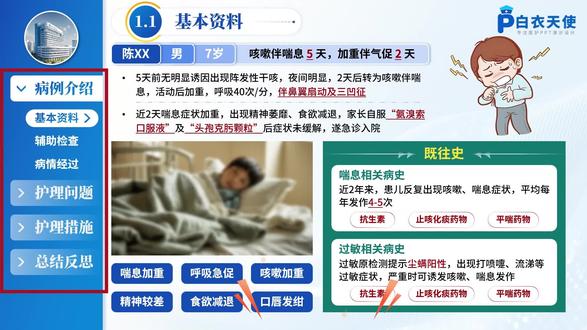 01:34查看AI文稿AI文稿
家人们谁懂这个导航栏的高级感啊!首先插入一个矩形渐变,填充无限条,插入一个圆顶角, 按住 shift 旋转九十度,白色填充无限条,将形状调整到合适的大小和位置,向下复制三个,插入文本框,输入文字, 更改文本颜色,调整字体及大小位置,插入一个放屁框,按住 shift 位置,拖动两个小黄点到合适的位置,按住 shift 旋转九十度,调整大小和位置渐变填充无限调, 插入一个圆角矩形,跟上面的矩形对齐,填充白色无线条,拖动黄点,插入文本框,输入文字,调整文本颜色、字体大小及位置, 复制一个半臂框,旋转九十度,缩小复制两个文本,填充白色,更改文字,调整间距,复制大的文本和半臂框 圆顶角下面三个颜色都改为白色。渐变文字和半臂框都填充白色。 添加医院 logo, 放置最上方,添加内容第一页就完成啦!复制一页,将白色的半臂框和圆角矩形拖动至第二个文字处,更改文字颜色,更改内容,最后添加平滑切换,这样效果就完成啦!
 00:33查看AI文稿AI文稿
ppt 里这种上行导航栏怎么做的?直接教学首先第一步,插入矩形,再加入准备好的文字,接着插入同侧圆角矩形无边框,填充为白色。下一句文字底层给文字和图标都填充为蓝色。接着复制三页 ppt, 在 第二页 ppt 中将矩形移动到第二标题下面,并 修改字体和图标的颜色,以此类推修改剩下 ppt。 然后将文本内容插入美页中。最后选中所有 ppt, 添加上一个万能平滑切换完成。
471柚柚医护PPT 00:26查看AI文稿AI文稿
ppt 要做得好,导航栏少不了它可以清晰地呈现你的逻辑,增强内容的逻辑性和关联,不管是用在汇报还是比赛当中都很合适。诸位看好了。 插入圆顶角矩形和一个圆角矩形,加上导航栏,文字在每一页凸显要显示的内容,给每一页加上内容和添加平滑效果就搞定了。
270PPT备忘录 00:39查看AI文稿AI文稿
你瞧,护士长竟聘用上这样的导航栏,汇报思路瞬间清晰!首先在插入形状里找到同侧圆角矩形,并绘制一份出来,设置颜色为红色,接着复制这个矩形,将它缩小,更改颜色为白色。这样我们就得到了四个一样的矩形。然后把目录文字添加上去,鼠标右键将文字直 顶层。这个时候我们再次复制这个矩形,调整好形状大小,让它作为移动方块。将换灯片复制三页,把每一页的内容放上去,点击第二页,将方块移动到第二个目录。最后加上切换效果里的平滑,效果就大功告成了。
53小刀医护PPT 00:43查看AI文稿AI文稿
ppt 里这种上行导航栏怎么做的?直接教学?首先第一步,点击插入形状,选择矩形,再加入准备好的文字,接着插入同侧圆角矩形无边框,填充为白色, 下移至文字底层,给文字和图标都填成为蓝色。接着复制三页 ppt, 在 第二页 ppt 中将矩形移动到第二标题下面,并修改字体和图标的颜色, 以此类推修改剩下 ppt。 然后将 ppt 内容插入美页中。最后点击切换,选择平滑效果,点击应用到全部完成。
 01:06查看AI文稿AI文稿
今天接到的是一个古风说课单子,要版本要求想我沿用之前的色系跟风格,所以快速做好背景和导航栏。接着我们处理一下正文部分, 正文主要是用了一个卷轴打底,去做了课前、课中、课后的这一个时间轴,然后分别做三个时间轴对应的一个内容。 第一个课前对应的两个板块的内容,我们先做好一个板块,这个板块是用一个缺角矩形打底, 然后再用两个圆角矩形合并成一个花瓣型的一个古风边框,然后把文字依次的放进去,并也中间也是用了一个笔刷去装载关键词。 接着做一下课中部分,课中是有四个递进的环节,所以我用了一个箭头去串联 四个圆形,那这一个圆形的话呢,也是用了不同的颜色,这样整体搭配起来会更加灵活一些。最后的一部分是两个板块,用雀角矩形跟矩形搭配就完成了。
 01:13查看AI文稿AI文稿
哈喽,大家好啊,今天给大家制作导航栏,首先插入矩形,写入标题, 插入圆矩形, 写入所有内容, 给内容添加渐变底色, 展示产品。
 00:32查看AI文稿AI文稿
我去,我发现在做 ppt 的 时候,只要在形状中选择圆角矩形,插入到页面中,将颜色改为白色,调整一下它的大小,填充对应的文字。再插入一个圆角矩形,调整一下它的大小,并将它置于底层,添加上文字部分。再插入一个圆角矩形,把颜色改为白色,调整一下大小,点 击下一层,将内容添加进来。接着复制这页,将刚才的圆角矩形移动到下一位置,后面的操作以此类推。最后选中全部页面,在上方的切换,选择平滑。那么恭喜你今天又学会了这个高级的导航栏效果。
2603橙小护PPT设计 00:30查看AI文稿AI文稿
是谁在说导航栏难做?这导航栏做起来也太简单了吧。首先插入一个矩形,设置颜色无限条,接着插入一个对角圆角矩形,设置颜色,设置阴影,放到矩形上方,添加标题文字,复制换灯片,点击第二页换灯片,将矩形移到第二个标题处, 修改文字样式大小,后面的以此类推。最后添加文本内容,在切换选项卡中点击平滑应用到,全部搞定。
36小易护理PPT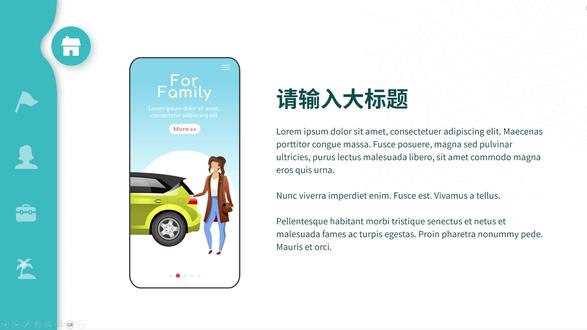 00:57查看AI文稿AI文稿
这样的 pet 导航动画怎么做? pet 面子工程教程来喽!首先插入一个矩形,矩形尽可能长一些,将它移到一侧。插入一个水滴形状, 底部磨尖,复制一份垂直翻转,将它们重叠两个形状,执行拨韵算结合调整至合适位置,再使用拨韵算剪除,得到凹陷效果。形状添加投影,插入图标,再插入一组带圆底的图标, 除第一个外,其余带圆底的图标移动至画布外。复制一页花灯片,并调整图形凹陷位置, 待底的第一个图标移出画布外,第二个移进来,第一个小图标移到色块上,第二个移出画布。重复以上操作,切换效果使用平滑搞定。学习更多 p t 技巧,记得点赞、收藏加关注哦!
 00:27查看AI文稿AI文稿
ppt 要做得好,导航栏少不了它,可以清晰的呈现你的逻辑,增强内容的逻辑性和关联,不管是用在汇报还是比赛当中都很合适。插入一个矩形, 再加入一个三角形,移动到一块,立体感就有了。再来一个矩形,移动到左侧,加入导航栏文字,给每一页添加上内容,搞定。
136PPT备忘录 03:53查看AI文稿AI文稿
来的时候会有各种各样的动态效果,以及超链接,实现链接的跳转,那这种动态效果到底怎么做?打开桌面上面的站点文件夹,找到文本, 选中我们需要的文本,然后在搜索空中搜索我 excel, 我 这里搜没有 excel, 输入 wps, 在 excel 里面按 ctrl 加 v, 复制进来,选中文本, ctrl 加 c, 然后切换到中微, ctrl 加 v 会在这里我们看到设计师图里面并没有,原因是因为这边多了一堆代码,我们在这里给多余的代码进行删除, 然后找到下拉箭头,清除所有宽度,把原来的宽度都清除掉。由于是前套表格,所以我们在这个推选中表格在里边给他设置他的宽度是百分之百, 可以看到它是有变化的,那导航栏里面具体的宽高我们都选择在 css 设计系统进行设置,我们选择创建新的 css 文件,在里面选择我们要创建的 css, 然后切换到 css 代码中,我们可以设置导航栏,在这里设置好它的宽度, 取一个大概的值,就是大概是百分之十二英文字母。接下来我们知道在导航栏中都有超链接,我们在水晶面板的链接里边给他输入一个空链接, 然后是在内下列表中选择我们刚才设置好的导航栏样式,让我们看一下代码,发现导航栏应用到单元格 t d 里面,而且后面也有一个 a 标签,超链接标签。接下来我们 ctrl 加 c, 我 们刚才设置导航栏, ctrl 加 v, 复制一下, 由于我们的字体里面有一个 a 标签,所以我们需要在导航栏后边再给一个 a 标签,指的是它是一个超链接,我们对超链接文本进行设置,设置它的文本颜色是黑色, 然后把它的下划线去掉,是 text decoration, 让我们来看一下,它现在已经有了明显的变化,变黑,而且还没有下划线。然后我们在这里给导航栏设置一个高度 文本,可以看出来它最后是需要聚众的,所以在导航栏这里给他一个聚众对齐 text a line, 然后如果垂直聚众的话,我们需要将 lie height, 它的和上面的 height 相等,可以看到它的变化,垂直聚众对齐, 然后再将我们刚才设置的超文本 ctrl 加 c, 然后 ctrl 加 v, 此时我们后边需要做到的是鼠标经过上面的变化,所以选择的是冒号哈沃,使用尾类标签。 然后在这里我们可以看到它的文本变白,而且背景颜色是蓝色。如果实在不会用 css, 我 们也可以使用 css 一 起来做,找到文本选择白色, 找到背景颜色选择蓝色。在这里我们可以使用吸管工具,也可以使用哦。要求里边给我们的代码,我们可以看到一个简单的说完了 没有可以不用代码做的,是使用 c, s, s, e 做的也有,如果有需要的话关注一下吧。
17苏苏只磕HE


