牢大自动补货机设计教程

粉丝2733获赞41.0万
相关视频
 00:09
00:09 00:17
00:17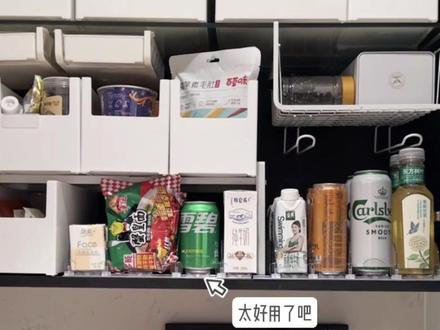 00:37查看AI文稿AI文稿
关于我用几块钱打造了一个自动补货机这件事大家都非常感兴趣,这次就来分享一下详细的改造过程。首先用到的材料就是这三个几毛钱一根的工资固定卡条,一组要两根超市同款货架分割板,再来几个推进器, 把透明分割板,像这样卡进卡条他是可以挪动的,所以就可以根据想要放置的东西去调节好宽度。最后再在每个空格上放上推进器,这样一组就做好了, 后面被罩撕开就可以固定在柜子里,这样收纳一些零食饮料,拿掉前面的,后面就自动补位,再也不用伸手去掏了,大家可以根据自家柜子尺寸去选,学会了记得来交作业呀!
5.9万老张姑娘 01:26
01:26 01:32查看AI文稿AI文稿
大家好,我用飞速多表做了一个智能仓储系统,它能够实时的监控我们物品的出入库的数量,并且能够实时计算当前的库存量,当当前库存量低于安全库存的时候呢,它能够自动发出补货的信息,告诉我们去及时的补货, 操作也非常简单,他不需要像我们传统的纸质申请单,他只需要通过我们分享出去的二维码或者链接,用手机扫码之后呢点击我们 想要出库的产品,然后输入领用的数量,并且他后边能够自动的显示当前库存量和库位,这样更加的方便我们领取。 点击提交之后,那么在这个物资的盘点表里面,他就能够自动的扣除,并且这个时候他会发出一个补货的申请通知,那这个地方呢,我们就可以看到当前的库存量失一了,请及时补货, 并且领用人员和领用的日期他是自动带过来的,不需要我们手动输入。物资的入库跟出库是一样的,可以扫码登记,那么也可以在这里手动的输入。 最后我们可以用一个仪表盘来去显示我们想要看到的关键信息,比如说补货的清单表,以及物资领用的一个排序,还有各个部门领用的数量情况,这样方便我们做管理,如果有用点赞收藏。
 00:12
00:12 01:19查看AI文稿AI文稿
做售货机的朋友们是不是就都跟我之前的客户一样呢,就愁啊,这补货慢,今天我就把压箱底的补货技巧分享给你们,核心呢就是分层摆,把高频率购买的商品你放上层,你这补货效率啊,直接拉满亲测好用哈。就拿我手里的这台小麦便利售货机举例啊, 你看我们可以清晰的看到哈,货架都可以调节的吗?特别省心。有些小包装的零食啊,你也可以直接往上面摆,就不用额外的调整大一点的物件,你像这些水啊,这些东西啊,调一下货架的这个高度,其实也能够放下的,下的兼容性是特别好。我总结出来的门道啊,就是毛利高的零食啊,面包啊,你往这上面的 这几层来放,这一方面,咱们补货的时候,你伸手就能够摆,不用咱们这种弯腰蹲起啊,这省劲又省时吗?另一方面呢,顾客拿 拿着也方便,复购率啊,就能够往上提一提。最下面呢这几层啊,你看就放些这利润低的矿泉水吗?喝的吗?说真的,双开门售货机的优势是太明 显,你就像我有个客户,他就反馈呢,这双开门啊,能够摆的多,摆不少的货,再加上我这货架又是可以调节的呀,能放的品类我也多了,这样你做生意有量有质,你挣的就更多了。做售货机的朋友们,真的可以试试我的这个补货技巧啊, 亲测能省不少的时间和人工成本。像你们平时运营这个售货机啊,有没有自己琢磨出什么好的技巧啊?欢迎你在评论区跟我一起交流交流啊!
25售货纪博士 05:43查看AI文稿AI文稿
售货机套件安装完成后,怎么捕获新商品呢?看完这个视频就学会了。第一步,填写商品信息打开运维管理小程序,点击商品数据,点击新增商品,点击扫条码,扫描商品的条形码, 手动补全商品分类、颜色、包装、进价、零售价等商品信息。 点击上传图片拍摄,拍摄商品照片时要干净,白色无杂物的背景,点击完成, 点击保存。如果商品没有条形码或者条形码扫描后没有商品信息,我们可以手动输入名称进行模糊查询。 如果模糊查询也没有相应的商品,我们就手动录入商品以及商品所有信息,并同样输入商品规格分类、品牌、颜色、包装、进价、零售价以及拍照商品。 第二步,采集商品保存商品信息后,会自动跳转到商品管理页面,点击,待采集会显示所有刚才已输入信息的商品,点击下方去采集。扫描售货机柜像的开门码, 拉开柜门,点击确定勾选需要采集的商品,这里一次只能勾选一个商品,点击提交去采集。 等待这个页面加载到百分之一百,就可以点击下方开始采集 采集商品准备事项,一、保证售货机货架边缘没有任何商品或杂物。二、保证售货机摄像头取景范围没有过于鲜艳的颜色及物品。三、采集时不要借助任何物体抵挡门,建议用侧身抵住门。 四、采集人员拿取商品时,不要用手遮挡商品过多的面积,必须要拿着饮料的瓶盖或者商品的顶部,若是较小的商品,请用食指和大拇指捏住边缘即可。五、保持单个商品采集时间在十五至二十秒左右。 先用手拿住商品瓶盖或顶部,并用瓶底触碰货架,每次触碰货架后,将商品拿回旋转一个面再触碰,只需要触碰一三五层货架,每层货架只需要触碰左、中、右三个点位, 最后分别用左右手捏住商品中部或边缘,并横向拿住商品,旋转两圈,整个采集手势就结束了。回到小程序,点击结束采集, 这里可以查看所有已采集的商品,可以选择继续采集下一个商品,或者点击完成采集。完成采集并点击确认后,商品数据就会上传了,并通知我们的技术人员对商品数据进行审核,等待几分钟就可以了。第三步,学习商品并建模 审核完成后回到小程序,这里可以查看到需要学习的商品,现在我们演示将这三个商品一起学习,生成一个商品模型,点击下方去学习,点击勾选添加学习商品,勾选需要学习的商品,点击确定,点击提交学习并确认。 这里请点击允许通知学习完成自定义,输入模型名称, 点击确定。第四步,下发商品模型收到微信通知后就可以下发商品模型了。回到小程序,点击商品模型, 这里会显示所有学习完成的商品模型。点击更多下发模型,勾选需要下发的设备,点击确认,等待设备自动重启就下发完成了。第五步,商品补货回到小程序,点击扫码补货。扫描售货机的开门码, 点击开门捕获拍摄售货机正面照片, 点击提交图片显示开门成功后就可以打开柜门放入商品, 接下来配置商品库存信息,点击添加商品,勾选已经放入货柜的所有商品,点击确定,填写商品售卖价格和入柜总数, 点击提交补货,拍摄售货机正面照片, 点击补货完成即可。补货完成后我们就可以正常购买了。现在我们来测试一下 大家对我们的算法系统还有什么想了解的,欢迎评论区留言吧!


