红米微信通知显示头像怎么设置不了
微信通知怎么才能显示头像呢?为了方便我们去设置一下吧,以后微信来通知直接就显示出对方的头像和内容了,接下来请看实操。首先点右下角的我点设置,点通知, 点开通知显示内容,选择显示朋友和群聊的名称,还有消息内容就可以了。怎么样,你学会了吗?

粉丝6148获赞3.3万
相关视频
 01:08查看AI文稿AI文稿
微信大面积覆盖通知显示头像这个功能了,但想要起用它,你还需要满足这些要求。一、通知权限要求打开 iphone 的 设置通知,然后找到微信并打开, 之后将这个显示预览修改为始终,不然即使你有此功能,在锁屏时收到微信通知也是不会显示对方的头像的。二、微信通知方式要求 按右键进入微信的设置,然后打开通知,继续选择通知显示内容,然后开启这个显示详情,继续开启这个显示头像,下面这个显示消息内容建议关闭,这样锁屏时收到微信通知就只会显示对方头像,但不会显示具体的消息内容了。三、微信版本要求 微信通知显示头像这个功能是在八点零点六八中开始恢复测试的,所以你的微信要是低于这个版本的话,也是无法体验到该功能的。 四、如何强开真正的强开方案是没有的,但是你可以试试这样打开微信的设置帮助与反馈,然后点击左上角这个扳手符号,继续选择重新载入数据,待数据重新加载完成后,说不定你就会有这个功能了。 ok, 学会了吧,赶紧去试试吧!
1.6万Hi 果粉 00:28查看AI文稿AI文稿
微信通知怎么才能显示头像呢?还不会的朋友跟着我一步步来操作,记不住的朋友可以先点赞收藏起来慢慢观看。首先呢,第一步,打开微信第二步,点右下角的我, 第三步,点击设置。第四步,找到通知打开。第五步,点开通知显示内容。第六步,把显示头像右边的开关打开,这样微信来消息通知时就会显示头像了,你学会了吗?
121梅子短视频 00:51查看AI文稿AI文稿
微信通知终于可以显示头像了,部分用户已尝鲜,但更多人还在等待。微信通知显示头像的功能近日成为热议话题。据腾讯客服回复, ios 用户已能在新版本微信的通知中看到好友头像,这标志着这一功能正式上线。 不过,安卓手机及鸿蒙系统的用户还需耐心等待,因为该功能仍在逐步开放中。虽然目前该功能尚处于灰度测试阶段,但用户可以在设置通知通知显示内容中开启显示头像的选项,并根据个人隐私需求调整通知内容的显示。 微信此举只在提升用户体验,同时兼顾隐私保护。未来,随着更多用户反馈的收集,该功能有望进一步完善并覆盖更多用户群体。
 00:15查看AI文稿AI文稿
视频微信通知来新消息时,如何设置显示头像呢?首先打开微信,点击设置,点击通知,点击通知显示内容,勾选显示朋友和群聊的名称消息内容,这样就设置好了。
 02:11查看AI文稿AI文稿
微信显示通知头像啊,现在看一下通知。我现在没有显示头像,这个开关怎么办呢?设置帮助与反馈小帮手,重新载入数据, 关闭,打开 看一下还有没有。还是没有切换账号 登录小号,小号也没有, 再重新试一试,重新载入数据,强行关闭,重新打开看有没有。嗯,现在已经有了。显示头像关闭消息内容, 返回大号 看有没有。已经显示了, 在苹果这里显示通知,找到微信看一下这个开关有没有打开。始终好,没问题,我们再试一下,发个信息,稍等。 嗯,没问题,然后我们锁屏看一下,没问题。 好了,可以了, 恭喜你解锁新功能。
152邹海国 00:47查看AI文稿AI文稿
iphone 微信如何开启通知显示头像?像这样的通知显示对方头像,如何开启?首先打开设置,点击通知 下滑,找到微信,把允许通知打开,点击显示预览选择始终,不然就算你有此功能,收到信息时也不会显示对方头像。再打开微信,点击设置,点击通知, 点击通知显示内容,打开显示详情,这样就能显示头像了。另外,建议把显示消息内容关闭,这样就只显示头像,不显示消息内容,不怕被人偷看。关注我, get 更多手机使用技巧!
34企盼教你玩转手机 00:14查看AI文稿AI文稿
你们要的微信通知显示头像设置教程来了,主包发了几次都没有成功,能看到的快来学!首先戳右下角这里,然后再戳这里,最后戳左下角这个跳转过来,点击剪同款,避免和谐。导出相册,按照步骤设置就好了。
3小苹果 00:31查看AI文稿AI文稿
看好了,这个火遍全网的微信通知显示头像还有很多朋友不知道怎么设置,接下来我三秒教会大家,苹果安卓都是可以的啊。首先点击我视频右下角的分享,点击分享链接,然后我们打开手机自带的应用商店,打开它, 点击允许粘贴立即查看,然后我们点进去找到我们的教程分享,取消全选下载第一个就可以了。
 00:18查看AI文稿AI文稿
大家在找的微信通知显示头像设置教程来了,主播发了几次都没有成功,能看到的,快学起来!首先戳右下角这里,然后再戳这里,接着进入左下角这个入口,跳转过来之后,点击剪同款,避免和谐,导出相册,按照步骤设置就好了。
3可可~ 00:16查看AI文稿AI文稿
你们要的微信显示头像设置教程来了,方法非常简单,跟着我的操作,三秒教会你。首先点击这个,再戳这个,找到官方免费工具,点击剪同款,就会自动跳转抖音旗下免费制作模板。最后点击剪同款就可以了,避免和谐,导出相册,按照步骤设置就可以了。
2动态壁纸 00:54查看AI文稿AI文稿
微信更新了全新的八点零点六八的版本,这次更新收到消息直接可以显示对方头像了,一秒钟就知道谁在找你,但是需要我们去手动打开下边,十秒钟时间教会你。 来大家看啊,打开我们微信以后,找到我这一栏里,找到这个设置,然后大家看通知, 这里你要看一下你的微信有没有更新这个最新的版本哈。更新完以后,大家看通知显示内容,这里有了一个不一样了,是不是点进去,然后大家看显示详情,开启后 将显示朋友名称、群聊名,你还可以选择显示更多信息,这里你可以让他只显示头像,也可以让他只显示消息内容,这一个大家去根据自己的需要去设置。好吧,怎么样,你学会了吗?赶紧去设置一下哈。
7山东超超 00:16查看AI文稿AI文稿
来了来了,你们在找的这个微信信息显示头像今天教程来了,三秒钟教会你跟着我一起来操作吧。先在右下角找到这个箭头,再点击这个按钮,然后找到抖音旗下的免费工具,点击剪同款,再点击剪同款,导出保存就可以了。
2美玉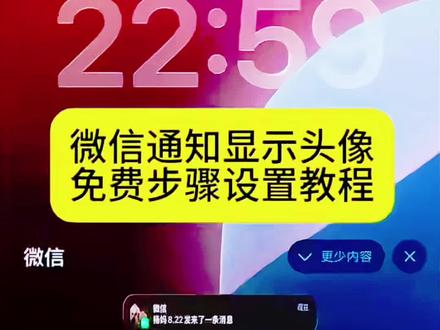 00:16查看AI文稿AI文稿
你们要的微信通知显示头像设置教程来了,主播发了几次都没有成功,能看到的快来学!首先戳右下角这里,然后再戳这里,最后戳左下角这个跳转过来,点击剪同款,避免和谐。导出相册,按照步骤设置就好了。
0小苹果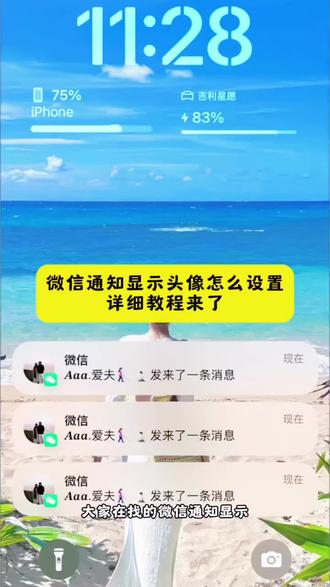 00:18查看AI文稿AI文稿
大家在找的微信通知显示头像设置教程来了,主播发了几次都没有成功,能看到的,快学起来!首先戳右下角这里,然后再戳这里,接着进入左下角这个入口,跳转过来之后,点击剪同款,避免和谐,导出相册,按照步骤设置就好了。
 00:17查看AI文稿AI文稿
来了来了,你们在找的这个微信信息显示头像今天教程来了,三秒钟教会你跟着我一起来操作吧。先在右下角找到这个箭头,再点击这个按钮,然后找到抖音旗下的免费工具,点击剪同款,再点击剪同款,导出保存就可以了。
2小苹果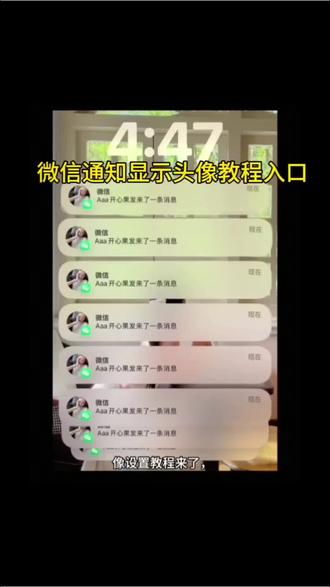 00:19查看AI文稿AI文稿
来了来了,你们找的微信通知显示头像特效制作教程来了,还不会制作的报纸看过来,首先戳一下这个,再点一下这个,然后再戳一下这个模板去制作同款,点击剪同款,点设置微信最新版本,再点通知通知显示内容,显示头像按钮打开就好了。
 00:15查看AI文稿AI文稿
来了来了,今天教大家这个微信消息,头像显示教程,还不会的宝子看过来,我不教会你。第一步,第二步,第三步,第四步,第五步,导出相册,按照步骤设置就好了。
 00:16查看AI文稿AI文稿
别找了,你们要的微信显示头像效果,免费设置教程来了,主播发了几次都不成功,看到了快来学!你就先找到这个,戳一下这个,接着找到这个免费入口,跳转过来戳剪同款,避免和谐,保存相册,按步骤操作即可。
6玖狸
