vivo程序员图标怎么用

粉丝3945获赞1.4万
相关视频
 02:25查看AI文稿AI文稿
有很多人问我用的图标锁屏,息屏和状态栏用的是什么主题?西西,我发主题推荐,西西说过的,但还是很多人不知道,那主播今天分享给大家吧,为了更详细,主播又回系统的主题, ok 呀,那教程开启,主播先分享状态栏的主题,首先打开手机自带的主题 i, 然后搜索无线,因为主播已经有了的,所以就不搜索了,记住了哈,是无线。 获得后,我们点击自定义混搭,这里即选其他别的别选应用,成功后看效果也是非常的好看。接着先分享一下锁屏的主题,顺便教一下怎么自定义锁屏壁纸。 锁屏的主题叫隐私,获得后即应用锁屏,其他的不用。 应用完后,那这里教一下怎么自定义锁屏壁纸。首先找到自己喜欢的壁纸,然后把它应用到锁屏。 应用完后,我们返回主题,接着重新应用一下锁屏。 应用完后,我们直接来到锁屏界面,看到右下角的设置没,我们点击一下,然后开启一下自定义锁屏壁纸就行了,如果觉得不好看,你可以自定义调节时间的颜色,然后点击分钟,可以切换样式。 然后分享的是应用图标,应用图标的主题叫剩下黑键,我们只用图标,别的不用, 应用这个图标时间有点长,应用完后看效果。 最后分享的是主播用的息屏,显示名字叫 hello iqoo, 这个息屏是免费的,所以放心下载吧。应用完后我们看一下效果, 那这期的分享就到这里了,有什么问题私信说。
3423玄け『科创』 01:56查看AI文稿AI文稿
你有没有觉得 vivo 的 桌面太拥挤,不美观,也不够个性?今天这五个实用技巧,教你如何彻底 diy 你 的 vivo 手机。技巧一,很多人觉得 vivo 手机的桌面图标排列太拥挤了,试试双指捏合桌面,进入桌面设置桌面布局,将布局调整为四乘六,既美观又大气。技巧二, 觉得各种通知和桌面脚标太烦人,进入设置通知与状态栏,找到桌面脚标并关闭不需要显示的应用通知,接着切换到悬浮通知和锁屏通知, 关闭不必要的推送,只保留社交和银行类 app 的 通知,让手机界面更整洁,同时不耽误重要信息。技巧三,打开设置,找到桌面壁纸与锁屏。在锁屏设置中点击锁屏样式,可以选择轻上或者欧锐镜锁屏,选择欧锐镜锁屏后返回上一层级,进入系统风格, 选择自己喜欢的颜色模式。在底部的锁屏指纹图标中,还能自定义指纹解锁时的样式和颜色。官方提供的预设非常丰富,如果想每次打开手机都看到不同的壁纸,记得开启阅图锁屏,并启动轮播壁纸功能,在订阅类型中选择自己喜欢或不喜欢的内容。 技巧四,进入 origin 锁屏,自定义选择洁净区,并设置常用功能。快捷方式,在锁屏界面直接拖动洁净图标到中央即可快速打开,避免误触问题。技巧五,长按应用图标,点击右下角的按钮,就能将应用切换为不同的大小。 手指向内捏合屏幕,点击添加按钮,选择自己喜欢的原子通知,将其添加到桌面。如果觉得这些还不够,点进变形器,在系统风格中调整系统 u i 的 形状,让它变得更方或更圆。整体配色也能自定义。 在图标风格选项中,还可以对图标的大小、颜色等进行调整。在试窗风格选项中,部分主题可以选择单色、模糊、天空、时光这四种风格中的任意两种或三种。看完这些技巧,是不是迫不及待想要试试了?赶紧去自定义你的 vivo 手机,让它成为独一无二的你的手机!
49小陆的硬核开箱 02:56查看AI文稿AI文稿
我终于发现怎么把 web coding 做出来的 app 装在手机上了,今天我就手把手来教你,跟着做就行。来,第一步,画图,找一个 ai 工具,设计一个你喜欢的 app 图标。 第二步,在 ai studio 里,你点一下右上角的这个图标,点 github。 第一次用,需要先登录一下,然后给你的 app 项目取一个名字,简单写几句介绍。接着我们把它拉到最底下,点击这个,再点这个, 进入 github, 这一步就完成了。接着呢,第三步,我们要更改一下代码,别担心,很简单,找到这个文件,点一下小铅笔,往下拉到底,在这个的下面增加这条代码,再点一下这个绿色按钮,然后再点一下,就保存好了。 第四步,要用到的呢,就是我们的新朋友 nightify, 它是一个能帮你把网站快速发布到网上的平台。打开以后,用你的 github 账号登录一下,点击这个,再选择 github。 还记得你刚才取的名字吗?找到它,然后在这个页面写一下这个 project name, 拉到最下面,增加一个环境变量, 因为我这个项目没有用到 ai 功能,所以这里填写数字,站好位置就行。接着呢,再点一下这个蓝色按钮,它就会自动进入部署状态,部署完成以后,会在这里生成一个可以在国内直接打开的链接。 聪明的你现在应该发现了,我们完成部署以后,获取的实际上是一个网页。那么如何让这个网页在手机上用起来就像 app 一 样呢?接下来很关键,我们要做的呢,就是把它改造成 pwa 渐进式 web 应用。 第五步,打开我们的老朋友 vs code, 点这里,再点克隆仓库,选择这个点允许登录你的 github 账号,再重新打开,这时候就能看到你的项目了。选中它,等它加载完就会出现在这里。 接下来按这两个键,打开终端,输入这行命令,按回车。等它跑完一堆进度条,出现 note measures 文件夹以后呢,再输入这行命令,按回车。我们现在来看一下网页版的效果。按住 control 的 同时点一下,可以看到现在在电脑上的运行是很流畅的。 接着在这里新建一个 public 文件夹,把你一开始就做好的 app 图标放进去,找到右下角这个框,写这句提示词,然后等待 完成后,在左边找到源代码管理,写一下你做了什么,点提交,再点同步,刚才你做的那些变动就会被全部都推送到 guitar 了,而聪明的 natify 自动检测到以后呢,很快就会重新部署。 接下来就是检查结果的时刻了。复制你的这个网址,用手机的浏览器打开,点击共享,添加到主屏幕,回到手机桌面,你就会看到你刚刚设计的那个漂亮图标了。点开它,你就能获得一款没有地址栏,全屏运行,专属于你的 app。
29迈迈学AI 00:34查看AI文稿AI文稿
最近有粉丝朋友们问说手机图标看腻了要怎么换?这边主播教你个小技巧,首先你双手一掐, 找到变形器这里,这里的话可以按照您的 喜欢的方式可以调相应的图标,然后点进简约这里,这里的话你也可以选择质感或者是精美, 这样就可以了,您学会了吗?
 01:57查看AI文稿AI文稿
你有没有觉得 vivo 的 桌面太拥挤,不美观,也不够个性?今天这五个实用技巧,教你如何彻底 diy 你 的 vivo 手机。技巧一,很多人觉得 vivo 手机的桌面图标排列太拥挤了,试试双指捏合桌面,进入桌面设置桌面布局,将布局调整为四乘六,既美观又大气。 技巧二,觉得各种通知和桌面脚标太烦人,进入设置通知与状态栏,找到桌面脚标并关闭不需要显示的应用通知,接着切换到悬浮通知和锁屏通知,关闭不必要的推送,只保留社交和银行类 app 的 通知,让手机界面更整洁,同时不耽误重要信息。 技巧三,打开设置,找到桌面壁纸与锁屏。在锁屏设置中点击锁屏样式,可以选择轻上或者 origin 锁屏。 选择 origin 锁屏后,返回上一层级,进入 origin 锁屏,自定义选择自己喜欢的颜色模式。在底部的锁屏指纹图标中,还能自定义指纹解锁时的样式和颜色。官方提供的预设非常丰富,如果想每次打开手机都看到不同的壁纸,记得开启阅图锁屏,并且用轮播壁纸功能, 在订阅类型中选择自己喜欢或不喜欢的内容。技巧四,进入 origin 锁屏,自定义选择捷径区,并设置常用功能。快捷方式,在锁屏界面直接拖动捷径图标到中央即可快速打开,避免误触问题。 技巧五,弹按应用图标,点击右下角的按钮,就能将应用切换为不同的大小。手指向内捏合屏幕,点击添加按钮,选择自己喜欢的原子通知,将其添加到桌面。 如果觉得这些还不够,可以手指向内捏合屏幕,点进变形器,划到最左侧。在系统风格中调整系统 ui 的 形状,让它变得更方或更圆。整体配色也能自定义。在图标风格选项中,还可以对图标的大小、颜色等进行调整。 在试窗风格选项中,部分主题可以选择单色、模糊、天空、时光这四种风格中的任意两种或三种来调整桌面风格。看完这些技巧,是不是迫不及待想要试试了?赶紧去自定义你的 vivo 手机,让它成为独一无二的你的手机!
1574电路板上的阿莫 00:23查看AI文稿AI文稿
哦,朋友们,原来不同的手机品牌啊,打这个程序员三个字啊,是不同的小图标啊。你看苹果这个 啊,它是苹果自己的 logo, 然后你看华为啊,它是华为自己的 logo 哦,朋友们,你们的是不是这样的?那我想说啊,安卓手机的朋友,你们打出来是什么的图标啊?是。
480怪咖学徒 00:43查看AI文稿AI文稿
答应你们的保姆级教学来了,有很多人问 vivo 这种桌哒怎么搞?下面开始教学。文件夹的个性文字会放到评论区,首先打开便携器,把显示图标名称关掉,然后长按桌面,点击桌面设计,点击桌面文件夹,把图标模式改成图标组建模式,文件夹下面显示名称,打开 像这种图片和相关组建,长按桌面,点击添加组建下滑,找到相关组建或者搜索搜索贴纸或者相册以及其他天气一系列的组建。 像这种文字贴纸点进来我们可以看到更换文字或者背景图片,然后输入自己喜欢的文字或者背景,画上自己喜欢的照片就可以了。文件夹里面的软件,长按软件拉到自己喜欢的大小,包括文件夹也是可以的,这就是整套的流程。
 00:48查看AI文稿AI文稿
vivo 手机的应用图标如何可以随意切换大小?来跟着我一起进来看一下,经常有顾客找到我说这个图标太大,看着不方便,想要这种小图标的,今天我来告诉大家,你想碰见这种大图标,我们可以长按住图标 右下角,这我们可以点这个小三角就可以缩小图标了。像这种长形的,我们也可以按住,然后按住小三角往上一拖,就可以变成小图标了,可以随意调节它的大小。那像这样图标特别杂乱怎么办呢?我们也可以长按住空白处, 然后拿起手机摇一摇,手机就可以自动把这些图标对齐了。如果想在桌面添加一些软件,我们可以点这个组件,比如说添加天气,点上去添加组件,直接就添加就可以了。每天更新一个小技巧,今天的小技巧你们学会了吗?
 02:52查看AI文稿AI文稿
vivo 手机桌面布局怎么设置?接下来我来教你怎么操作。首先我们长按屏幕的空白处啊,点开需要把 app 归成,归类成文件夹 之后,左下角有一个新建文件夹,我们点一下之后的话我们这边右下角的话有一个桌面设置,点开 往下滑,这里有一个图标,点开,像这个的话,它是可以调节它的一个圆角,还有一个大小,这里的话可以调它的一个大小,而且的话我们返回到上一页, 这里有一个桌面文件夹,点开直接这里有个图标组建模式,我们点应用返回到桌面, 我们看一下刚才的文件夹,点开这里的话,他有一个呃文件夹,直接点办公或者直接点工作也可以,这个他是可以改的,之后点完成 完张之后退到桌面啊,像我们的话,你还可以把它呃改成那个贴纸,我们长按屏幕空白处,点这里有个主主键添加,直接在这里搜索贴纸, 直接搜索这里,我们就以这个方块为例,直接点添加之后的话我们退出, 退出桌面,我们直接的话可以找到啊,如果你需要比较有可爱的一些的图标的话,你可以下载一个醒图,直接到醒图里面去 啊,这里有个智能抠图,你可以抠一些你自己喜欢的图片啊。准备好一些图片的话,我们再返回到桌面这个图标这里,点开这个贴纸, 我们这个贴纸的话它是可以更改,这里可以更改它的一个字样,可以把它删除,删除之后我们退出它这里下面的话,它这里的话可以添加一个图片,我们就把我们自己喜欢准备好的图片点开, 直接确定好, 直接把这个贴纸的话你删掉,直接勾选保存 之后的话你可以把这个图标直接放到这个文件夹里面,而且这个文件夹的话,你长按的话,它是 可以可以变大变小的,可以可以把它调大一点,你学会了吗?赶快拿你的 vivo 手局去操作一下吧。
22冬日暖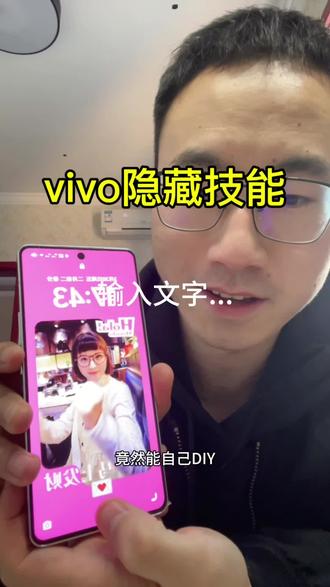 00:37查看AI文稿AI文稿
太亏了家人们,我用了十年的 vivo, 今天才知道这个指纹解锁竟然能自己 diy 字体和小图标, 今天教大家设置一下,不然白买了。首先我们打开这个设置,设置里面找到这个指纹与面部解锁,找到指纹,然后在这里输入我们的密码,进来之后这有一个锁屏,指纹图标设置,大家可以在这里 这里有一个加号,可以自己 diy 文字呀,或者图标,图标就是点这个小头像都能设置,都能用,大家可以试一试。
6森普 00:33查看AI文稿AI文稿
哦,朋友们,原来是这样啊,你看吧,程序员并不是苹果打出来是苹果,华为打出来是华为, 它在华为手机上显示的全部是华为啊,看到没有,不管你是用苹果手机还是用安卓手机打出来的,它都是显示的华为 logo。 然后苹果手机你看吧,不管你是用什么手机打出来,它都是显示的是苹果的 logo。 原来如此啊你,哈哈哈,苹果上面显示的全是苹果,华为上面显示啊全是华为啊,原来是这个意思,朋友们,我的天呐。
377怪咖学徒 00:35查看AI文稿AI文稿
哈喽,大家好,今天的话跟大家分享一下,如何把我们这么大这么长这么宽的图标恢复为我们原来正常使用的图标呢?首先我们按住这个图标,然后下面有个小方格,我们点击一下变成我们正常的了, 像这种长长的也是一样的,我们长按一下就变成正常的啦,你学会了吗?
 01:03查看AI文稿AI文稿
三十秒让你的 vivo 手机桌面儿变得独一无二。双指向内滑动,点击变形器,点击这里可以修改图标颜色、风格、大小、圆润等,还可以选择是否显示图标名称。 向右滑动,还可以调整控制中心的颜色。长按文件夹,拉动右下角的图标,可以调整文件夹的大小。再次双指向内滑动桌面,设置桌面文件夹,在这里可以选择图标模式或者组件模式。 长按 app 后拉动右下角的图标,可以调整 app 的 样式。想要将合照放在桌面上,可以选择组件。找到贴纸,点击贴纸之后添加图片。找到和朋友的合照后点击确定,将这里的文字删除, 点击保存,这样就设置好了。好了,以上就是本期视频的全部内容了,小伙伴们有什么疑问可以在评论区问我,我是小王,下期视频再见了,拜拜!
1200小王的数码日常 02:04查看AI文稿AI文稿
哈喽,菏泽的家人们还在为手机桌面杂乱如章、千篇一律而烦恼吗?不管你是学生党、打工人,还是追求精致桌面的颜值党,不是不是都觉得默认桌面土气又不好用!今天自调是保姆级桌面美化教程,从文件夹整理、 图标自定义,到无边框贴纸制作,一步一步手把手教你轻松做出高级感满满的专属桌面。首先长按屏幕空白处,选择需要归类的 app, 组成文件夹,然后点右下角桌面设置 下滑,找到图标,这里可以设置图标的颜色、圆角,还有它的大小。然后返回,找到桌面文件夹,选择图标组建模式, 返回桌面,长按文件夹,右下角就可以调节文件的大小啦!长按屏幕空白处,点击组建搜索贴纸, 添加组建。如果想要制作无边框贴纸,需要用到某图 app, 点击智能抠图,然后选择图片,点击智能抠图, 导出后即可返回桌面。点击贴纸删除文本,添加图片,再选择抠好的图片,点击保存。接着再把它移动到文件夹里, 不想要图标名字显示在下面的可以长按屏幕空白处,选择变形器,把显示图标名称关闭,这样图标名称就会显示在文件夹上方了,还可以更改文件夹的名字。 学会的快在评论区晒出你的手机桌面吧!以上就是全套手机桌面美化教程,整理自定义贴纸、隐藏名称全搞定,简单又出效果,学会的朋友赶紧拿起手机动手试试,做完记得在评论区晒出你的绝美桌面,让大家一起抄作业!
3阿丽ya 01:18查看AI文稿AI文稿
有很多人问我 vivo 这种桌面是怎么搞的,下面开始教学大家使用技巧。首先我们打开变形器,显示图标名称,这个给关闭,他这个软件上面都没有字体了,然后把图标给隐藏了,然后长按桌面,点击桌面设置, 点击桌面文件夹,把图标模式改成图标组建模式, 点应用。还有一个功能就是添加主键,比方说像我们经常用的天气预报天气,腾讯的或者小游戏的都可以, 里面搜索栏里面搜索闹钟看就会出来很多种样式,比方说你喜欢这一种的,还有这一种根据自己的喜好点击 选择添加主键就 ok 了。还有像天气也可以根据自己的喜好点击添加。然后还有像相册,比方说你要添加相册内容,你直接点添加就 ok 了。然后还有一个功能的话,就是文件夹,如果文件夹里面的软件长按这个软件 可以找到自己喜欢的大小,像文件夹也可以, app 也是可以的,是不是很适用,你学会了吗?
 00:54查看AI文稿AI文稿
答应你们的保姆级教学来了,有很多人问 vivo 这种捉搭怎么搞?下面开始教学。文件夹的个性文字会放到评论区,首先打开变形器,把显示图标名称关掉,然后长按桌面,点击桌面设置, 点击桌面文件夹,把图标模式改成图标组建模式,文件夹下面显示名称,打开像这种图片和相关组建,长按桌面,点击添加组建下滑,找到相关组建或者搜索搜索贴纸或者相册以及其他天气一系列的组建。 像这种文字贴纸点进来我们可以看到更换文字或者背景图片,然后输入自己喜欢的文字或者背景,画上自己喜欢的照片就可以了。文件夹里面的软件长按软件拉到自己喜欢的大小,包括文件夹也是可以的,这就是整套的流程。


猜你喜欢
- 11.5万曾舔舔🕊️