酷家乐轻奢玄关背景墙怎么画

粉丝3.3万获赞18.8万
相关视频
 00:31查看AI文稿AI文稿
客户想要做一个异形造型,灯带、玄关、背景墙找我们设计,我花半分钟演示下,用酷家乐软件快速设计出来。酷家乐软件设计异形造型非常简单,导入灵魔图片,可以快速画出造型轮廓,还有定制板材,一键修改尺寸, 鼠标拖拽就能操作,还能一键生成施工图纸,渲染效果图。看这不就设计好了,快速签单。
149酷家乐官方直播间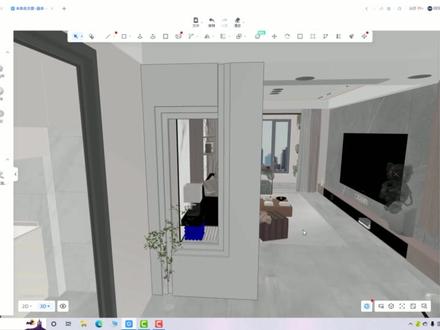 03:22查看AI文稿AI文稿
顾家乐,像这种透景玄关背景如何绘制呢?如果你也想后期用这种造型,记得点赞关注,避免后期找不到。首先我们打开行业库,点击自由造型。在画之前,我们先将参考线全部定位快捷电梯, 现在我们墙体边缘加设一根,然后我们点击墙体边缘,沿着我们加设好的辅助线迁移幺二零零, 同样我们在顶部也加设一个,点击顶部参考线向下沿着墙的边缘向下拖动距离给到三百,因为我后期掉的顶是突出三百,所以这里给到三百。我们点击 矩形,根据我们定好的位置画一个矩形面,同样快进电梯,在我们最外侧直取一下,然后偏移三二零,顶部我们偏移四百,地面我们偏移五百, 长的边沿我们偏移幺二零。再次画矩形,然后我们点击偏移工具,拾取中心的矩形,然后偏移六十,再偏移六十。 我们先将参考线全部删掉, 利用直线工具将我们中心的小矩形与大矩形进行连接, 请注意连接的点, 然后我们将香蕉的线给他删除掉。 然后我们点击拉伸工具,这里拉伸六十,第二节拉直拉伸四十,第三节拉伸二十。 同样这边也是对外侧拉伸六十,内侧拉伸 四十,最内侧拉伸二十。然后我们将中心给他删除掉, 我们按住 shift 将它全选,然后结成组,这里我们可以给它稍微移动一下,与我们墙面持平, 然后我们点击复制,复制出来一个。复制出来以后,我们再次点击它, 在翻转中我们选择 x z 翻转,然后我们再将它,然后我们再将它全部框选结成组,最后赋予它 h 就可以了。这样我们的透景玄关背景就绘制好了。
291酷家乐珂一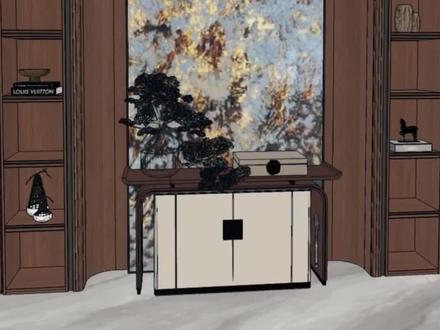 00:42查看AI文稿AI文稿
库家乐里怎么做这样的玄关背景呢?点赞关注,我来教你进入全屋家具定制产品库 o p 库横向板件找到这款板件放进来,右侧修改,宽度为四百,深度四百,高度两千七百五十切角宽度三百五十 切角,深度三百五十,半径亦五十二为两百,其他为零。复制一个放到右边,调整方向,让两边对称,再找到这款背板,放到中间,拉伸尺寸到这个位置, 复制一个放到前面,左右两边分别减去一百的宽度,完成。刷上颜色,放上涂好颜色的玻璃隔断,找到好看的玄光柜放进来,完成。来渲染看一下效果吧!
524简A设计代画效果图


猜你喜欢
最新视频
- 1646川哥|生活号