xpage界面美化为什么打不开

粉丝9.8万获赞200.8万
相关视频
 01:53查看AI文稿AI文稿
当你给浏览器安装了 x page, 三十秒教会你设置同款浏览器主页。首先打开 h 浏览器,点击右上角三个点,选择扩展,选择获取扩展搜索框,输入 x page, 然后回车 点击 x page 新标签页右侧的获取按钮,选择添加扩展,选择启用。 打开右侧的按钮,新建一个标签页,选择保留更改,这样我们就获得了一个最初始的界面。 x page 整合了大量的搜索引擎以及官方网站,并进行了分类, 所有的图标均可自定义,拖拽、合并以及删除。点击零件商店,还可以安装日历、新闻、天气等实用小组建。点击右上角的配置按钮,在全区配置中还可以自定义图标名称的颜色, 往下滑可以看到时间与日期的颜色,也可以自定义修改,整体的自由度很高。 然后我们点击左侧的动态壁纸界面,选择本地动态壁纸,就可以上传 wallpaper 里的视频壁纸了。 我们右键图标选择编辑,还可以自定义图标背景的透明度, 把图标排列成自己喜欢的布局,这样就好看多了。你学废了吗?
334CC游记 02:45查看AI文稿AI文稿
今天我们要学习的桌面美化插件是 nexus, 这个小插件就是提供类似 macos dock 的 任务栏,可自定义图标大小,动画效果,你可以在它的配置界面设置想要的任何效果。如主包底部的同款到可栏, 那么我们该如何下载呢?它的官网是外网,所以需要科学上网才行哦,进到官网直接下载左边的就行。 如果你不能科学上网,主包也给你准备好了。安装包目前是最新版本,二十六点一主包会把官网链接和安装包放在评论区,直接点击安装即可,安装的路径记得自己改, 安装完成后你会发现顶上就会有到可蓝了。我们往上点击右键找到首选项就可以进入设置了,点击位置把到可蓝设置到底部, 然后设置完记得点击应用到客栏就下来了。接着我们点击外观设置到客栏,透明度拉满左边第一个 设置完后还是点击应用到客栏就变透明了。接着你可以自己在效果设置想要的,点击动画的效果, 主包选择的动画是跳动,设置好自己的动画效果还是点击应用保存,现在基本的设置已经弄完了,如果你不想鼠标经过时会跳名字标签,可以在外观这里关闭,这个设置看你自己个人吧。 这些默认自带的应用图标我建议删了,你想留着也可以点击你想删除的,点击东西即可,记得不要全部删除完了。接着我们右键到客栏插入新的 doc 项目, 然后选择你自己平常的办公小软件或者游戏应用这些就可以啦, 现在这样就已经好了,可以美美使用了,不过我建议自动隐藏系统自带的任务栏,这样子比较好看。 现在可以换换自己美美的壁纸看看效果啦。 好了,本期的教程就到这里,下课,宝宝们。
 00:47查看AI文稿AI文稿
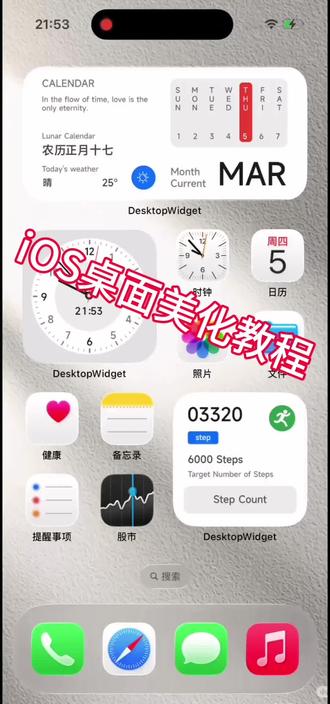
ios 桌面美化教程?打开 desktop widget, 搜索简白原声 os, 选择自己喜欢的组建,点击下载 长按空白区域点击编辑,选择添加小组件搜索 desktop gui, 选择添加刚才下载组件的尺寸,长按小组件,点击编辑小组件, 选择刚才下载的小组件就完成啦。
5行川. 01:03查看AI文稿AI文稿
博主博主,你这样的浏览器界面怎么做的? ok, 今天简单三十秒教会你。首先打开 h 浏览器,点击右上角三个点,点击扩展,再点击获取扩展搜索 x page, 再点击获取该扩展,选择添加扩展,再点击启动,将该扩展启动,再重新打开浏览器就可以了。这些图标都是可以随意摆放的, 如果有用不上的可以右键删除,留下我们需要的就可以了。这个搜索框也是可以自由拖动的,右键即可新建我们需要的网址,以汽水音乐为例,首先输入网址,再填写名字, 这里可以调整图标的背景颜色,这里选择本地就可以换上我们准备好的图标,这样就不错。这里还可以调整边框圆角, 这里可以调整图标大小,自定义程度还是非常高的。右键选择配置,如果在线壁纸里面没有自己喜欢的,也可以添加自己的壁纸,这里选择本地动态壁纸,再把自己下载的壁纸添加进来即可,这就是最终效果,感兴趣的小伙伴快去试试吧!
1.1万Wallpaper 桌面美化馆 01:06查看AI文稿AI文稿
别让 word paper 的 壁纸只待在桌面吃灰了,使用 x pad 让你的 word paper 与 x 浏览器相结合,你就会得到。 接下来手把手教会你如何设置同款浏览器界面。首先打开浏览器右上角三个点,选择扩展获取扩展搜索 x pad 新标签页 点击获取,在弹出的对话框点击添加扩展,然后点击起用,打开 x 配置新标签页的开关上方新建一个标签页,这样就得到一个初识页面,页面内的图标均可自由拖拽删除。右键空白处可打开精选网站, 其中包含多种常用网站看学习工具,并且都会分类整合,大大提升了我们的搜索效率。回到主界面,右键空白处点击配置,点击动态壁纸,选择本地动态壁纸, 不知道如何导入的小伙伴可点击查看导入教程,选择好后点击确定,这样壁纸就设置完成了。同时也可以自定义搜索栏,样式、大小、颜色、透明度均可根据喜好自由调整。当然,这款新标签页的功能运用不止于此,还有更多好用的功能等你发现,觉得好用就赶紧去试试吧!
 01:06查看AI文稿AI文稿
这是最常用的浏览器,而这也是最火的壁纸软件,当他们互相结合就可以得到, 像这种将壁纸和浏览器结合的美化效果,是不是非常的让人眼前一亮,那么今天就用一条视频教会你点赞关注收藏一下,咱们直接开始。首先需要我们打开浏览器去下载一个插件,这里在浏览器右上角点开找到扩展,然后找到后去扩展,进来后我们点击搜索,直接搜索叉配置, 随后点击第一个安装,安装好后我们去启动一下扩展,这里直接打开就可以了,然后我们需要再添加一个标签页,接着我们打开 word paper, 选一个自己喜欢的壁纸,然后右键在资源管理系统打开,这里我们将类型为 mp 四的文件拖到桌面, 然后返回浏览器,右键选择配置本地刚刚保存的视频文件,然后确定就可以了,这里如果觉得乱,可以把这些都隐藏掉, 好了,这样效果就算完成了,是不是非常的好看, nice。
1283猫机 01:39查看AI文稿AI文稿
今天一位粉丝找到我给他的华硕主板台式机做个新机开荒。最后再美化一下桌面,直接打开系统设置,看屏幕刷新率,看看是不是最高值。 通知选项,关掉,很烦人。电源选项,电源模式设为最佳性能。息屏时间设置为从不储存选项,将临时文件清理一下,没什么用,还占着空间。 储存感知改为每天一清。个性化选项,锁屏界面,将 windows 聚焦改为图片取消勾选花絮和天气、隐私和安全性。常规的四大项里面的也都关掉,防止隐私泄露。 windows 更新选项,粉丝的这个系统没有更新选项。接着在其他盘新建两个文件夹, 一个命名为桌面,一个命名为文档。接着右键侧边的桌面,点击属性位置选项,点击移动,然后选中我们在 d 盘创建的桌面文件夹,点击确定就完成了。 接着打开 h 浏览器,将浏览器简单设置一下,安装好广告拦截器插件,防止吓到流氓软件。再安装 utap 插件, 可以将搜索页面换成转换为好看的动态壁纸。接着将游戏运行库修复一下,防止应用或游戏闪退打不开。打开这个 v n 十一,轻松设置,关闭系统休眠、快速启动和内存压缩。接下来我们美化电脑桌面,打开 nexus 软件,将桌面图标收纳一下, 最后换上好看的壁纸,看看最后的效果。 这套流程你觉得怎么样?
 01:32查看AI文稿AI文稿
今天帮粉丝电脑开荒美化,把他的电脑成这样,变成这样, ok, 远程进去看看。进来第一步,先把此电脑调出来,避免找不到,再把用户控制拉到最低,避免弹窗。系统通知也关闭掉,把电源模式改为最佳性能,再把存储感知打开,让电脑每天清理垃圾,顺手把临时文件也删除了。 将锁屏界面改为图片,并关闭掉广告,透露隐私的个性化广告也关闭掉,病毒防护也关闭,避免软件被拦截。 用轻松软件把更新停到二零四二年,开荒就结束了。接下来开始美化。打开浏览器,清理掉页面广告,装上广告拦截器,再装上新的标签页,换上动态壁纸,浏览器瞬间变帅。返回桌面,把任务栏清理一下, 用传出声机壁变透明,再隐藏掉任务栏。帮粉丝装上常用软件, 再用 directx 修复一下运行库,避免软件打不开。装上 nexus 插件,简单设置一下, 删掉自带的一些图标,把常用软件拖进去,一键隐藏,非常方便。再把雨滴安装上,把时间拖在合适的位置,换上壁纸,最终的效果就是。
 02:09查看AI文稿AI文稿
新到手的游戏本该怎么开荒美化?今天一位粉丝找到我给他的七彩虹隐星 p 十六做个新机开荒。最后再美化一下桌面, 先开启独显直连,释放显卡性能。然后再分一下盘符,根据一 g 等于一千零二十四兆往出分六零零 g 就是 六十一万四千四百 n b 直接无脑,下一步就行。直接打开系统设置,看屏幕刷新率,看看是不是最高值。通知选项关掉,很烦人。电源选项,接通电源设为最佳性能。息屏时间设置为从不 储存选项,储存感知改为每天一清。将临时文件清理一下,没什么用,还占着空间。新内容保存位置改为其他盘 个性化选项。锁屏界面,将 windows 聚焦改为图片,取消勾选花絮和天气隐私和安全性。将设备加密关掉,减少不必要的麻烦。常规的四大项里面的也都关掉,防止隐私泄露。 windows 更新选项传递优化, 取消勾选,允许从其他设备下载这个东西,会偷偷占用你的网速。接着把这个自带的三六零浏览器卸载掉。 接着在其他盘新建两个文件夹,一个命名为桌面,一个命名为文档。接着右键侧边的桌面点击属性位置选项,点击移动,然后选中我们在地盘创建的桌面文件夹,点击确定就完成了。文档也是这样操作,这样做是为了防止 c 盘变红。 接着打开 h 浏览器,将浏览器简单设置一下,安装好广告拦截器插件,防止吓到流氓软件。 再安装 utap 插件,可以将搜索页面换成转换为好看的动态壁纸。接着将游戏运行库修复一下,防止应用或游戏闪退打不开。 打开这个 win 十一,轻松设置,将系统更新暂停到二零四二年,关闭系统休眠,快速启动和内存压缩。接下来我们美化电脑桌面,打开 nexus 软件,将桌面图标收纳一下,最后换上好看的壁纸, 看看最后的效果。 这套流程你觉得怎么样?
 01:17查看AI文稿AI文稿
这是我的一位粉丝,新机子刚到手,想要那种科技感桌面找我。新机开荒完事,再美化一下,远程连接他的电脑,这默认界面太普通了。先把系统自动更新关掉,避免后台偷偷跑。 关掉这些广告追踪选项,干净又安全。打开存储感知功能 设置,每天定时清理垃圾。把新内容的保存路径都改到 d 盘, c 盘空间留出来,优化就结束了。接下来是美化,把图标都整理进文件夹,装个 translucent tb, 让任务栏变通透。 隐藏任务栏,需要的时候再出现。安装 nexus 插件,简单设置一下外观, 删除不需要的快捷方式,导入常用的软件,图标滑动有弹跳效果,很好看。换上一张高清动态壁纸,加上音频条和时间组建, 这套美化效果你觉得怎么样呢?


