ez60投屏switch教程
今天是一期 switch 连接电脑玩游戏的详细教程,用到的配件是投屏线和视频采集卡。机子先连上投屏线,其实后面投屏是采集不到的,需要最后再连其他的步骤,按视频里依次连接就好了。采集卡有 tpc 和 usb 两个接口,想投到平板玩也很方便, 要提前下载 obs 软件,浏览器可以搜到官网。最后连接 switch 机子黑屏即投屏成功。回到电脑,在原左下角点击加号,点击视频采集,设备名称随便填,会自动保存下一次直接点开就行。设备找到自己连接的采集卡, usb 某某就行,此时就已经投屏成功啦,正常分辨率一零八零 p 不 给也行,不影响。 右击投屏处找到打开预览投影出来的一串吧啦吧啦,点击就大功告成。主包说是只买十二个卡槽的小卡袋盒,一直购买卡袋的欲望,结果还是屁颠屁颠换了大卡袋,根本舍不得出卡袋啊,好不容易出掉了四五本,又后悔想收回来。 主包其实喜欢掌机,拿着玩方便,奈何心跳回忆日文看不懂,只能买采集卡投屏拿电脑翻译。接下来就介绍个翻译器吧。主包用着还行,但还是希望有宝宝能推荐更好用的翻译器。 我用的是这个团子,但还没摸索出来更方便的翻译方法。另一个博主推荐的翻译器我下载不了,也不知道为啥。正常注册登录,选择实时翻译,出现下面这个框就好了,拖到一个看得顺眼的位置,点击截图的图标,就能把想要翻译的区域翻译出来,之后就可以美美开完。本期教程就到这里啦,下期见!

粉丝788获赞3.3万
相关视频
 05:40查看AI文稿AI文稿
switch 既想投屏显示器,又想投屏 ipad, 投屏线和采集卡,又不想买两根,有没有一个设备可以同时解决这两个需求呢?既然我的初试体验,那肯定是有的,就是我手里这种同时兼具投屏跟采集功能这种拓展物用起来也很简单。首先给他接个供电, 这是供电接口, 然后这一端连上你的 switch。 此时如果你想投屏显示器、电视投影仪这些,只需要把它们的 hdmi 口的连根线,然后接到这个 hdmi 口上。 ok, 这样就投屏成功了。如果你想投屏 ipad 或者笔记本,那就用这个 type c 的 线,这个是包装里送的,连接到这个 c 口里, 然后把这个另一端连上你的 ipad。 如果你是笔记本呢,可以用这个 usb 的 这个杠 a 的 接口, 然后这个时候打开对应的采集软件,在 ios 上我们可以使用这个 kmx 软件。 ok, 这样你就投屏成功了。 在 ipad, 安卓平板、 macbook 还有 windows 笔记本上分别要下载什么软件?具体如何操作,大家可以在我主页翻阅这期视频,这期视频能够解答关于你对此位置投屏的所有相关问题, 非常详细。如果你对 switch 投屏很感兴趣,我强烈推荐你去看一看。这里再次强调一下, switch 投屏电视显示器、投影仪这些设备是没有延迟的,但是如果是采集到笔记本或者平板上去玩,这样肯定是有延迟的。这个是采集卡本身的原理,限制任何品牌都有延迟。 那正好呢,这款设备它支持采集的同时进行,画面还出,所以这里用它来给大家做一下延迟的演示。大家可以看到这个时候我的显示器和我的平板上同时出现了这个随时的画面,大家如果平时看随时的主播直播呢?他们平时就是这个样子的, 这个大屏幕上是他们自己玩的这个画片,他是走的这个这个设备的环出功能,这路是没有延迟的,然后另一端采集到,一般来说是个其他的电脑来做直播的推流。这个画面呢是有些延迟的,我这里就给大家演示下这延迟效果。我们这里用四十哥这款游戏来给大家演示一下延迟效果, 我这里给大家跳两下,大家可以对比下这个延迟效果。 这个延迟效果呢,总体来说,如果你是玩一些比较休闲的游戏,像宝可梦、东森这种,这个延迟呢几乎不会有任何的影响,但如果你是玩像斯之歌或者说塞尔大调顿反这种对操作要求比较精细的游戏来说,可能会有一些影响。 这里给大家分享一个经验啊。如果是大家采集到平板上来玩游戏呢?我发现如果你这个对应的如果分辨率选的越高,延迟就会越高,但是画面精细度其实差不太多,所以我建议大家如果是投到平板上来采集玩游戏,大家选择这个一零八零 p 六十帧就可以了。 这个画质右眼上看跟四 k 差不太多,但是能显著降低延迟采集卡。另外一个需要注意的点就是色彩,因为设备兼容性,或者说你采集的分辨率不同等原因,很多朋友可能会发现自己采集出来的画面比较偏灰,这里教大家如果出现这种偏灰的情况要怎么解决? 注意这个是你当发现这个画面与你 switch 本身屏幕的颜色差距较大,明显发灰的时候才需要操作,如果本身默认设置就没问题,那就不需要这个操作。在 kms 这个软件里,我们可以点击左下角这个调节按钮,我们可以看一下它默认的这个配置啊,这个画面真的是比较偏灰的,然后我这里尝试调节了一下, 大概就是把这个对比度拉一点,然后饱和度稍微也拉一点,这个画面看起来就正常很多。然后在安卓平板里,我们一般是使用 usb 摄像头这个软件,这个是 usb 摄像头这个软件的默认画面效果,可以看到还是有些发灰,我们可以点击右上角这个三个点,点击参数。 然后这个配置呢,这是我调的,一个是亮度稍微降了一点,四十一,对比度六十六,饱和度六十七,这个画面比刚才这个默认的可以说是好了不少。这个参数呢,不是说固定死的,大家可以根据自己不同设备,这个屏幕的素质也不同,大家可以选择性调整。 通常来说这个对比度和饱和度我们稍微拉高一点,然后亮度可以适当往回调低一点,就能达到一个跟所以是本身的色彩差多的效果。然后这里展示一下在笔记本上用 obs 来采集如何调节。首先我们在圆这里 右键找到滤镜,因为我这个画面本身其实还原的还可以,我这只是教大家一下怎么调节点这个加号,然后点击这个色彩校正, 其实也是那几项,大家可以去尝试稍微拉下对比度,降下亮度之类的,我这里去象征性调一下,大家可以看一下这个色彩,这个是调节前后的对比,这个还是要根据大家具体用的设备来进行调整。我这只是在教大家如何调节我手里这个投屏采集二合一的这个拓展物呢,牌子是锦图的,它有两个型号,我这里给大家寄出来看一下。 我手里这款它是支持四 k 六十帧的环出,环出就是说投屏到显示器、电视、投影仪这些,然后呢它采集最高是能采集四 k 三十,不过我实际测下来呢,它也能采集四 k 六十这个环出呢,支持 hdr 的 采集是不支持 hdr 的。 另一款呢是支持四 k 三十帧的环出和一连麦蓝 p 六十的采集, 我建议大家根据自己的实际的显示设备情况来选,我个人是觉得这个一零八 ip 六十帧采集的这款性价比比较高一些。锦毒呢,也是咱们频道的常驻嘉宾了,像锦毒目前的投屏线,采 集卡,还有我刚才说这种投屏采集二合一的啊,这个他们官方叫五合一啊,都是能够同时支持 switch 一 和 switch 二的,包括更新之后的系统,目前呢是支持到最新系统的二十一点二点零。 ok, 这就是这期视频的全部内容了,大家如果关于 switch 二或者其他涨停的投屏还有其他问题呢,可以在评论区留言,这里是学长,一个数码游戏博主,期待你的关注。
601金洋学长 01:27查看AI文稿AI文稿
这个就是 hdmi 的 高清线,没有正反,这个是电源线,电视连接和一个有线网。我家是 ck 四 k 的 电视。那更好一点,我可以弄这个,家里的电视你只要带 hdmi 高清的线就可以了。哪种线? hdmi 输出输入就是投屏,那个用的,我们同学好像在用手机投屏。没有,我用手机,我没有用线,我也没用过,你看吧,我跟你很好解释。这个这个这个,这里面有给你带一个这个, 现在这个电视,我现在我对着它点个菜单,然后再我先点这个吧, 我点返回了这个线,这个是 hdmi 的 二,这个是投屏一,你把线插在了一的那个接口上,那么它自动识别的一,那你点的那个信号源点一识别在二上,那你就点二,就这么简单啊?但是不对,我我我的我的, 我有我有二,二连接的,我的就是在二,在三,我都有用。现在一是通 是不?我还要一个线呢。没有啊,一一带了,它里面自带,你插在一上面就行了。插在一上面你要想玩的话,你就转换到一上,插在二上就转换二啊,不牵扯。
 01:10查看AI文稿AI文稿
哈喽,大家好,我是阿聪,今天教大家 lg 电视连接手势游戏机啊,我们展示的是四二 c 五的电视啊,我们准备手势底座,打开后盖,我们可以看到 h 蓝牙接口 和电源接口,插上 h 蓝牙线和电源,然后把后盖盖上,这是一个受限的功能,摆放整齐,然后卸掉手势的手柄, 这是电源接口,对着中间电源接口插上就可以了, 然后有电源指示灯,这里电源指示灯按一下,电源指示灯会亮,等待电源指示灯亮起,然后电视一会自动识别信号源。第二在家庭中心里边 找到家庭中心,然后信号源切换,选择 hm 一 好也可以到这个界面,然后我们就是通过手柄可以玩游戏进行游戏体验。
 01:55查看AI文稿AI文稿
所有已经买过 switch 一 和 switch 二兄弟们,你们大部分的时间是不是都要通过这个电视机底座,然后呢去连接去玩游戏,但是你知道吗?连接底座有一点不好什么呢?我们放上去的时候它可能会发烫,因为它的这个 外面啊,他没有散热风扇,而且我们这个底座的功率啊也比较高,所以说你的随时第一个会发烫,第二个你发烫之后游戏可能会有一些卡顿,而且你这个底座你可能带出去玩有时候不太方便,对吧?这么大一坨带着也不方便,那有没有什么好东西就是能够解决这个烦恼呢?好什么?今天这个我来给你们推荐一个好东西啊, 就是这根 u light, 他 们家的一根数据线啊,这根数据线你们看啊,这头它是 hdmi, 然后呢这头是 type c, 然后呢这个线有多方便?我来跟你说,而且, 而且,而且,兄弟们来,我来给你们演示一下啊,你只需要啊,将这头啊,你给他接一个电源线啊,给他接上去,因为这个东西你要供电的吗?啊,他是边充电边玩的一个模式,然后呢这头再接上我们的便携屏,或者你家的电视电脑, ok, 好 神奇的一幕来了啊,我们只需要把这线一头哎,给他接上, 他自动黑屏,好,我们的便携屏,同样的他也会直接上传我们的随时画面来,看到没有?然后呢你,你们这个时候你们就可以把你们手柄拿下来,然后呢去玩就可以了。然后呢他并且是在充电啊,而且,而且兄弟们还没玩啊,你们看啊, 这是它的一个供电功率只有五瓦,你们知道是什么概念吗?就是它能够保护你随时的电池健康,且它是一个非常非常低的一个瓦数,然后去供给他,他不伤你的机器,且不发热也不发烫,就你带出去玩,你想在哪玩都可以。然后呢?且这根线啊,它可以去连接你的手机、平板、笔记本, 对,一系列设备,就包括这种安慕尼克四 g 七 v 的 那种掌机也可以,随 h 二代也可以,所有的设备它全部都可以靠这一根线来连接,然后这个线的价格是五十九块九,然后我就挂在小黄车这个底下了,你们要的话你们可以直接去拍。
532鹿杨 01:52查看AI文稿AI文稿
嗨,大家好,今天来教大家怎么样让你的笔记本电脑直接变成思维区的便携屏。首先我们要准备的东西有一台笔记本电脑,一个视频采集器, 一台 switch, 以及 switch 的 底座,一条高清线,还有一个 switch 的 充电器。第一步我们先把高清线的一头与视频采集器相连接,然后我们拿出底座,把高清线的另一头与底座相连, 这里我们再把充电器的接口也与底座连好,然后把充电器插上电源视频采集卡的另一端连接电脑。 连好之后,我们把数据去插进底座,然后我们去电脑上下载一个 obs 的 软件,把它打开。打开之后我们先在这里点加号,创建一个视频采集设备,对名称直接默认就可以了, 这里设备我们选择 usb。 好, 这里我们看到已经有画面了,但是还没有声音,我们需要再去创建一个音频输入采集,这里名字我们同样点默认,然后这里设备我们同样选择 usb。 这里我们点开这个设置按钮,把音频输入采集,这里的关闭监听改为监听并输出。好,这样就有声音了。然后我们在画面上点右键 选择,打开预览投影,这里选第一个全屏模式。好,这样就投屏成功了,是不是比长集模式要舒服很多?好,大家有问题的可以在评论区留言或者进粉丝群交流,点点关注点点赞,我们下期再见。
1175青山电玩(全国上门回收) 02:14查看AI文稿AI文稿
有没有可能把 switch 投屏到 ipad 上呢?答案是有的,我们需要用到这样的专用投屏线和一个叫 money can 的 app, 这两根线一个充当小型采集卡,另一个充当了 switch 原装底座。采集卡采用了金属外壳镂空散热设计,还配备了一个充电口,可以随时给你的平板进行充电。 另外两岸则是 hdmi 接口以及一个 a 口 c 口通用的多功能转接头,方便你连接各种设备。而这一根投屏线则起到了代替你的 switch 原装底座和 hdmi 线的作用,在投屏的同时也能通过充电口同步给 switch 进行充电,非常的方便实用。 下面我们开始操作教程。首先我们需要先卸下 switch 的 追悼手柄,因为如果不把手柄卸下来的话,有一定概率会出现没有画面的情况。然后我们把投屏线的 type c 接口连接到 switch 底部的接口,再把另一端的 hdmi 接口连接到采集卡上, 最后把采集卡的输出口连接到我们的平板上。这里我使用的是 ipad 的 money com app, 不 仅界面美观,而且功能强大。如果是安卓平板也可以选择其他软件。 你可以通过软件的界面方便快捷的调节各种画面参数,亮度、对比度、饱和度都可以随时进行调整,还可以使用 ai 对 画面进行超分辨率增强优化。 不仅如此,你还可以快速的通过软件的截图按钮将画面截取下来保存到你的平板上,再也不用进行复杂的 wifi 连接操作来传输 switch 游戏截图了。聪明的你可能会想到,如果我的平板或者 switch 没电了怎么办? 工程设计师早就想好了这个问题,通过投屏线上的充电口可以实现 switch 边玩边充,告别电量焦虑。采集卡上的 type c 接口也可以同时给你的平板进行充电,最高支持 pd 一 百瓦供电。 总的来说,有了这两根线,你不需要昂贵的专业采集设备,也可以实现基本投屏和画面采集功能。如果你只是想通过你的闲置的平板来游玩一些 switch 休闲游戏,那它更是一个极具性价比的解决方案。
151咩咩游戏菌 01:05查看AI文稿AI文稿
想要体验大屏游戏,购买 switch 之后却不知道该怎么连接?今天这期视频教会你用 switch 连接电视投影仪和显示器。首先,找到购买 switch 时和机器一起附赠的电源线、 h d m i 线和转接盒子。 第一步,把电源线和 idm 线都插到转接盒上。 第二步,把连接线的另一头插上电视 hdmi 接口。第三步,把 switch 插入盒子,按下后面黑色按钮,取下手柄, 然后找到信号源选项。一般电视有二到四个 hdmi 接口, 点进去连接之后就投屏成功了,可以玩游戏喽!
6库巴电玩 01:20查看AI文稿AI文稿
这个是 switch 的 便携式投屏器,就相当于 switch 原装的那个底座的功能,比较小巧轻便一点。把 hdmi 高清线插到中间这个口,电源 幺零八零 p 的 分辨率六十帧,画面还是很清晰的,也没有什么延迟。一根线就能代替 switch 的 底座吗?来买一个试试。哎,视频总管啊, 正面就这样的啊,这是个 c 口,然后这边的话 c 口, hdmi 口还有 u 口,试试啊,看看行不行。我家这个底座啊,是放在投影旁边用的啊,所以说我要是拿到电视上或者电脑旁边用的话,就非常不方便,所以买了这么个玩意啊。插上, 然后这是一个四十五瓦以上的充电头啊,插上这头,插到油机上,数据源, hdmi 一 哎, 没有延迟,音频输出也都没问题啊。 接上手机的话也可以做有线投屏啊,这速度也还可以啊,有线的没有延迟,然后他是能充上电的啊,你看,玩了半天的话,他这电还是满的。这小东西可以啊,关注玛丽大叔,让你避坑。
16马力大叔测评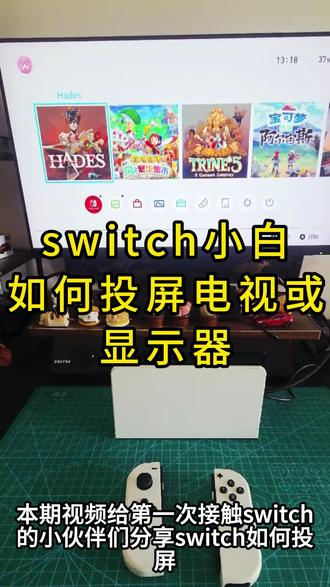 00:59查看AI文稿AI文稿
本期视频给第一次接触 switch 的 小伙伴们分享 switch 如何投屏。 switch 投屏主要靠的是高清线,所以家中有高清线插孔的设备都可以投屏,这里使用工作室小哥哥的显示器进行演示。 我们除了一台 switch 游戏机以外,还需要一个电视机底座,一个充电器,一根高清线,这些配件在原装盒里都是自带的。首先我们打开电视底座的后盖,可以看到有三个插孔,这里我们用到的是其中的电源孔以及高清线孔, 我们分别把电源线还有高清线连接上就好了。高清线的两端,一端是你要投屏的设备,一端就是这个电视机底座。接下来我们打开游戏机进入主页面后,我们按住手柄后上方的小黑点,把手柄取下来, 最后把 switch 主体对准插入电视机底座中就好了。这样我们的 switch 就 可以成功投屏了。小伙伴们,你们学会了吗?我们下期再分享实用小知识,再见!
 01:07查看AI文稿AI文稿
switch 二充电投屏二合一,从转接头到充电器到连接线,再有底座,你选择这一套还是这一套?自带插头不仅代替了底座,连充电器的钱也省了。插上电源自带的线连接 switch 二, hdmi 连接电视等显示设备就可以了, 画质无损,四 k 六十帧。虽然 switch 二支持一百二十帧,但目前我还没有发现能超过四 k 六十帧的游戏,所以说它完全够用。然后这个单反加充电器多功能其实是四合一, 就算不插在插座上,连接笔记本或者是手机,可以当拓展屋传输数据,或者连接键盘鼠标外设,再或者是直接投屏到电视这种大屏幕放个 pdf 是 没问题的。当然也可以插上电源同时开始充电,支持多种快充协议, 这些功能组合起来简直是一个办公开会的利器啊。当然爱玩手机游戏的也能用它,手机充电的同时把耳机的接收器插在它的上面,激活快充低延迟耳机,玩游戏两不误。 游戏办公都能用,这谁受得了啊!当然 switch 一 switch 二都能用,在家固定空间用它节省空间,如果需要带着 switch 二外出的朋友们就很方便了,我想没有人能拒绝这个多合一吧。
59老章鱼游戏装备 01:27查看AI文稿AI文稿
switch 连电视连手机连电脑,六种方法一次全学会,不啰嗦不废话,直接用。第一种,有底座,然后底座接电源, switch 放在底座中,开慢线 好投屏成功。第二种,无底座,但是需要另买这样投屏线,抖音三十块钱 买了投屏线 type c 叉, switch 电源插在这个口的下面,然后的 a g 电源线图点式插点式投屏中动。 switch 投手机,这是需要另外一个采视频采集卡, 有底座,底座接电源, switch 插在底座上, hdmi 线口接采集卡,采集卡接手机啊,显示成功。有底座,需要视频投屏线,视频采集卡两种,然后 投屏线接电源接电源,然后 hdmi 线插采集卡的输入口,使采集卡接手机 投屏成功。另外思维是连电脑的话就不展示了,它跟手机一样要拨索就是这个采集卡,这个采集卡的这一头它有 usb, 把这俩套套在一起,然后插在电脑上的 usb 口上就行。然后不懂的话可以看后面的附附带的图。
4493雪碧🧊


