mmdskin zl2模组安装

粉丝221获赞2602
相关视频
 01:33查看AI文稿AI文稿
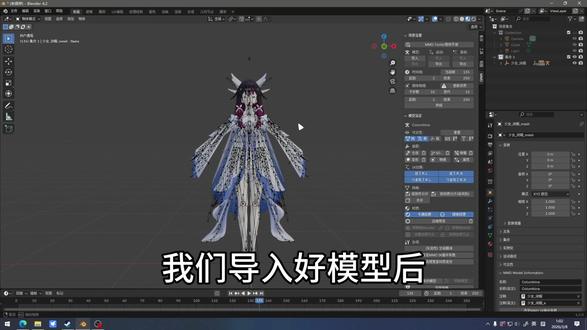
我们导入好模型后,接着导入动作,动作分为四种,一般文件都会说,导入的时候直接把人物和骨架一块选,就点击导入,找到动作文件,注意下面的油标要移动到第一帧,这个表情和肢体是在一块的, 直接导入就行,但有的它是分开的,要各自导入。编辑就要写个三十给物理缓冲用,点击导入, 这么导入后会空个三十帧,用于计算物理缓冲,烘培物理,裙子和头发就不会崩了。物理下期视频会讲到,我们播放动作卡是正常的,只有几帧也是正常的。这个预览相当于开全景预览,普通的电脑是很难跑高帧率的,但只是预览,所以不影响实际的渲染。 导入镜头动作的话,需要先选中摄像机所在的集合,不能直接从模型里选摄像机导入,直接导入 m m b camera 里面,有些时候会找不到它,所以我们要在摄像机所在的集合里面选择摄像机导入。 导入的时候看一下编辑和人物的动作编辑是否一样,后面讲场景案例,只用调整这个就行了。还有就是有些动作是要关掉 i k 的, 不关 i k 的 话可能会有点怪。最后是如何在一个项目中导入多个模型,我们直接把模型拖进来就行了, 这样就导进来了,但因为 blender m v 本性的问题,会出现这种奇怪的钢铁,我们直接在兔子里重记下模型就行了,这样就正常了。好了,下一期我们讲物理计算,后面的视频会正常更新,我们下期见。
50浩🌀jan 12:30
12:30 01:08查看AI文稿AI文稿
嗨,这里是 paper 猪,有些 mmd 新人问安装类问题时不知道自己电脑配置,这期讲下如何去看。 首先可以用任务管理器看,打开后点击上方性能面板,这里可以看到对应电脑模块的名称和容量。看不完全可以拉右边框扩大,我们依次点击对应模块,就能看到右上角名称了。 g p u 零一般是 cpu 自带的核显, g p u 一 是额外的独立显卡,下方的专用 g p u 内存是你显卡的显存,注意共享内存不是显卡显存。 我们还可以点击设置,在系统中找到下方的关羽,这里可以大概的看到当前设备的 cpu 和内存容量,也可以右键此电脑,找到属性。进入面板,还可以点击右侧设备管理器,查看硬件 处理器,这里有多少核心就会展示多少 硬盘。同理,好了,你已经学会了,快去试试吧。
43Paper朱 07:57
07:57


![噢耶~是我的世界MmdSkin! 我的世界&千夏&恋爱循环#我的世界 #游戏破壁计划 #我的世界MmdSkin #mmd #千夏
借物表(模之屋)
模型:【绝区零】千夏[午后茶歇] by 绝区零
动作:恋爱循环 by sunnywei_yiyi
镜头:恋爱循环镜头(兰若版) by 恩瑟希](https://p3-pc-sign.douyinpic.com/image-cut-tos-priv/46de4c500a065993ebc4b526d0bc4a7b~tplv-dy-resize-origshort-autoq-75:330.jpeg?lk3s=138a59ce&x-expires=2089576800&x-signature=zENM3k%2F4tqqg0wFTrM%2B4ve0CKZ0%3D&from=327834062&s=PackSourceEnum_AWEME_DETAIL&se=false&sc=cover&biz_tag=pcweb_cover&l=20260323063341ED23459F27046931191E)


