渴死的鱼游戏攻略

粉丝228.5万获赞2191.0万
相关视频
 01:17查看AI文稿AI文稿
密码的 ai, 大家是不是用 ai 生视频,老是排队八百年,结果还生成失败,那么今天主播就教大家不排队的方法,做出这个最近爆火的可死的鱼 ai 效果。 在 ai 图片生成里,导入一张前女友的照片,输入这段提示词,提示词我会放在评论区,就会 得到一张 q 版图片,之后再导入一张参考图,还有前女友图,输入这段提示词就能得到这种风格的图片。但最最重要的来了,在 ai 声视频里,把参考视频导入,还有刚刚的图片提示词,输入这段,点击生成这里只要排几分钟就好了,就会得到这段抖动视频。最后先把 版图片弄进来,用空像把人物抠出来,接着再导入一遍 q 版图片,把领带抠出来,开头打个位置关键针,一秒处把领带移动到人物上方,再把人物弄到上层,如果此时在移动领带,人物就能把领带遮住。之后在特效里拖入,左右摇晃还有震动,再往下面塞个白底,那么前面的动画就做好了。 接下来就简单了,只需要选中前面的片段,右键新建复合片段,再把生成的视频导入,随便拖入个转场,最后右键音乐识别歌词,给歌词加个动画,那么这个效果就完成了。
1558宇书剪辑师(代✂️) 01:43查看AI文稿AI文稿
真羡慕你刷到这条最近爆火的渴死的鱼。动画教程看完还是学不会,过来直接扇我的脸。 首先我们需要在 ai 软件里导入准备好的图片,输入这段提示词,提示词我会放在评论区,接着就会得到 q 版的图片,然后在 ai 软件里添加参考图片和准备好的图片,输入这段提示词, 就会得到这种风格的图片。下一步很重要,使用视频生成功能,把参考视频和生成好的图片导入进来,输入这段提示词, 点击生成,两分钟之后我们就会得到这种抖动的视频了。打开剪辑软件,添加这首音乐,导入 q 版图片,时长三秒半, 向上复制一层,分别把人物和领带抠出来,点击领带,在开始处打个位置关键针,时间线往后移动一秒左右的位置,把领带移动到人物上方, 然后点击人物图片分割素材,再把人物素材放在上面,接着再点击领带,时间线移动到结尾,把领带往下移动,这样人物就能把领带遮住。然后添加左右摇晃特效,稍微修改一下参数, 全选所有素材,右键新建复合片段,再添加我们生成好的视频素材,加个转场特效,左移弹出。最后把音乐识别歌词加个花字和动画,再改个字体就完成了,好看像效果。
9232金帝(剪一帧) 05:33查看AI文稿AI文稿
最近超火的渴死的鱼教程来了, 有很多粉丝要我出个这个教程,由于涉及到很多效果,所以我打算分两期给大家详细的教一下这种视频的 a 一 制作方法。本期主要讲一下视频里最主要的部分,也就是人物木偶动画的制作。废话不多说,我们开始吧。 首先就是素材的准备,大家可以参考我的提示词,用 ai 生成一下图片,之后就是用 ps 把图片需要运动的各个身体部位单独抠出来,顺便用画笔补一下图,作用就是部位在运动的时候不会露出背景。 然后我们点击文件,储存为一个 psd 文件。接着就是来到 ae 了,双击项目栏,找到刚才保存好的 psd 文件,点击导入种类,选择合成,保持图层大小,然后双击这个合成,这里就是刚才封好层的素材了, 注意每个图层的顺序,方便后续制作动画。我们先做头发的飘动,把这两个头发的子集先链接给头部, 之后来到窗口,打开 auto switch 这个插件,这个插件经常用来制作头发和衣服的飘动。 首先读写左边这束头发,放大一点画面,选择操控点工具,在头发根部、中部和尾部分别打三个操控点,点击效果,勾选这个在透明背景选项。接着再点击 apply, 这样插件就会自动生成一些图层,同时头发飘动也生成好了, 拉大这个 swissoness 参数,就能增大头发飘动的幅度,其他参数还能更改飘动的频率,这里就不演示了,关闭它们的读写之后,同理给右边的头发也做个飘动的效果。我这里只分了左右两束头发,如果想要更好的效果,可以多分几束, 耐心调节插件的频率和幅度参数,能够得到更加自然的效果。做好以后关闭读写,这样头发飘动就做好了, 之后就可以关掉插件了。接着选择头部,给头做个晃动,选择锚点工具,把头的锚点移到脖子处,按 r 调出它的旋转,开始改为三,并打上关键帧,向后二十帧改为负三。 之后需要按住 alt 键,点击这个小秒表,给旋转添加一个循环表达式,让它的头部循环运动。 全选关键针,缓动一下 之后,同理就是给他头的位置也做个上下点头的关键针,同样复制添加一段循环表达式,看看效果,这样头部也做好了。接下来就是拉丝带这个左手了,同样用图钉在这三个关键转折处打上点, 接着按 u 调出操控点,找到手上的这个点,向后二十针,把这个点的位置向右拉一点。接着就是重复刚才的步骤了,添加循环表达式,缓动关键针,看看效果, 这个丝带自己就会有这种拉扯的形变,是不是挺神奇的。看看整体效果。 接着一步做身体,用图钉分别在脖子,腰部、腿部还有胳膊处打上点, 找到腰部的点, 向后二十针,拖动,更改腰部的位置,调整下细节。 还有胳膊也得动,等下要和小臂连接, 如果有乱动的地方,可以用图钉多打个点,这样打点处就会固定了。接着还是给做运动的关键针添加循环表达式了,缓动一下会更自然,这样身体的摆动也就做好了, 记得顺便把手臂处的关键针也给他加一下表达式,耐心调整一下身体的律动,身体节奏很重要,看一看 还需要注意,就是手臂这里我们需要连接一下,选择小臂,来到分离处,找到这个操控点,使它与大臂位置连接好,尽量不露线,同样加个表达式让它循环, 这样胳膊处就连接好了。 剩下的一只手我这里就加速处理了,因为都是一样的原理,我很多地方没有做的很精细,你们记得别偷懒,可以慢慢调整细节。 最后这样一个简易的木偶动画就做出来了,接着就是把动作对齐好,音乐的鼓点按 u 调出所有关键帧全选, 按住 alt 键拖动关键帧距离就能控制动画速度了,距离远就会越慢,反之动画就会越快。 好了,这期的效果就是这样,下期我将教大家完整视频的制作流程,期待一下吧,我们下期见。
7111四维像素 01:48查看AI文稿AI文稿
你们要的可死的鱼教程来了, 首先导入音乐,导入两张素材,素材用 ai 生成一个 q 版图,一个主次角色图,生成的效果可能不满意,多生成几次调整即可。 然后我们需要让 ai 把图动起来,我这边用的是剪影内部的 ai, 大家其他 ai 软件也是一样的效果。我们把生成的动图替换刚刚的图片,这段 q 版的视频我是扣过图的,大家可以选择视频,点击抠像,把 q 版人物抠出来, 添加一个蓝色素材,给人物增加一个背景贴纸,里面搜索丝带,放入轨道。现在我们要把丝带弄成动态的,选中丝带,打下大小位置关键帧,将丝带移动至角色下方, 鼠标拉动时间轴,移动至一秒二十的位置,打下大小位置关键帧, 将丝带移动到头部,在三秒位置打下关键针,将丝带移动到人物脖子位置。复制 q 版视频,粘贴于最上方,把贴纸上的视频裁剪一部分,在贴纸第二个关键针前的, 可以给第一段视频添加一个录制边框特效。第二段视频也是同样 ai 生成,即可复制一份生成的视频,把生成的视频点击编辑,选择倒放,新建复合片段,复制多份给两个片段,中间加入转场, 我这里选的是旋转,来看一下效果。
86AI绘梦菌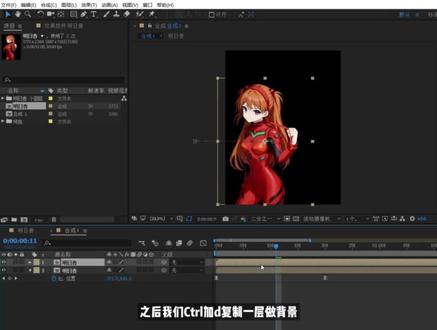 04:40查看AI文稿AI文稿
渴死的鱼完整版教程来了,上集我们学会了人物木偶动画的制作,本期教大家其余部分的全部制作过程。首先另外新建一个合成,尺寸为一千零八十乘以一千四百四十, 时间设为十秒。将之前做好的木偶合成拖进来,调整一下人物大小和位置,给他做个出场。 按 p 打开位置并打上关键帧,再开始将人物移出画面,向后二十帧,再把人物移回来,这样就有了个动画全选关键帧。右键滑动,给他拉一下速度曲线,拉成这种形状。 之后,我们 ctrl 加 d 复制一层做背景,放大人物并移动到下层,顺便调整一下结束和开始的位置,使两个人物一起出现。 接着我们给它做一下像素效果,来到效果搜索 cc block load 添加,将 completion 改成六, scans 改成九,取消 start clear 的 对勾,这样像素效果就做好了。之后按 t 打开它的不透明度降低,不透明度为五十,这俩就做好了。 接着再给上层人物加个描边,右键图层样式选择描边,更改描边的大小为五,在颜色里选一个和角色深一点的红,这样描边也出来了。接着做背景右键,新建一个纯色层,选择黑色, 来到效果搜索梯度渐变,双击添加更改结束颜色为角色深一点的同色系颜色,然后把它拖到下层,这样后面这段就做好了。 我们再次新建一个合成,做一下开头,导入准备好的 q 版素材, 调整素材的大小和位置,接着按 p 打开头部的位置,按住 alt 点击秒表,给位置添加一个微勾晃动表达式,这样头就动起来了, 同理我们给手的位置也加一个红动表达式。由于手的位置参数被占用了,所以我们新建一个空对象,用来控制手的运动。把手的子极链接给空对象,打开空对象的位置,调整手开始的位置,并打上关键针,向后一秒将位置移到头顶, 再向后一秒移动回来,就像这样。接着需要给关键针拉一下曲线,拉成类似我这种,让他有个快慢快的节奏。 最后把时间线放到头顶处, ctrl shift 加 d, 把手的图层裁切成两段,把后面那段移到头部的下层,这样这个开头也就做好了。最后再次新建一个主合成,将刚才做好的两段视频拖进来, 并对齐好音乐,给他俩做一下转场。对了,还要记得给开始这段新建一个白色纯色图层作为背景。 好接着做转场,右键新建一个红色层, 在转场前一针处 control shift 加 d 才切开,向后保留时针长度,按 t 给他的不透明度,做个从一百到零的关节帧动画,让他从有到无变透明。 接着再次右键新建一个调整图层,在转场处向前后分别保留时针长度。选中图层,来到效果搜索 s shape, 给转场处做个抖动,效果参数可以按照我的调整。 之后来到开头,把 amplitude 的 幅度改为零,并打上关键针,来到中间改成一,结尾改成零,全选关键针,拉个曲线,拉成大概像我这种形状, 看一下效果。如果觉得抖动幅度小,可以增大 frequency 的 参数, 这样转场就全部做好了。剩下的文字就很简单了,也是给位置加个晃动表达式,我这里就不演示了。这样一个渴死的鱼教程就基本结束了,如果觉得有用,帮我点个赞吧。 ok, 我 们下期见。
2635四维像素


