惠普201a光栅条安装教程
大家好,我是机修兵,今天给大家讲一下哈,讲一下那个喷墨打印机的光三盘以及光三条。 有朋友想看一下,想了解一下这个东西,就是光闪盘,这个东西叫做光闪条,一般的喷雾打印机就这样,光闪盘和光闪条一样一个,如果是高端一点的打印机的话,他这光闪盘可以有两个,甚至更多。 我们看一下这个光闪盘和光闪条它的微观世界是长什么样子的, 看见没有?他上面有很多的刻度刻痕,就跟咱们家用的尺子一样的,有这样的刻痕刻度,这是我们哦,这这这是光三条 观察台一样的,这样的刻痕刻度就跟咱们家尺子一样,大家可以拿出去自己家的尺子看一下,就跟这个咱们类似差不多,只不过打印机的观察台和观察盘它刻度更小更密。 咱们如果把这个喷墨打印机拟人化的话, 以人画的话,咱们的喷墨打印机他在打印图片或是文字的时候,他实际上在他的脑海里面是没有什么图画面一说的,他只知道走到某一个位置,然后该喷点墨,然后他是怎么定位的呢? 就通过这两个东西,然后光靠这两个东西还不行,还得再靠个东西,这个东西解码器, 光腮盘转到某一个位置,然后至车上面的那光腮条走到某一个位置,他就在某一个位置喷一出墨, 这个解码器就告诉他他该在哪一个位置喷墨解码器一共至少有两个光腮盘,一个光腮条,一个光腮盘,在我们的机器的侧面,然后这个解码器在侧面,就这个光腮盘就这样 卡在这个缝里面,通过这个解码器解码的,在缝里面这样的,然后这个光三条后面解码器的话,就在那个字车后面有个解码器,它俩的工作原理都一样的,这是定位的, 一个负责 x 轴,一个负责 y 轴,他知道他,他在哪里喷某个点, 喷哪里的墨水,通过这个解码器告诉他,告诉他之后比如说 s 点这是一点,然后 y 轴也是一点,他就知道在这里需要喷墨水,就这样重复下去,等他出来就是一幅完整的图画。 所以说这光闪条以及光闪盘上面才有这么多的这么密集的一个刻度,因为那个地方实在太多了,它只能靠这样来记住它的意思里面是没有什么图像一说的。 喷墨打印机的工作原理基本上就这个样子,非常简单的,比激光打印机简单,激光打印机还有激光器之类的。 好,今天就给大家分享一下他这个一个工作原理。大家可以看一下自己家里面打印机,一般你搬开前盖之后,你看见一个条子, 就是这个光山条,而他侧面不太容易看见的这个东西,光山板在后面,在侧面哈。

粉丝880获赞1418
相关视频
 02:34查看AI文稿AI文稿
安装驱动小技巧,怎么安装?比如说像惠普这种,他一直提示在这,但是呢数据线是连接到的, 就是计算机或者此电脑右键管理,然后这里不是有打印支持吗?证明线是多好的,但是呢,他一直连在这里啊,就是不动,然后官方给出来的那个方式就是 i n f 注入,这也是最好的方法,比如说呃,有些打印机提示那个系统不支持, 或者说各种问题都推荐用呃通用驱动的方法去装这个驱动啊,也就说点 i n 点添加打印机,然后点位列出点位列出点添加本地, 然后这里的话,如果说他会列出来这个端口吗?然后零零三就会有这个幺二幺六这个型号的,然后下一步,然后可以将官网驱动点从磁盘安装 点浏览去选择他解压出来的啊。官网驱动需要解压的,他虽然是一个可执行文件,但是需要解压的,然后找到我们解压出来的呢?点到 a 开头的双击点确认,然后这里去选择对应的型号 就 ok 了,点下一步哦,可以点替换啊,替换然后副本一下一步, 它这样的话就相当于 i n f 注入,直接的话更方便一点。这也是官方给出来的这个方法啊,它可以解决掉很多驱动我们装不上的问题, 如果说装上去提示什么系统不坚不支持之类的,也可以换成通用驱动,也就是幺幺零八的通用驱动啊。 那么就会有一个疑问,如果说换了幺幺零八,他不是没有扫描吗?然后他可以在那个所有程序里面找到一个单独的扫描他分开的,这样的话在不能重装系统的情况下就可以用这方法,如果说你能重装系统,那就重装系统解决掉就可以了。 然后等他安装好之后,这里会有刚刚新建好的一个副本一,对吧?然后右键属性选择,副本一去打印, 然后这样的话他就能打印出来了啊,你看到正在打印了,打印的任务已经没有了,这样的话就可以完美的去解决掉这个问题了。
134这货会修打印机 04:10查看AI文稿AI文稿
今天给大家分享一下如何维修惠普激光打印机电影组建全过程啊。这个电影组建的配件已经买回来了,首先买了一个电影膜,看进场按键就被断了,断了吧,然后买了一个新的新的,导个 新的传感器给它更换上就 ok 了,有个小弹簧撞木, 看新的传感器安装完毕,然后纸看,该是纸从这里出来之后,这个传感器就会看纸出来之后,然后这里就就有感应到, 看感应到了就 ok 了,那这个传感器的问题就解决了。下面还有问题,你仔细看这个定膜定膜着,你看这背都已经发黑了,字也发黑了,那这样子他就会很容易卡纸拆开来把这个定膜给它更换掉, 下面是更换这个定膜的步骤,这定膜更换其实很简单,这边有一个黑式的塑料盖板,一边一个螺丝 松开,然后竖拉盖板就可以取下。取下来之后呢,然后把这个反过来,就会看见有弹簧,一边一个弹簧,首先把这个小弹簧取下来,用尖嘴钳或者小的螺丝刀 取出来之后,一边一个只是固定地膜的取下来,然后背面有一个白色的电源线, 把这个白色的电源线小心的给它慢慢的取下来,取下来之后这个夹住组键就可以直接剥离开了,空开了之后这个黑色的小卡着, 取下的时候扎进去,不要把它搞断了。取下来之后呢,这个膜看仔细看这个膜,这边是黑色的,这边没有黑色把,就可以把它直接拿出来,把这个旧的膜扔到一边。 在装新膜之前呢,你看这个表面如果有是有脏东西的话,那就需要把那个脏东西给它擦掉,像我这个没什么脏,这个膜还是还是很正常的,这手呢就给他把那个新的膜油 把它挤到这个定柱线上去,这步骤很重要,给它充分润滑,把这个硅脂右脚磨的润滑油给它挤到这个加热柱尖上, 最好是涂均匀 涂上去,然后把这个新的膜拿到手上,同样也是黑的这一头槽组慢慢的给它装好, 安装完毕,把多余的这个润滑纸呢把它去掉, 那这个电影膜就安装。 b, 最后把这个黑身的小卡子给它怎么取下来着,怎么安装上去?藏具安装。 b, 然后再把这个电影主键加热组键加热的部分给它装上去。 在更换膜的时候啊,发现一个不好的事情,看 这个香蕉棍给他们搞破了,为什么这个会破呢?因为这个机器码进上卡纸,然后他们取卡纸的时候取不出来怎么办?长个螺丝刀在里面戳戳戳,然后就把这戳破,这样子戳破的这个就不能用了,就必须换一个新的 细跑,我这边准备了一个全新的橡胶棍,就是下棍这东西,这东西一旦破了,一定要把它换掉,不换的话你即使换一个新的膜上去,它也会卡纸 啊。那这个电影补件就维修完毕了,旋转一下看, ok, 旋转一切正常,记得点赞关注哦!
3东诚办公 02:50查看AI文稿AI文稿
好,好,然后再加红色的, 然后我们,然后我们再加这个黄色的。 好, 这个墨水加完以后啊,我们这里就要注意一下,就是这这一头的, 这个带接头的,这一头的,现在,现在这个管子里面是白色的吗?没有墨水流下来吗?那我们就要注意一下这个细节,这个接口,这个里面有一个 小的那个削子,你把那个手指头摁一下,摁一下,把这个放低一点,低过这个墨盒,把它这个东西摁进去,让那个墨水流下来, 你看这个墨水它就流下来了,刚好流下来差不多出了一点点墨水就可以了,这里流出来一点点墨水就可以了啊,每个颜色都是一样的啊,给它摁下去,摁下去,然后注意看上面,他这个墨水就会慢慢的往下流。 对,好,那这里出来一点点就可以了,每个颜色都一样啊, 注意看这个墨水好,可以了,滴了几滴下来就可以了。我这个下面没有垫纸啊,所以说到时候你们就可以把这个地上垫一些纸,不要垫的到处都是。 好,然后这个墨水加好以后啊,然后我们就按这个颜色把它接起来,黄色接黄色,这个对,好,然后用力往那边拧一下,顺手拧一下就可以了。 好,这样子就可以了。好,这个木水全部加好以后,管子接好以后啊,我们就把这个内胆给它放进去。 好,然后再把这个盖子盖起来,然后这样子就可以了。
24星之彩嘎嘎姐夫妇 03:08查看AI文稿AI文稿
拖到这个桌面上来,这个驱动要根据你们那个电脑的系统,如果说你们是 win 十的话,就用 win 十的驱动,如果是 win 七的话,就用 win 七的驱动啊,像我这个电脑的话,系统是 win 十的,我们就用 win 十的驱动,然后我们到这个桌面上面先建一个文件夹, 然后打个备注,嗯,七七六六零,驱动好,然后再把这个驱动拖到那个文件夹里面,然后打开, 打开以后这里面有一个英文字母的,把它鼠标右键点一下,然后给它解压到当前文件夹,解压好,解压完了以后就不管它,给它最小化,点开我们这个左下角,开始 再点这个设置,设置这里有一个设备,打开左边,这里有一个打印机和扫描仪,点开,然后上面添加打印机, 稍等一下,下面出现了一一行字,我需要的打印机不在列表中。打开点一下, 然后这里弹出来一个窗口,我们点到手第一个通过手动设置下一步,然后这里就创建一个新的端口,点一下,这里有一行英文的,把这个箭头点开, 选择下面那个 tcp ip 的 这一行下一步,然后我们再把机器上面设置的那个 ip 地址给它输进去,一九二点一六八点一点三十五, 好,然后下一步,然后这里我们就选择从那个磁盘安装点,然后这里点那个浏览,嗯,选择桌面, 找到你刚刚新建的那个文件夹,七七六六零,然后我们这个电脑是六十四位的,这个驱动 好点,确定我这个是属于那个 win 十系统的啊,所以这个驱动也是支持 win 十的,然后点下一步,再点下一步, 然后这里的话你就可以改个名字,你那个机器是七七六六零的话,我们就改个七七六六零打印机,点下一步, 然后我们这里就选择不共享这台打印机,点下一步,好,再点这个打印测试页,看下有没有安装成功, 好,关闭完成,然后这样子就可以了。
14星之彩嘎嘎姐夫妇![新打印机到家,您知道该如何安装吗?
给您攻略[嘿哈]
#惠普 #惠普星影相随 #惠普打印机 #惠普耗材 #维修升级](https://p3-pc-sign.douyinpic.com/tos-cn-p-0015c000-ce/oo55oFHBEInEgFweehfQrrlA7j9GTD8iJBBJCH~tplv-dy-resize-origshort-autoq-75:330.jpeg?lk3s=138a59ce&x-expires=2093029200&x-signature=VChaXjucOZQrmwhzR%2BXfEg6J5oQ%3D&from=327834062&s=PackSourceEnum_AWEME_DETAIL&se=false&sc=cover&biz_tag=pcweb_cover&l=2026050205543882E6EF8F3F799A34028C) 01:03查看AI文稿AI文稿
01:03查看AI文稿AI文稿新机到家,你知道该如何安装吗?给你视频全攻略!拆除包装,去除封条及保护物。 取出打印机,去除表面的封条及泡沫。打开耗材检修门,去除泡沫及封条。成色保护物需取出锡箔后去除。 取出锡箔,取出成色保护物,左右轻微摇晃锡箔,使其内部碳粉均匀,再装回机器内部。关闭耗材检修门装纸。将打印机开机,打开纸盒,调整纸张尺寸后装入纸张, 移动纸张宽度挡板,使其紧贴纸张边缘,然后拉出储纸支架。将打印机通电, 点,按一下电源键,等待打印机预热完毕。打印配置报告。根据图示点击菜单键,依次进入系统设置报告配置页,按两下 ok 键,打印报告。 至此,新机出场完毕。是不是很简单呢?快去试试吧!来天津时代数码广场惠普店体验吧,试用您心仪的惠普产品!
 00:36查看AI文稿AI文稿
这个鼠标已经卖了很多单,有好多的这个粉丝一直在私信我再拍一个视频,大家看一下,这个鼠标是一个无线鼠标,我们打开的话,它这里面带一个接收器,接收器往里面一安装就听到声音,我们再把鼠标的按钮直接往上一推,那这个就可以很灵敏的, 非常的灵敏,这个商家非常的用心,这里面是直接带了一节电池的,我们用完电池直接更换就可以,非常的方便,你也不需要老去充电,这还是我们的大品牌惠普的,所以说现在商家做活动,想要鼠标的,大家点击下方的链接,可以随便拍。
5吴惟鋅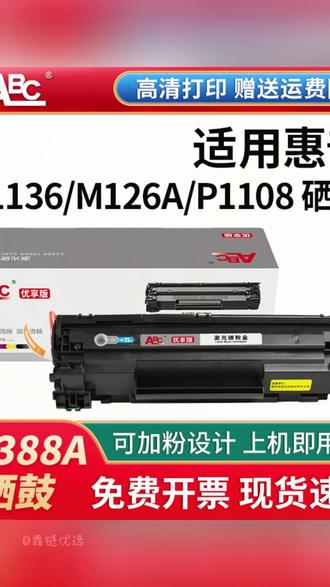 04:04查看AI文稿AI文稿
今天给大家带来的是 c c 三八八 a 吸股的安装教程,一、打开打印机,取出旧吸股,取出细节展示二、拿出新吸股,取出吸股两侧橘色隔离卡扣。 三、水平放置,抽出封条。四、打开打印机盖。五、将硼鼓摇晃均匀。六、硼鼓两侧凸起位置沿导轨安装进打印机。细节展示 六、关上打印机盖子,安装完毕,让我们来试试打印效果吧!
0霜链优选 03:09查看AI文稿AI文稿
好,下面告诉大家安装一下这个七七六六零七七六五零七七九四零的这个打印驱动啊,来这个打印机屏幕上面,这里有一个圆圈,圆圈里面有一个感叹号,把它点一下, 然后左边有一个以太网,点一下,然后在右边,右边上面有右上角这里有个设置,点一下, 然后再点这个以太网,然后点这个 tcp ip, 然后我们再点这个 ip 为设设置,然后我们再点这个配置方法, 在这方法里面可以选择这个 dhcp, 我 们就选择手动就可以了。点确定,然后再点这个手动设置, 点这个 ip 地址,然后再去电脑上面查看一下那个 ip 地址是多少。好,下面我们来查看一下这个电脑的 ip 地址是多少。我们打开这个网络, 然后我现在连的是无线网络,所以我们一看那个有线网络的那个 ip 地址,我们点一下左边这里有个以太网,点一下, 然后在右边这里有一个网络和共享中心,打开这里再点一下这个以太网, 然后再点这个详细信息,这个是我们有线网络的 ip 地址,就是这个把它记住,一九二点一六八点幺二点幺零的这个把它记住,然后我们在机器上面把这个 ip 地址输进去。 好,然后我们到这个打印机上面把那个 ip 地址输进去,点一下上面那个感叹号,然后点这个以太网点设置, 然后再点以太网点这个 t c p ip, 点 ip 为四设置,点这个手动设置, 点 ip 地址,然后把那个刚刚电脑上面那个 ip 地址输进去。嗯,输 ip 地址的时候啊,嗯,后面那个时候不能跟那个电脑上面相乘,不然就发生冲突了,我们就输入一九二点,一,六八点一, 然后后面的话你只要不要跟电脑上面那个数相乘就可以了,我们就输入三十五,确定,确定 好来返回,再返回, 然后我们再去电脑上面。好,然后我们到电脑上面找到驱动,把这个驱动。
11星之彩嘎嘎姐夫妇 06:54查看AI文稿AI文稿
哈喽,大家好啊,咱们上期视频不是说要研究研究拆机吗?正好今天赶上了,看这是什么吗?堪比金条啊,现在是 一条十六 g, 两条是三十二,一条就一千五,两条就三千多块钱,然后这个也是碰着土豪了,那客户就要升级三十二 g, 这机器原厂是十六 g, 然后我们今天拆的这个跟上期那个本不一样,这个是光影距离, 是他的兄弟品,就是兄弟型号吧,那个叫那天咱们那个那个那个台机器是观影精灵,这是暗影精灵,也是白色的,然后,哎,这个我就特别喜欢白色,很漂亮吧,对不对? 然后咱们要给它拆开,升级下内存,现在能升的起内存的都是不差钱的。然后咱们需要一个电动螺丝刀,这个扭矩啥的一定要调的稍微小一点, 拆的时候一定要记住这个螺丝啊,别。呃,补错了,有长有短,有些机器你看 啊,这个机器不就是吗,两边是长的,然后中间是短,然后还有甚至会补。我们有的时候给客户升级啥的,会碰到轻薄笔记本,在这个胶条底下是有内存的啊,不是有内存的,是有螺丝的,所以一定要注意, 或者还有就是我建议大家伙自己去升级,一定要去找我们啊,比较专业一点的,我们经常拆,有经验,要不容易把机器拆出问题, 然后要需要一个拆机工具,拆机片 轻轻的,呃,别,他这个每个螺丝的这个卡缝这个地方不要着急,一点点来,哎, ok, 就是 游戏本做工好坏不好坏其实不用看主板,看啥呢,就看他的散热 牛不牛,用的粗不粗?铜管用的粗不粗?用的几条对不对?风扇,这个风扇大不大?然后几个口排风,这就能简单的看出来出这台机器的散热好不好,做工强不强。其实主板都是一样,主板都是一样,只不过游戏本的主板会做的更大一些, 会更大一些。然后像这个机器为什么要两条十六 g 呢?因为他这个机器用的是 单条八 g, 两条加在一起是十六 g, 那 就没办法生成三十二,对吧?那咱们就是把它的两条八 g 给它原厂的取掉啊,原厂的取掉,然后给它换成 我看一下是不是啊?对,就是然后给它换成一条 这个十六 g, 然后 十六 g 就可以了。然后还有一点,我看都拆都拆开了。我跟大家讲一下,就是你看这个管子有两个硬盘的位置,对吧?左边一个啊,左边一个,右边一个,然后他的硬盘是在右面的,然后这个副硬盘的话是在左面的。给大家伙你们看看 啊,这还有 是吧?看通了,然后这里面给你配了这个,呃,散热条,对吧?胶条,然后你可以到时候把它给它打开, 打开之后用它往里插它一上。 ok, 好 地方, 尽量大家伙不要去自己拆。然后这今天这期视频的话呢,要给大家伙说个什么?就说有一个问题,你认为咱们自己家的电脑需不需要去装杀毒软件?刚才我们在上上班过程中遇到了一个小差距 啊,你认为你的电脑需不需要装杀毒软件?装杀毒软件是装正版的还是装免费的啊?有没有用?然后有能看到的这个视频的小伙伴,欢迎在底下留言啊,留言评论。 行,这就搞定了,搞定的话呢,其实正常来讲的话,需要把这个呃电池电源先拔掉,然后再去加,其实呃无所谓,只要你身上不是带着二百二伏高压电,一般都没有问题。然后呃咱们就上上正常,嗯,上上吧, 上的时候也要注意不要把卡子按断,因为他都是塑料的那个卡扣, 然后上上之后的话呢,不要去着急的去拧螺丝。为什么?因为你要去测试一下他能不能亮,能不能正常的开机,然后你点开,哎,点开 这个开机是需要一个时间过程的,因为你上了两条大内存,那他主板还有 cpu 他 是要有一个检测,有一个适应的过过程,这个过程的话呢,有可能会一分钟,甚至有可能会在五分钟到十分钟,这都是 他有一个自动的兼容嘛,因为内存需要两条内存需要兼容,而且我们上的都是原厂内存。对,刚才拆的也是三星,拆的也是三星原厂内存, 三星的内存是在所有内存条里头,目前为止我感觉兼容性是最好的,而且不容易任何出问题。就三星内存没有坏的啊,真的是可以放心的去买。但是有一点贵,真的是很贵, 你看它到现在还没有亮, 咱们看看它有大概有需要几分钟,需要几分钟能亮,然后这个本子刚才我不把系统激活了,激活的时候电池稍微多多少少有点亏电, 哎,亮了就亮了,这就可以了,基本上也就是一分多一分钟左右吧,亮了亮了之后其实就是一显示这个屏幕没有任何关系了,就这就是升级成功,然后剩下的就是装软件分区这些东西。 嗯, ok。 那 今天这一期视频就拍到这,好了,下期再见。拜拜。
8过年好 01:58查看AI文稿AI文稿
这期我们聊一下打印机的安装,我用惠普 m 二五二 w 做试例,首先到惠普官网下载一个官方完整版驱动,这样安装起来比较简单哦。 准备好驱动后双击运行,这里不需要任何操作,等待程序自动加载。 加载完成后需要选择一下打印机。选好打印机后点击下一步,这里需要勾选一下,我已查看,不然进行不了下一步的安装。 点下一步后等待加载。加载完成继续点击下一步,这里如果你的打印机是 usb 线直连电脑主机,就选第一个,然后点击下一步,如果是通过网络连接,就选第二个,然后再选使用 ip 连接。 在搜索框里输入打印机 ip 地址,不知道的可以去打印机上查看,到打印机上还不知道怎么看的就问我,哈哈哈。输入好后点击下一步,等待搜索。这里如果提示查找不到,就得检查一下 ip 地址或打印机是否有网络。 好了,我们继续正确地安装,这是正常能搜索得到的,我们正常选择,然后点击下一步就好,继续等待加载, 这样的提示就正确安装好了。如果需要设置默认打印机,那就勾选,不需要就取消勾选。想测试是否正确安装,就勾选打印测试页,然后下一步后面正常点,下一步无任何操作, 然后点完成就结束安装了。这期打印机安装事例就结束了,如果对你有帮助,不要忘记给我加号点点哦,谢谢谢谢!


猜你喜欢
最新视频
- 1022小关勇闯天涯