CDR三维五角星怎么做焊接

粉丝2.5万获赞13.0万
相关视频
 00:41查看AI文稿AI文稿
哈喽,大家好,今天我们一起来学习怎样在 ctr 中制作简单的三 d 立体形形。首先我们单击左边的多边形工具, 里面找到新型工具,按住键盘上的坑抽浆绘制出一个正的多边形,这里更改一下他的锐度值。接着我们单击选择两点线工具,在他的尖角这里 出延长线线条绘制完毕后,我们单击左边的智能填充工具,给它填充上相对应的颜色,颜色填充完成后,我们单击鼠标的右键,去掉描边,那么像这样的一个三 d 立体心形我们就绘制完成了。关注我,学习更多 cdr 小技巧。
 02:15查看AI文稿AI文稿
大家好,今天来教大家制作创意立体五角星新型工具,按着 ctrl 键绘制一个心形,然后复制一个备用, 选择新型转曲,然后选择所有的节点进行拆分,拆分之后点击对象拆分曲线,拆分曲线之后这个是这个时候线段是一条一条的,我们将线段填充不一样的颜色, 填好了之后我们这边填充一个灰色,也可以 要复制一个进行缩小 组合之后我们用调火工具进行调和, 然后在熟悉栏中这个挑后对象,输入较大的数字, 我们选择起点,对象显示起点,将起点按住 ctrl 加配角二百,至于最顶层 点针之后我们随便用背上的工具绘制一条弧线。 配置好了之后,我们将这个选择这个调和对象,这里点击新建路径指向这个取消, 然后这样就 ok 了。完成好之后,我们将曲线拆分入金曲线,然后这个曲线直接删除, 我们将这里填充蓝色,复制一个填充黄色, 然后再放到最顶层, 这样就制作完成了,你学会了吗?关注我,观看更多教学视频!
 01:32查看AI文稿AI文稿
大家好,这期视频教大家来制作起间五角星,演示的这个标识是由三个对象组成, 现在拿中间红色心形来制作旗舰效果,注意这个心形一定要用 cdr 的心形工具绘制的才行。 在凯蓝工具栏点击一键设计三 d 建模星,现在来设置对象厚度,选中黄色心形厚度,这里设置个六十,点击应用, 选中红色心形厚度,设置八十,点击应用,选中八一厚度,九十,点击应用,设置好厚度。后来操作对齐,选中红心跟八一,再加选黄星,点击至对象前,意思是将 所选对象快速移到最后选中的对象前面,单选红星,挤出类型,这里点击星钻,第一个单面,其间表示只凸起正面, 第二个双面起肩,表示正背面都凸起。无论选哪一个,凸起后的总厚度就是对象刚刚设置的厚度,这个要特别注意一下,这里点第一个,看到下面提示信息,星钻单面就表示设置好了 全选对象,点击三 d 预览,一个起间五角星就制作好了,这期视频就到这里,谢谢观看。
38凯蓝CDR插件 00:15查看AI文稿AI文稿
带你看三维五角星的焊接过程,咱们的内角都是采用开槽折弯,外角才是焊接打磨,这样处理出来的效果才会更加美观立体。关注我,带你了解更多广告字!
 21:25查看AI文稿AI文稿
发送平面图深层三维模型这期视频我们就常用的 cdr 图形示例演示如何制作三维的文化墙。铝塑板招牌长城版、门头斜面标识牌、彩钢扣板、楼梯扶手立体标识模型的制作方法。 嗨,大家好,我们可以用魔力引擎把 cdr 图形发送到 c 四 d, 大 部分的广告类的模型基本上都可以用我们的魔力引擎插件来实现。这期视频我们稍微扩展一下,用视力图形来实践一下一些常用的广告模型要怎样做出来。 在 cdr 图形上,右键打开魔力引擎插件,打开视力图形,切换到第五个页面。 这个新年美城的造型我们在上一个视频里已经讲过了,用发送挤压就可以完成。墙面上的文化墙大部分都是广告字或者板材之类的材料,所以这一类东西用发送挤压就可以选中图形发送 csd 挤压 到 c 四 d 里,打开模拟引擎插件,选择渲染器。这里我们就无所谓了,反正生成出来的材质可以互转,这里我们就用 c 四 d 标准材质来预览,点击接收 cdr 挤压, 给一个整体厚度,设置模型的厚度和前后层次。 一次性要选中多个模型,可以使用框选工具, 但是这样框选出来可能会选出一些其他的物体,可以按住 ctrl 键框选掉需要拣选的物体,这样就保留了我们需要的选择对象。 好的,这样一个比较简单的文化墙模型就做好了,用我们的发送挤压就可以快速完成,保存一下。下次做室内场景的视频的时候,我们就直接用这个文化墙模型, 这个文化墙图形也一样,用发送挤压发送到 c 四 d, 接收 c d r 挤压给一个整体厚度值,调节挤压对象的层次和厚度。 带贴图的模型侧面材质可以用其他材质替换掉, 这样又有了一个文化墙模型,保存 c 四 d 文件。 大部分门头招牌也基本上都是用平面图形增加一个厚度。比如这个铝塑板门头, 我们可以把铝塑板之间的拼缝做出来,或者用我们之前讲过的形状指定为铝塑板。像我们这里用手动画出来一块一块的铝塑板,并且把拼缝之间的黑底也画出来,可能会麻烦一点。好,我们把它发送挤压 到 c 四 d 里,接收挤压,设置挤压对象的层次和厚度, 这样一个铝塑板的门头招牌就出来了。铝塑板的部分其实用我们的形状指定可能会简单一点,我们只要这样画出铝塑板的大小和填充颜色,然后在形状指定里指定为铝塑板, 到 c 四 d 里接收指定对象。取消接收指定对象,直接渲染接收形状指定,这样我们就得到了这两个铝塑板。移动铝塑板位置 形状指定得到的是可控模型,他们就有一些铝塑板的参数可以设定给铝塑板增加厚度,这样比自己在 cdr 里画铝塑板要来得更直接一点。比如我们可以设置铝塑板的分块数量, 这些参数选项可以根据你的门头来调节 好。我们删除接受进来的铝塑板,回到之前的状态,清理一下多余的材质, 保存这个门头模型。 如果门头做了一些造型,需要背发光,那么灯带的形状也可以在 cdr 里画出来,这些白色的图形,我们发送挤压得到的模型,给个发光材质,就是一个发光灯带, 复制出一个图形,发送挤压 到 csd 里。接收挤压, 设置群主的整体厚度还是一样,把模型的前后层次和厚度都设置好, 然后就是这些灯带,这是内藏灯带,所以把它放在模型的后面, 这样就把灯带的位置也做好了, 给他们创建发光材质,因为我们接收进来使用的是 c 四 d 标准材质,这里我们就创建一个 c 四 d 标准材质,关闭颜色和反射,勾选发光,这就是一个发光材质。把发光材质托给灯带, 这样一个门头的模型就做好了, 保存 c 四 d 文件。 我们这个门头的这些条形在 cdr 里是画的正面,一条一条,也可以画出侧面或顶面图形。长城版就可以这样画,把它发送挤压, 接收挤压,设置一个大一点的厚度值,这样画出来的话,把长城版的这种圆角效果也表现出来了。旋转工具,按住 shift 键整数旋转九十度, 这样做出来的长城板会比前面的做出来要好,那长城板可以这样做,很多板材都可以用这种方法,比如说三角的凹凸板或者波浪板,他们是一根单线,我们可以发送曲线过去。 c 四 d 接收曲线,接收到的当然就是曲线, 选中曲线对象,按住 alt 键添加挤压对象为负极, 这样我们也可以得到这种形状的板材。 当然我们直接发送挤压也可以 接收挤压得到的是闭合的曲线,因为插件会帮我们自动闭合挤压对象内的曲线, 如果一定要非闭合的曲线,我们也可以在曲线的对象属性里这个闭合样条的选项,这样就是非闭合的曲线。 制作这种门头上的板材结构,我们还可以用发送扫描,发送扫描需要上下两个对象,选中上面的洁面对象和下面的路径对象发送扫描, 接收扫描,我们也可以得到一个长城板,但是调节起来会比之前的要麻烦一点,因为洁面形状控制厚度,路径形状控制长度,肯定没有用挤压对象控制起来方便。 如果可以发送侧面的图形到 c 四 d 里挤压,那么这种鞋面造型的标识牌用发送侧面形状就再合适不过了。这里我们准备了鞋面造型的侧面图和放在鞋面上的广告画面, 分两次发送,先把侧面的标识牌图形发送挤压出去, 接收挤压厚度两米, 旋转工具加 shift 键整数旋转九十度,这样就是一个斜面的标识牌,再把标识牌上的画面发过去, 接收 厚度两厘米,对齐到斜面的大致位置。 一般这种对齐到斜面造型的模型我们可以用动态放置放上去,但是呢不太好控制, 用放置工具会更适合一点。放上去会把模型对齐到曲面的法线方向,但是方向不对到它的坐标属性,把它的值减去九十度方向就对了,然后再贴上去, 这样一个斜面标识牌模型就做好了, 保存 c 四 d 文件, 我们看下一个图形,彩钢扣板,我们画正面肯定不行,也需要用它的侧面形状发送挤压,这里我们画了上下两种颜色的彩钢扣板, 发送挤压,接受挤压,挤压厚度六米,这样就很容易的得到了一个六米长的彩钢扣板,那其实就是用彩钢扣板的侧面形状加挤压升尘器, 我们还可以用彩钢扣板侧面形状加路径,然后发送扫描,这样也可以制作彩钢扣板模型,但是这里有两个颜色,那就需要发送两次。选中洁面和路径, 发送扫 描得到了黑色的彩钢扣板,选中洁面和下面的路径,发送扫描 得到了下面的彩钢扣板。移动一下位置,照这样可以得到上下排列的彩钢扣板。 那如果像这种左右不同颜色的彩钢扣板也可以发送扫描,选中彩钢扣板洁面形状和左边的路径,发送扫描 得到了左边的彩钢扣板。 选中洁面和右边的黑色线条,发送扫描 得到了右边的彩钢扣板,然后把两个彩钢扣板拼在一起, 左右不同颜色的彩钢扣板就做出来了。这样我们用发送挤压和发送扫描可以制作这三种彩钢扣板出来。然后楼梯模型,我们也可以用发送挤压和发送扫描来制作楼梯踏步,这个肯定是发送挤压 接收器啊,这样就是楼梯踏步的模型。 然后是扶手,用发送扫描,我们用了一大一小的圆形洁面来表示扶手的不锈钢管的大小,选中路径和洁面发送扫描。 接收扫描,这是第一个扶手造型,选中小的洁面形状和这个路径发送扫描。接收扫描得到了楼梯扶手的隔山框架,对齐他们的位置, 选中这两个扶手,放在楼梯踏步上, 这样就做出了楼梯和扶手模型,可以给扶手一个不锈钢材质,打开 c 四 d 标准选暖器助手材质库,金属材质,在基础材质里点击一个亮面不锈钢材质,这样就有了不锈钢的效果, 可以给稍微磨砂一点的不锈钢。我们可以按照这种方法做出楼梯模型, 保存一下 最后一个视力图形。一个卷轴形状的文化墙或者标识牌,我们会用到发送挤压和发送旋转。文化墙内容部分肯定不用讲,发送挤压, csd 接收挤压,再去设置它们的厚度和前后层次。 这两个卷轴部分其实就跟我们前面画纸杯轮廓一样,我们需要切割出他的一半大小的轮廓线条,发送旋转, 接收旋转,这样就有了一个卷轴的样子,那其实就是卷轴轮廓的一半,用旋转三百六十度生成出来的。 如果你只要一半,不要三百六十度旋转,那就一百八, 搞反了,负一百八,那就是一半的卷轴。注意它的内空,其实没有内空,因为轮廓线条的节点不是闭合的,你把它的样条闭合就可以了。 返回到模型三百六十度旋转状态,把它和文化墙拼在一起, 按住 ctrl 键拖动复制一个到右边, 这样一个卷轴文化墙就做好了。其实这个卷轴部分还可以用放羊生成器,用上下不同的大小限制放羊部分的形状,可以直接在 cd 里画。创建一个圆环,旋转平面方向半径三十, 这是第一个圆环, ctrl 拖动复制出一个,这个圆环小一点二十,再来一个半径三十。放样是有层级顺序的,创建一个放样生成器,把三个圆环拖进放样子级, 那这种粗细不一致的样子就出来了。所以说我们也可以用放样生成器来实现。 保存一下这个文件,通过这节视频,我们可以用魔力引擎插件来发送,并生成各种不同的广告模型。 很多广告造型可以按我们现有的方法举一反三,曲线建模也足以应对大部分的广告模型。好的,感谢观看,再见。
 01:17查看AI文稿AI文稿
五角星工具,绘制一个五角星形状工具,把它的角调一下,不要让他那么尖,填充一个喜欢的颜色,右键插上金属轮廓边效果,添加 透视,你想他向什么方向朝,你就给他怎么调透视,比如说这样个斜一点点的调好透视。立体化工具,拉立体拉出来的立体,把他的颜色更换一下,颜色更换成深一点的黄,把他的一个照明打开,给他调一下,把全色范围可以关掉,再打多一个灯光,从这边看一下光线,然后把他的一个厚度调厚一点,调到最细,把 他的方向可以调节一下,调成你想要的一个角度什么的,直角的心形就做好了,接下来用封套把它变形,进行一个弯曲,做成一个你想要的弯的角度,封套工具可以对他进行一个弯曲,看到没有,学会了吗?就这样弯去调节一下他这个弯度,包括这 上面也是可以调的。分套工具,调他的一个弧形弯度,做好一个,其他的直接复制。改颜色,选中他填充一个喜欢的颜色,立体化颜色也换成其他颜 颜色,比如说换成一个洋红白那么深,改一个浅一点点的,可以镜像一下,然后放过来啊,可以把它稍小一点,当然还可以把它进行封套变形,变成你想要的一个弧形,变弯一点都可以,变窄一点都可以,方法就是这样子,你还 可以做更多的其他颜色的,比如说再来一个蓝色的,同样的立体颜色改一下,改成蓝色啊,把填充色给他填一个光亮一点的蓝,鲜一点的蓝,那这里方法教给大家了,大家学会了吗?其他的大家可以做一下,喜欢可以双击关注我,学习更多平面设计知识,谢谢大家。
336平面设计教程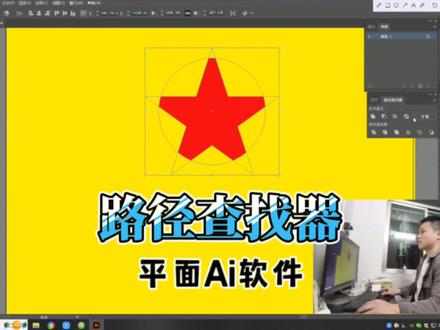 03:08查看AI文稿AI文稿
大家晚上好,我是设计小秋啊,今天这期视频跟大家分享平面 ai 软件怎么使用路径查找器,路径查找器啊,跟这里按里面的啊,焊接 啊,修剪香蕉啊,使用方法是一样的。那具体怎么操作?我们把镜头穿上亮上来啊,我已经打开 pma 软件,估计操作器在也是在窗口这里,这里 快捷键是 shift 加卡九加 f 九长出来了,别说了,用充好器画个五角形,然后再画个圆 一个啊,黄色水平垂直集中对齐, 给大家演示一下。第一个啊,延吉,延吉的话相当于是利亚的焊接,我们点框选两种,两选中,点击,点击第一个延吉就得到一个啊,一个啊物体, 这是一个年级的一个项目。那第二个,呃,景区顶层的话也是同样操作, 去剪去上面五角星的这一层得到啊,到五角星的这个几块区域剪去顶层留下这一部分, 一点一点成了一个效果。那第三个呢,就是合集,就是相当于是第二的橡胶,也同样是选中 向下得出了一个五角形的一个空间部分,采用的话就是前面这三个,那他有后面有个扩展,扩展的话也是怎么说呢,我选同样是选中,按住二号键点击啊,第三个 扩展就出来了,扩展的话就其他有啊,没扩展没换其他就有一个 路径形状,就是符合形状,点击扩散就得到出来一个物体,残忍, 这破产来说话是比较少用的。下面的几个分割,修边,合并,裁剪轮廓,切切换对象啊,根据自己的呃图形的实际情况进行操作用,用的比较少。 好了,这期视频就到这里,感谢大家的收看,我们下期再见,拜拜 枕头下的童话书。
23小邱服装数印设计 02:12查看AI文稿AI文稿
立体五角形建模和展开,大家好,我们今天讲一下立体五角形的建模和展开。首先点弹出多边形里面的心形,然后 这个位置心心中心点,输入零点一下,然后你就会拖动你感觉差不多了,差不多了点一下,然后内缩,啊,这是个五角形,可以,然后下一步点,再点也是点物件的位置,也输入零, 等等啊,把它定到这个点点,然后双击就要出来操作者,有很多朋友问我这个操作者是怎么出来的?在这里,这里上面一排,下面一排,然后我们把点住这个箭头,往上面拖一拖, ok, 然后再下一步 弹出电力曲面里面的抵触制点点下,然后选取要抵触的曲线,就是这个五角星的边 点一下,好点,按这键好出来了,然后你把这个点涂到这个点上面, ok, 下步我们先不要那么展开,展开就跟前面这个展开一样了,就点开了,然后是启动点,这里弹出曲面,控制你们的 摊开腿打开的曲面点一下,然后炸开,一定要点否点开点好,这个就是炸开的里面,然后这个还不是一个能用的 文件,怎么操作呢?跟那个行的里面其实都讲过,但是点一下复制边框,全部选中点,按开键, 好。
81张一刀雕刻刀具


猜你喜欢
- 3638🆘🆘🆘