希沃w20pro怎么升级
西沃,你出来解释一下,谁教你这么送的?现在西沃新品活动,我补家电补直降九百大洋,还下单就送火花斯维克蓝牙键盘、触控笔、手提包,等到手足足十五大件了!这款八加二百五十六 g 大 内存的 w 二十 pro 免费内置了能点读、能 游戏互动的一千四百加收入。互动绘本和三千加的启蒙动画课,把幼小衔接,要学的知识点通过动画还有互动游戏形式,让孩子记住。孩子上小学后还有小厨高三万家校内同源课,让孩子在家就能预习复习。还有海量学习加学练资源,给孩子巩固提升新升级 a i 超级老师不仅能全程辅导,引导孩子一步步解题,让孩子更加专注不分心做完的作业, a i 老师就能帮你一键批改错题,还有详细解析,有了它,再也不用担心孩子学习了,赶紧趁活动去看看吧!

粉丝17.3万获赞11.8万
相关视频
 00:51查看AI文稿AI文稿
吸握开机慢,卡反应迟钝,不用升级硬件。这样优化,第一步,清理 pc 内部灰尘,提升散热。第二步,卸载不用的软件,清理内存。 第三步,关闭开机自启程序。第四步,进行系统还原或恢复出厂。 无论你的吸卧一体机开机慢如蜗牛,用上以上的方法,一招变流畅,不用升级硬件也能让吸卧变快。 如果你的吸卧一体机遇到其他故障,可以评论区给我留言。
 00:58查看AI文稿AI文稿
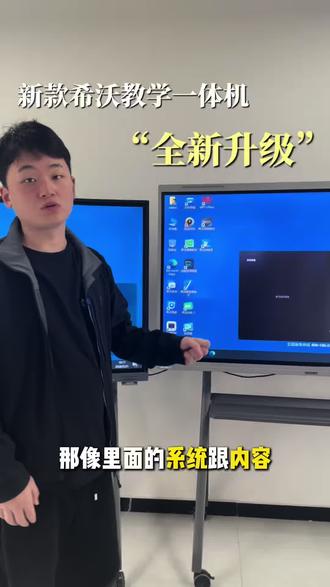
大家好,我是河山,今天的话我们给大家来拍一期啊,我们六十五寸升级之后的 he 和我们现款有哪些区别?然后第一点的话我们整理一下,大概就是一个外观,其二的话就是我们的一个触控点数, 外观的话他从一个银色变成了一个黑色加一黑灰色的一个状态,那音响的话从上方挪到了我们的下方。那其二的话他前置的话这里加了一个 u 盘, u 盘的挡板,就比如说我们在 装这个推拉黑板的时候,他不会把这个 u 盘那么容易给撞断了。那还有他多了一个菜单键,比如说我们在调节通道的时候,我们不需要说一直像现在这样, 之前的话可能我们需要底部上滑,那这个的话我们可以通过物理按键的形式来把这个事情给解决掉,那像里面的系统跟内容的话是没有什么区别的。然后主要的一个区别就是升级了触控点数,是一个五十点的触控点数。 好的,那您看一下这两款设备您是更倾向于哪一款呢?如果说你有需求的话,你就可以来向我咨询,这个视频的话就拍到这里。好的,谢谢大家。
 00:31查看AI文稿AI文稿
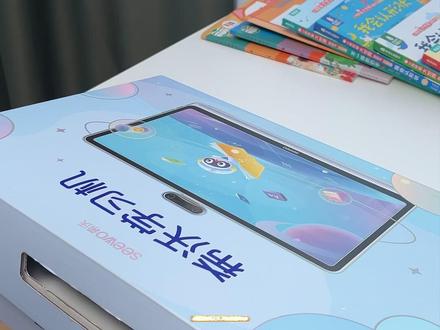
还以为西沃新品 w 二零 pro 有 多贵呢,没想到新品活动叠加国补,一口气就降了九百!还支持分期免息,每月就一杯奶茶钱就能拥有海量资源的学习机,从幼小衔接到高中十五年,校内课本课程全同步,海淀高斯免费送 洋葱学员和 vipkid 随便看,五十五万加考试真题持续更新。还有 ai 老师代学代练,不用额外砸钱报补习班还送触碰笔、碎屏险、手提包等十五件好礼。还有七天免费试用加运费险,孩子不喜欢直接退,不需要什么成本,赶紧趁活动试试吧!
 00:27查看AI文稿AI文稿
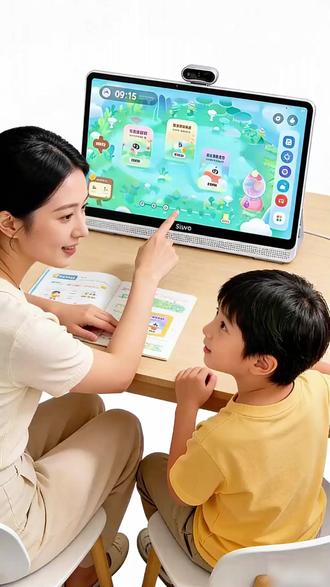
以前总觉得学习机是智商税,自己用了才知道是真香。我家孩子以前一写作业就拖拉,遇到不会的就空着,学习效率特别低。有了新我 w 二零 pro 之后,他会主动去看课程练题, 错题还能反复巩固,相当于身边一直有个耐心的小老师,家长管理也很方便,不用担心乱玩。现在活动力度很大,直播间领券后下单更划算,还送十九样好礼,七天免费试用,真心建议宝妈们试一试!
 00:37查看AI文稿AI文稿
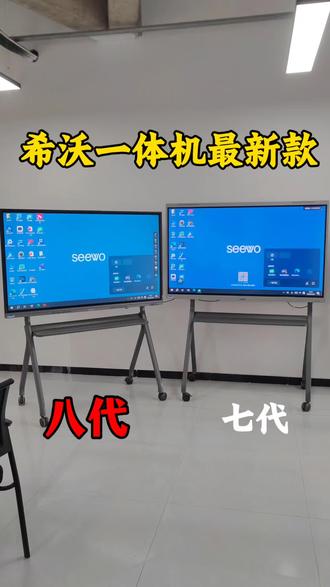
希沃一体机升级了,今天给大家看一下两款设备,这边这一款是我们六十五寸升级后的八代机器, 这边这一款是老款的七代机,从外观来看的话,边框更窄,扬声器从顶部放到了底部, 然后 d g 的 触控点数由四十点升级为五十点触控。如果说你有采购西瓜一体机,可以关注我,给您详细的介绍和配置。
 00:46查看AI文稿AI文稿
西沃 w 二零 pro 学习机,家长的智能辅导好帮手,一站式解决孩子学习所有难题。作为西沃的爆款机型, w 二零 pro 真的 把细节拉满!十五点!六英寸超大类纸屏,还原纸质书质感坐姿矫正提醒,全方位守护孩子视力。 ai 精准学工 智能,智能诊断孩子学习漏洞。定制专属学习计划,不用盲目刷题,从幼小衔接到高中全学科资源免费更新,再也不用为找资料发愁,性价比直接拉满!现在,三八女神节专属福利重磅来袭,领取三百元大额优惠券,三千三百九十 九元就能直接入手,还赠送十九样豪华赠品,更支持七天免费使用,试用不满意可全额退款,没有任何后顾之忧。不管是给自家孩子用,还是作为女神节礼物,送给有娃家庭都是绝佳选择,赶紧下单,错过等一年!
 01:22查看AI文稿AI文稿
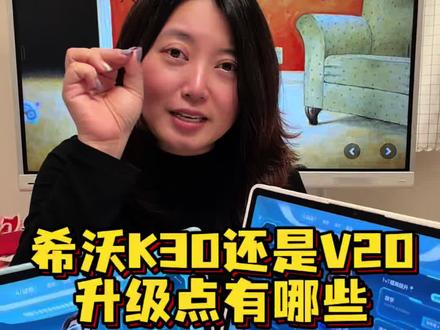
之前一直觉得 v 二零千好万好,但就是纠结他这个内存稍显有一点点的小,而没有入手的家长噔噔喜,我的 k 三零这不就来了吗?我就把他理解成为他是 v 二零的升级版。那么这一次的升级到底升级了哪些点?首先我们先从屏幕的这个角度上来看,这是十三英寸,这是十三点二英寸,并且在 护眼啊,整个的硬件上都做了一轮升级。另外他的这个新增加的这个 ai 老师的功能,如果你家孩子遇到那些不会的题,但是你又不想让他直接去拍搜啊抄答案啊。 这个 ai 老师其实解决的就是那种一步步模拟真人,把你那些不会的啃嚼带着孩子迈过去的这些点。这次的升级里面就都做了对应的这个改进, 而且这次笔跟之前的笔也不一样,因为它是可以通过双击老师来打断它去提问题的。还有一个非常关键的点,这是六一二八,这个是六二五六的配置。另外我们再去算一笔账啊,你不能光比这个机器本身啊,你得比比这个机制在现有的这个价格差上,比如说六百多块钱, 中间内存 double 了,然后赠会变得更好了,整个的服务保障也都变得更好了,然后赠也多了,你就是感觉他们俩其实是大差不差的,如果实在特别纠结,你就想你家孩子距离上学, 嗯,还远不远,要不要去用到这个 ai 老师,以及呃,一个孩子用还是俩孩子用?俩孩子用一二八肯定是有点紧绷的,但是二五六就很从容啦。嗯,当然如果要是我的话,肯定会建议你去买新的电子产品,就是买新的,买新的,买新的。
 00:30查看AI文稿AI文稿
学习机怎么选?看这三点就够了!护眼、辅导、耐用,西沃 w 二零 pro 全占了!西沃 w 二零 pro 搭配大电池,加大内存,流畅耐用。小学到高中主流教材同步知识点讲解,同 部点读、 ai 动态图文版书讲解、全科作业全托管语数应培优奥数启蒙中难点精讲,再加上名校课进直播间领券更优惠,还能了解更多功能!现在下单还送七天试用!
 00:27查看AI文稿AI文稿
不想让孩子沉迷小屏幕,又需要专业学习辅助,希沃 w 二零 pro 大 屏护眼更安心。希沃 w 二零 pro 没有多余的娱乐功能,专注帮孩子学习,从课本同步到习题讲解,从错题巩固到作文指导,几乎覆盖日常 所有学习场景。操作也简单,孩子自己就能独立使用,不用家长一直守在旁边。现在活动很划算,七天免费试用,满意再留下领券,立减三百,还赠送十九样配套豪礼,既能帮到孩子,又能解放家长,真的很值得!
 01:18查看AI文稿AI文稿
聪明的妈妈在小朋友上一年级之前啊,就把基础给打牢了,不用报昂贵的衔接班,一台西沃 w 二零 pro 学习机就够了。首先啊,他一托西沃十六年的校内沉淀,九十九天科学衔接计划,覆盖了三百三十九个核心知识点, 拼音、识字数字体,萌啊,全搞定!动画教读、闯关游戏模式,孩子手指点一点就能自主学了,边玩边练不抵触,再也不用为孩子操心了。我最推荐的还是升级的计划,导妈妈呀,只需要输入孩子每周的学习时间,系统就自动生成专属的学习计划。 每天学什么,学多久啊,都安排的明明白白的,学完呀,还能出详细的报告,孩子的薄弱点一眼看得清,再也不用啊,费心去找孩子学不好的原因了。等孩子上小学了,咱也不会闲置同源互动课啊,直接把校内的优质课堂搬回家了, 一比一还原学校教学,有讲解,有互动,比枯燥的路播课有趣十倍,还能同步更新新课标的内容,不用额外报补习班,孩子上课听不懂呀,回家就能补上。担心孩子学久了影响视力, 更不用担心了,十五点六英寸的护眼屏,双重权威认证,孩子看一天眼睛也不酸。没有会员,没有二次收费,自带的资源,终身免费更新的, 现在国补电补直降九百元,分期免息,每天也就几块钱,还送千元豪礼呢!七天免费试用加运费钱,孩子不喜欢呀也没有关系。聪明的妈妈们,来直播间啊,带上一台吧!
 13:10查看AI文稿AI文稿
今天给大家讲一个做 win 十一的启动盘,先还是一样搜索 win 十,在这里仔细看这个地方写着的地址,去这里下载,因为之前有好多人下载不到,然后下载错了,去找插上 u 盘 这里的时候有 windows 这个界面,有 win 十一、 win 十, win 八点一,还有 win 七,还有其他的这些你都可以去官方下载他们的。现在我们进入 win 十一,今天我说详细一点,这个安装注数就是你下载以后在本机上安装的, 这个安装工具是你下载的 u 盘啊什么的,这里面有一个可以选择他有版本,什么下载到光盘里面的这种,这里面有好几个版本都有。 然后我们先用这个安装助手来做一下实验,你们就知道安装助手是什么意思。我先点击下载它,然后用迅雷直接下载, 因为之前有人用过,然后说不行,现在直接打开它,在我本机上直接双击打开这个 安装助手,它就会检查你自己的电脑,看你的电脑是不是满足 win 十一安装的要求,然后继续下一步,当然我电脑配置不行,不能安装 win 十一,所以我们直接跳过下一步, 这个助手就不能用了。那我们现在去找他的这个工具下载工具, 从这里点开这个下载工具,直接下载, 因为 win 十一我后面会做一期安装 win 十一的,这个难度可能有点大,到时候大家仔细看。现在下载这个工具下下来了,然后开始运行它, 它就是往 u 盘里面写做一个 u 盘启动项的,刚才下那个直接就是可以在机子上升级它本,比如说你本机是 win 十的,它就直接检查本机的 win 十,然后就配置够不够可以升到直接从电脑直接升到 win 十一了。这个是放到 u 盘里或者做成那个光盘启动项的,现在开始运行它, 今天我都不跳了,我直接就让他这个电脑慢,我就让他直接读这里选项对勾直接打上,然后下一步 u 盘,他提示要八级,或者你做 iso 的 这种 cd dvd 吧,应该说这里选上你 u 盘这个盘目录,然后下一步如果有的人 u 盘不行的话,这里就不会显示 u 盘,或者是有些在网吧用的话都可能没有 这里继续下载他,他会再创建一些文件到那里,然后检查,检查到文件完整了以后,他就提示你这个已经安装完成了。 今天给大家讲一下 win 十一怎么装,然后 u 盘启动。上次做了,今天找一台小米笔记本来装,开机按 f 二,然后进入白钥匙 这里。有时候你们自己要去看你们的 bios 设置,有些机子不同,然后自己去网上找资料,然后修改, 我这个小米的 bios 只能是你参照一下,然后我这边修改的和你们的不一样。开机以后进入这样点击下一步这里安装 windows, 然后这个地方要打勾,继续下一步, 他会准备安装,问你有没有密匙,我这里没有,我就点没有。我这有四个版本,家庭版,普通版,教育版,专业版,我选的是专业版, 他直接下了以后,官网上下的那个就可以直接有四个版本,你可以自己选择你想要的版本。我原本这个机子上有一个那个 l o s, 但是我不管他,我重新装过,直接选择这个盘安装就可以了。 他这里下面有个检查设备规格, win 十一专有的,没办法的,这个直接安装,这已经开始运作了,他会安装以后会重启几次机,不用管他,你按照他的操作地址选中国,继续, 然后键盘布局,我就选我用的,你们可以自己调这个地方跳过 重点来了,这个地方联网的时候有一个下面有一个不联网可以跳过的,你们要看我这个画面可以停三秒,看这两个红色的, 然后输入它的命令,就直接可以重新启动电脑,然后呢下面这个地方再进去,又点原来那个动作,然后又到键盘布局这里,然后添加键盘这块继续跳,跳过 到这里联网的时候,下面就可以,我没有英特网,直接连接,如果你不做我那个红色的字的安排的话,你下面后面就没办法操作,这里随便输入一个名称,直接下一步就可以,密码可以不填,直接下一步, 这里所有的六个选项全部关掉,这样可以减少运行的速度,很加增快。直接接受, 然后他会重启进入这个画面,这个画面相当于已经快进入系统了,做好准备,这里要同意。没办法的,进入桌面以后, 他桌面上没有这个我的电脑什么的,你可以从最下面的显示这里,然后个性化这里调出来。 这里多说一下,如果你没有驱动,你就要去那个下载三六零驱动大师,驱动大师或者是我之前推荐的那个驱动总裁主题那里进入 桌面设置图标,然后把它选上这四个,然后就直接可以应用到桌面上,可以看到 这里就已经全部做好了,今天一个视频教会大家笔记本如何去安装驱动, 打开系统姿态的浏览器搜索驱动总裁官网第一个就是,然后我们点 o l 在 线版,点击立即下载,然后往下翻,找到这个普通下载,直接点击下载就行,下载完之后我们安装一定要安装 c 盘以外的盘子软件,进入之后我们点立即检测,检测完之后能看到 这个是之前已经检测完的了,现在这个是稳定驱动啊,你看这有显卡驱动,声卡驱动,还有一些什么主板驱动啊,蓝牙驱动等等,还有其他的驱动非常多, 然后我现在更新一下最新驱动看看,检查完了之后我们能看到最新驱动显示主板没有更新啊,还有几个其他的,但是我一般比较推荐,咱们就去更稳定的驱动就可以了,然后你就去点一键安装就可以了,然后去你需要扫一个码,然后一键安装了就完事了。 win 十 win 十一的快速永久激活工具之前已经分享给大家了,本期顺便解决一下下载和使用工具中可能遇到的问题,帮助大家顺利激活系统。学电脑,找 it 豪哥 看一下,我们电脑现在是未激活状态,我们首先需要下载激活工具 m a s。 下载方法,打开电脑上的浏览器,进入我的官网 it 豪哥电脑教程网,进入之后找到这一项软件下载,找到这一项工具 m a s 简易汉化版激活工具,点击进入, 里面有工具的介绍和说明,选择一个地址下载就可以了,如果你是使用电脑自带的 h 浏览器下载,它可能会阻止你下载这个文件。把鼠标移上来,点击三个点,选择这一项保留,选择显示详细信息,选择仍然保留, 这个时候我们就可以保留这个文件了,还在文件夹中显示。之后我们右键单机一下,选择全部解压缩,或者你有什么别的解压缩软件,你点击解压就好了。 点击一下提取,这里显示一个错误,先点击跳过,看一下什么原因,文件好像不完全,好像被删掉了。 这个时候就是电脑的防护问题了,我们在解压文件之前可以先关掉电脑的自带的安全防护,如果你有别的安全软件的话,可以先退出这里看一下安全中心,选择病毒与威胁防护,看一下这里,他把我刚刚的文件给屏蔽了, 那我们先点击这一项管理,设置实时保护这项取消掉。好的,关闭掉实时保护。这个时候我们再尝试解压一下文件夹,因为我们刚刚的整个文件都被系统这个给屏蔽掉了,我们需要重新的下载一下这个文件。好的,重新保留一下, 点击仍然保留,打开,这个时候再重新的解压一下。提取。好的,这一次我们的文件顺利的提取出来了,不再被这个安全中心给直接干掉了。接下来直接运行一下这个汉化版工具就可以了。双击打开更多信息,这里提示仍要运行。 点击四,然后电脑保持联网,输入数字一,就可以永久激活 win 十 win 十一系统了。这里还有个问题,可能遇到的就是没有解压就直接运行程序,看一下这是我们的压缩包,如果你没有解压,直接双击打开,直接在这里运行的话,会出现什么状况? 运行一下看这里会出现错误提示,提示你不能直接从这个临时的文件夹中运行这个程序,需要先把这个程序解压出来再运行,记住不要直接打开这个压缩包就运行程序,先解压出来。好的,关掉这个窗口, 这是我们解压出来的程序包,运行这个简易汉化版程序就可以了。看一下我们的激活信息,放在右边,一般 win 十 win 十一激活,选择第一项就可以了,这是永久激活,输入数字一自动开始进行激活,这里等待就好, 这里提示已经激活成功,绿色字体显示了永久激活,右侧这个地方也显示已激活,已使用数字许可证激活,这样就算激活成功了。 好的,掌握以上方法和教程,应该都能顺利的激活 win 十 win 十一系统了。我是 it 豪哥,一个说人话的电脑教学博主,做小白也能懂的电脑教程,觉得视频有用请点亮小红心,我们下期见, 咱们刚安装的电脑系统呢啊,没有分区啊,直接点击下一步安装的系统啊,发现只有一个 c 盘啊,装好了以后啊,今天咱们教下怎样给它分区啊。啊,其实很简单啊,咱们右键这个此电脑也可以啊,或者是桌面上此电脑都可以啊,右键一下 找到这个管理选项里面啊,然后这边呢有一个管理选项里面啊,咱们双击打开 在这里呢,咱们可以查看到电脑里面啊,所有的硬盘,如果只有一块硬盘呢,他默认是此盘零,那么如果有第二块硬盘呢,那么就是此盘一,咱们这个 c 盘呢,目前是两 tb, 那 么咱们要给他分区啊,包括这个第二个硬盘没有识别啊,他这个也是要分区的, 怎么分区呢啊?很简单,咱们右键这个啊,这个 c 盘啊,右键,然后呢给它点击啊,压缩键 啊,这个是最大啊,可以压缩的数值啊,当然咱们要给这个 c 盘计算一下它的容量啊,你比如说这个是一千九百一十六个 g 吧,对吧?咱们要留个,比如说 c 盘要留四百 g, 那 么咱们把这个九啊啊变成五, 把这个九啊变成五啊,那就是说压缩出来一千五百 g 啊,那么 c 盘呢,咱们就留个四百 g 啊就可以了,点击压缩 剩下的比如说一千四百 g 啊,要分配啊,怎么分配呢?如果说咱们直接想建一个盘的话,直接就点击新建简单圈啊,点击下一页就可以了,这样咱们这个 d 盘就变成了一千五百 g 啊, 那么剩下的这个词盘一一样啊,右键给他新建简单圈,点击下移,那么两器的话,作为一个词盘是有点啊,那个说出来,咱们把它搞成这个九百 g 一个盘,然后一器一个盘,好吧,这样 啊,剩下的这个最后的盘呢,咱们还是一样啊,点击新建简单圈啊,点击下移 啊,这样分区好了。以后呢咱们可以看一下,这样 c 盘 d 盘 e 盘 f 啊,就分区好了。
 00:29查看AI文稿AI文稿
家人们刚算完西握这波福利,我自己都惊了,光送的东西加起来就快三千了!这哪是买学习机,简直是白捡!之前四千多你们嫌贵,现在直播间年货节大促,直降九百大洋!还有拍一发十五的福利,幺 五九九火花思维课,五百九十九碎屏险,一百五十九手提包,还有七百多节 vip kid 外教课,洋葱学院数学课,机器能陪孩子十五年,同步教材能点读,作业拍照批改 ai 还能找,不若像宝妈们别犹豫,这价格这福利,错过真没下次了!

![#希沃白板 #希沃升级 #教学一体机
教室希沃白板一体机Win7升级Win10系统成功。
过去每次开机时间都显示2009年1月1鈤00:00,重置很麻烦(时间不对好多软件无法正常使用),现在能够与北京时间同步。
另外,按照比配了新版的希沃版本,运行更方便且流畅。
小学生说Win11不兼容,Win10正常。视频展台也正常。一切使用经测试正常[强]
四年级小男生操作:#科技#山西现代双语学校
白板从Win7更新到Win10后,希沃功能也相应升级,并且所有软件运行比原先都更加流畅。@希沃 @希沃seewo一体机 #希沃先行者](https://p3-pc-sign.douyinpic.com/image-cut-tos-priv/ecdb8030f19d0e979fa70c05edc4dcf5~tplv-dy-resize-origshort-autoq-75:330.jpeg?lk3s=138a59ce&x-expires=2089764000&x-signature=XMPz8dsucDX21JqVM1gQG2Wnla0%3D&from=327834062&s=PackSourceEnum_AWEME_DETAIL&se=false&sc=cover&biz_tag=pcweb_cover&l=2026032510484057B26807784336C574AF)


